
Слова
Стиль
Макет
Кольори
Картинка
Конструктор хмари слів
Перетворіть текст чи власний список слів на хмару слів будь-якої форми. Найважливіші слова малюються найбільшими, форма заповнюється, і результат можна зберегти як картинку для презентацій, постерів, класів, розсилок і дописів у соцмережах. Вставте текст, щоб порахувати його слова, або введіть по одному слову на рядок із вагою (дизайн: 8). Виберіть фігуру, кольори, шрифт і кути нахилу слів, а потім збережіть PNG або вставте хмару в дизайн у редакторі.
Як це працює
- Вставте текст, щоб порахувати його слова, або введіть по одному слову чи фразі в рядку з вагою, наприклад design: 8.
- Виберіть форму: хмара, серце, лампочка, ялинка, метелик, введені вами літери або власна картинка.
- Виберіть палітру, шрифт і кути слів, потім збережіть PNG або відкрийте хмару в редакторі PictorX.
Слова, що заповнюють форму
Кожне слово розміщується літера за літерою під власним кутом, найбільші посередині, а менші — у проміжках навколо них. «Заповнення» повторює слова дедалі меншими, доки вся форма не буде покрита, тож серце, лампочка чи літери імені виходять чіткими й повними.
З тексту або з вашого власного списку
Вставте промову, оповідання, опитування чи текст пісні, і слова порахуються за вас, без поширених слів, як-от the, and чи of, англійською й багатьма іншими мовами. Або напишіть власний список із вагами й точно визначте, яке слово найбільше. «Редагувати як список» перетворює порахований текст на такий список.
Кольори, шрифти й картинки
Виберіть одну з вісімнадцяти палітр, пустіть кольори зліва направо чи від середини назовні або візьміть їх із фото. Використайте форму «Картинка», щоб заповнити контур логотипа чи об’єкта на однотонному тлі, і виберіть шрифт — від жирних плакатних літер до рукописного.
Поширені запитання
Чи можна зробити хмару слів у формі імені?
Так. Виберіть форму «Літери» й введіть до 24 символів, наприклад ім’я чи LOVE, у полі «Літери». Слова заповнюють кожну літеру, а вище «Заповнення» вкладає менші слова в проміжки, щоб літери чітко читалися.
Як зробити одне слово більшим за інші?
Напишіть список з одним словом у рядку й числом після нього, наприклад design: 10 і color: 4. Що більше число, то більше слово. У вставленому тексті найбільшими малюються слова, які ви вживаєте найчастіше.
Чи можна використати власну форму?
Так. Виберіть форму «Картинка» й виберіть логотип, іконку чи фото об’єкта на однотонному чи прозорому тлі: слова заповнюють його контур. «Навколо об’єкта» натомість розміщує їх у просторі довкола, а «З картинки» фарбує кожне слово так, як фото під ним.
Чи можна додати хмару слів у дизайн?
Так. Встановіть прозоре тло й збережіть PNG для слайда, листівки чи постера. Або відкрийте її в редакторі PictorX, де Застосунки ▸ Текст ▸ Конструктор хмари слів додає хмару у ваш дизайн як картинку чи як редаговані текстові шари.
Які мови підтримуються?
Будь-якою мовою. Слова розділяються вбудованим у браузер засобом поділу на слова, тож китайська й японська теж працюють, а поширені слова відкидаються англійською, нідерландською, німецькою, французькою, іспанською, італійською й португальською.
Конструктор хмари слів: як записати відео?
Натисніть червону кнопку «Запис» на панелі відтворення: вона знімає те, що показує сцена. Натисніть її ще раз, щоб зупинити, і відео збережеться на вашому пристрої. Запис безкоштовний, потрібно лише увійти. Без підписки на відео в куті буде невеликий логотип PictorX. Кнопка поруч із «Запис» відкриває параметри відео: формат (як показано, квадрат, сторіз 9:16 або широкий 16:9), тривалість (доки ви не зупините, одна безшовна петля або 5, 10, 15 чи 30 секунд для соцмереж) і файл: MP4, WebM або анімований GIF. Можна додати одну з трьох музичних доріжок: спокійну, яскраву чи ритмічну. З фіксованою тривалістю або в режимі «Один цикл» відео створюється кадр за кадром, тож воно відтворюється плавно навіть на повільному пристрої, а «Один цикл» з'єднує кінець із початком без шва.
Схожі інструменти
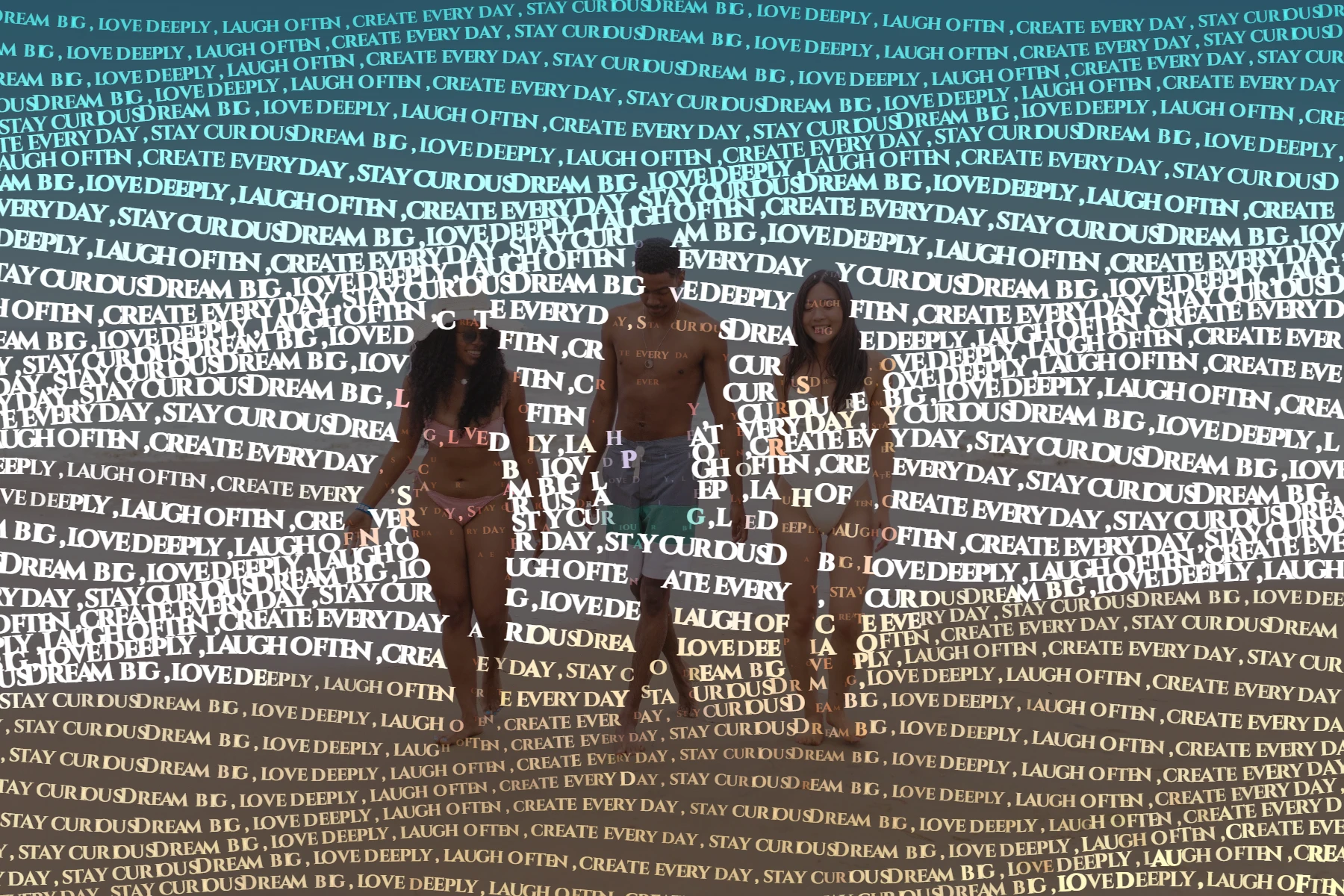
Типографічні ефекти
Перетворюйте фото на мистецтво з літер за допомогою Ефекти → Текст.
Генератор вирізаних із журналів літер
Безкоштовний генератор журнальних літер і скрапбукінг-шрифту: введіть слово й отримайте вирізані літери, як у записці з вимогою викупу, у 26 варіантах вигляду й з розміщенням хвилею чи дугою. Завантажте PNG або скопіюйте його.
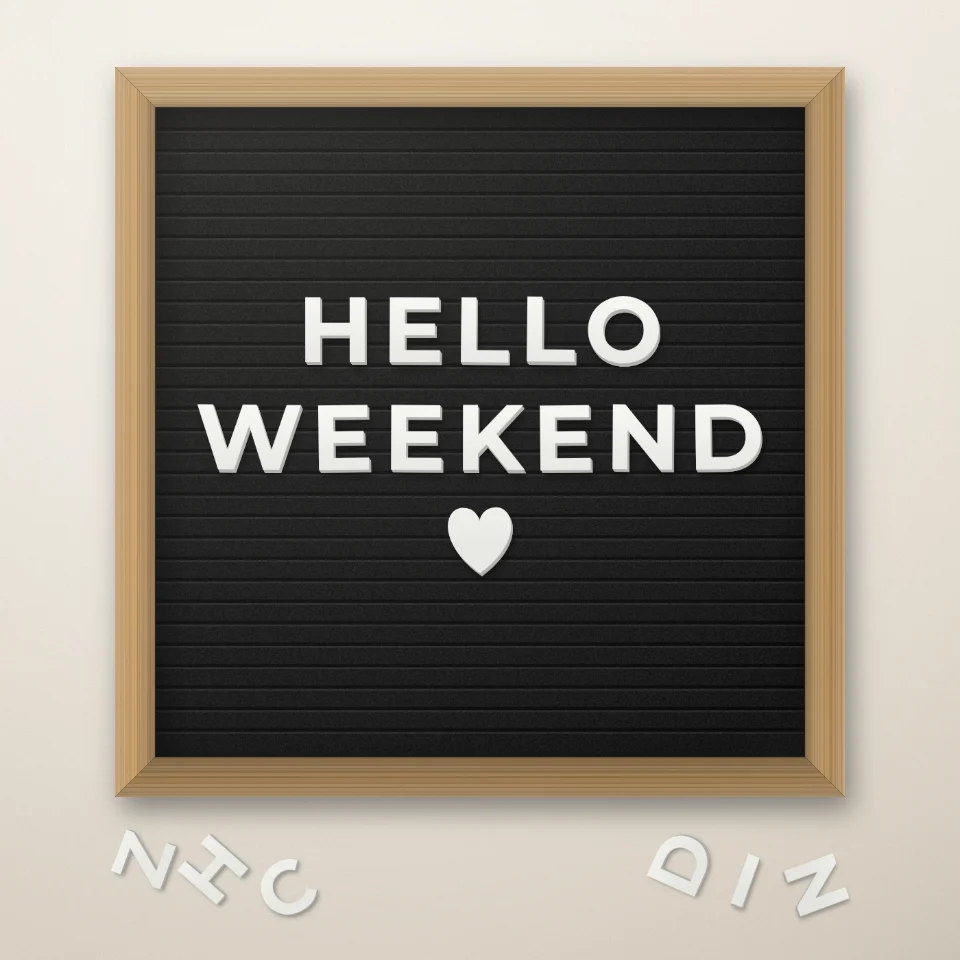
Конструктор цитат на літерній дошці
Наберіть цитату на фетровій літерній дошці з білими або золотими пластиковими літерами, дерев'яною рамкою та сердечками чи зірочками. Збережіть PNG для Instagram.
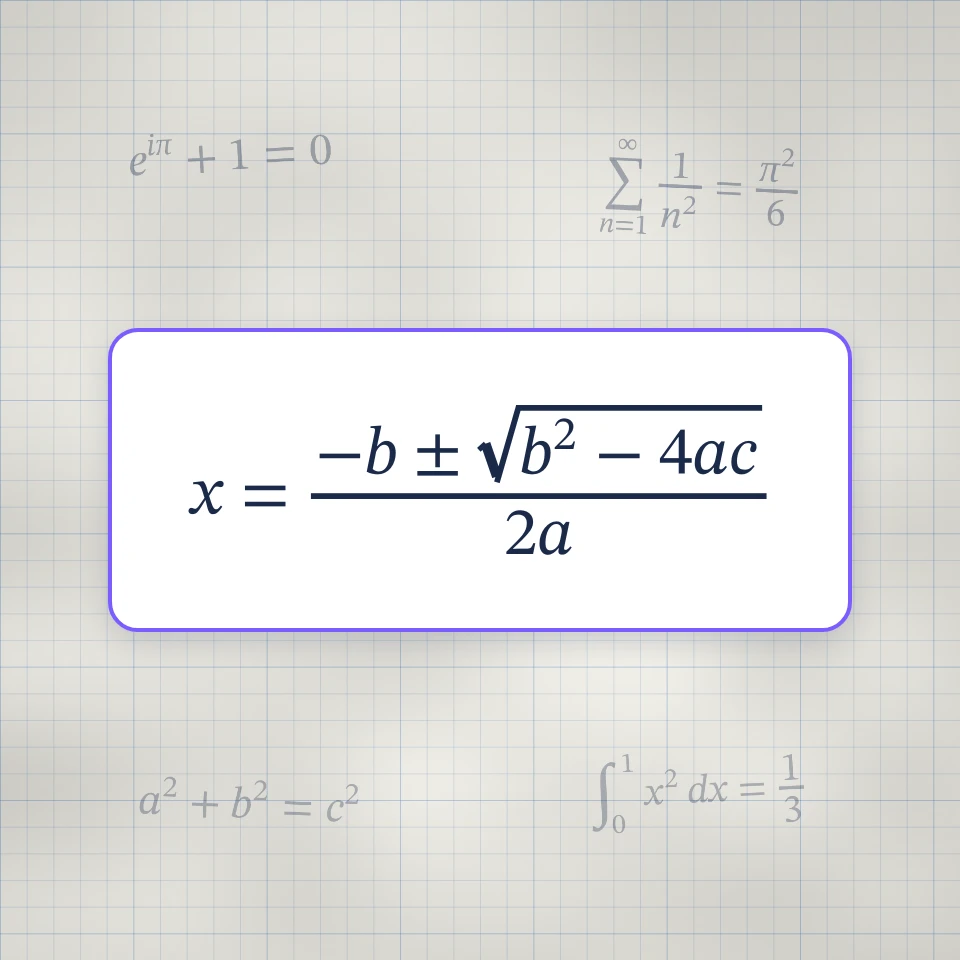
Конструктор рівнянь
Легко створюйте математичні рівняння: дроби, корені, степені, суми, інтеграли, матриці й грецькі літери. Вводьте LaTeX або натискайте кнопки, а потім збережіть прозорий PNG чи додайте рівняння в дизайн.
Готові спробувати?
Відкрийте PictorX у браузері — без встановлення і без кредитної картки.
Перейти до редактора