
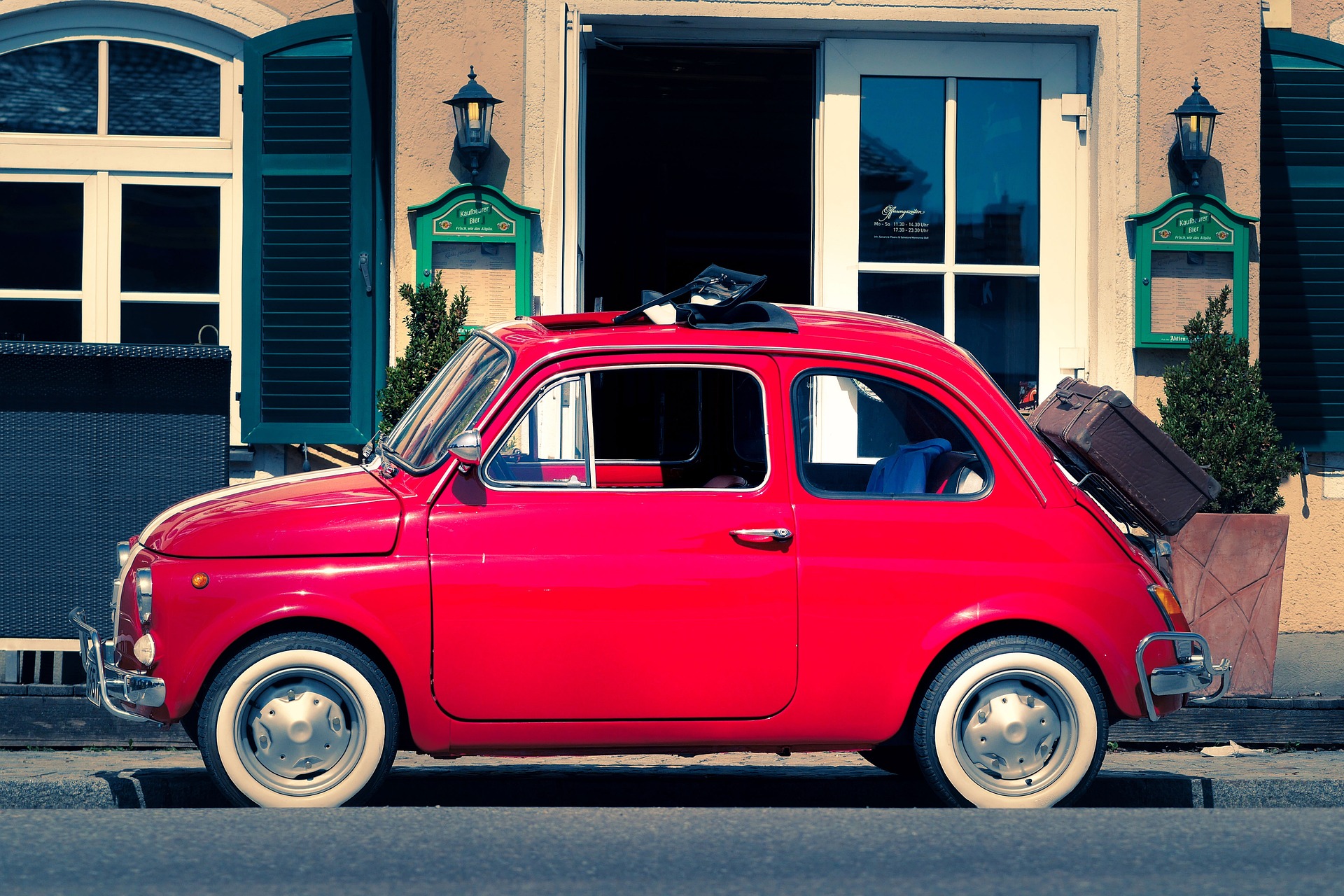
Спробуйте ефект відображення нижче або відкрийте власне зображення.
Ефект відображення у воді
Відкрийте фото й застосуйте Відображення у воді у PictorX. Цей стиль входить до Ефекти відображення — налаштуйте параметри на цій сторінці, а потім продовжуйте редагувати з шарами, текстом та іншими ефектами в тому самому робочому просторі. Спробуйте ефект відображення нижче або відкрийте власне зображення.
Як це працює
- Відкрийте цю сторінку й спробуйте Відображення у воді на зразку або відкрийте власне фото.
- Налаштуйте параметри Відображення у воді або перейдіть до іншого стилю в Ефекти відображення.
- Збережіть результат або продовжуйте редагувати з шарами, текстом та іншими ефектами в PictorX.
Що робить ефект Відображення у воді
Відображення у воді — один зі стилів у PictorX Ефекти відображення. Застосуйте його у браузері, а потім продовжуйте працювати в тому самому проєкті — кадруйте, додавайте текст чи інший ефект, не починаючи спочатку.
Інші стилі в Ефекти відображення
Ця сторінка відкриває Ефекти відображення з уже вибраним Відображення у воді. Перемикайте стилі в демо, щоб порівняти їх, або відкрийте повну сторінку Ефекти відображення, щоб переглянути всі варіанти набору.
Стилі в цьому наборі
Поширені запитання
Як додати до фото відображення у воді онлайн?
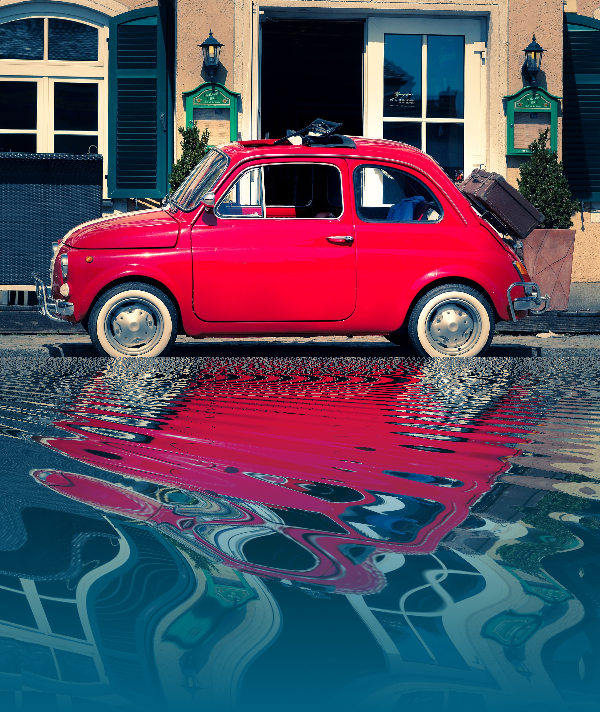
Відкрийте фото на цій сторінці — «Відображення у воді» вже вибрано. Під фото з'являється перевернута копія з дрібними брижами, що поступово переходить у синьо-зелений колір води. Натисніть «Властивості», щоб налаштувати її, а потім — «Зберегти як зображення».
Чому з відображенням у воді зображення стає вищим?
«Відстань» задає, де проходить лінія води. Понад 50% полотно розширюється донизу, щоб звільнити місце для відображення; за типових 90% результат приблизно в 1.8 раза вищий за оригінал. За 50% і менше полотно зберігає розмір, а відображення замінює нижню частину фото.
Що роблять «Частота», «Тривалість» і «Спотворення»?
«Частота» (від 1 до 100) задає кількість брижів; більші значення дають дрібніші й щільніші брижі. «Спотворення» (від -100 до 100) задає, наскільки далеко брижі зсувають відображення вбік. «Тривалість» (від 1 до 200) задає, як далеко вниз відображення залишається видимим, перш ніж повністю розчиниться в кольорі води.
Чи можна змінити колір води або зробити воду прозорою?
Так. «Колір» задає колір, у який переходить відображення; типово це глибокий синьо-зелений. Спробуйте темно-синій для озера в сутінках або коричневий для річки. Увімкніть «Прозоре», щоб відображення натомість переходило в прозорість, — тоді його можна розмістити на будь-якому тлі в редакторі.
Чим відрізняються «Відображення у воді», «Відображення на мокрій підлозі» й «Дзеркало»?
«Відображення у воді» додає брижі й переходить у колір води. «Відображення на мокрій підлозі» створює гладке відображення без брижів, яке поступово зникає, як у товару на глянцевій підлозі. «Дзеркало» робить фото симетричним без жодного згасання.
Схожі інструменти
Ефекти віддзеркалення
Дзеркало, плитка, вода, мокра підлога й калейдоскоп — ефекти, що перетворюють фото на віддзеркалену композицію.
Дзеркальний ефект онлайн
Віддзеркальте фото онлайн: одна половина відображається на іншу, і зображення стає ідеально симетричним. Виберіть «Горизонтально» або «Вертикально» й пересуньте лінію дзеркала.
Ефект Мозаїка відображень
Застосуйте ефект Мозаїка відображень до фото безкоштовно у браузері. Відкрийте інструменти Ефекти відображення, налаштуйте вигляд і продовжуйте редагувати в PictorX. Без встановлення.
Ефект Відображення на мокрій підлозі
Застосуйте ефект Відображення на мокрій підлозі до фото безкоштовно у браузері. Відкрийте інструменти Ефекти відображення, налаштуйте вигляд і продовжуйте редагувати в PictorX. Без встановлення.
Калейдоскопи
Як працює калейдоскоп? Винахід Брюстера та його грецька назва, як дзеркала створюють візерунки, камери з предметами й телейдоскопи, цифрові фільтри-калейдоскопи.
Готові спробувати?
Відкрийте PictorX у браузері — без встановлення і без кредитної картки.
Перейти до редактора