
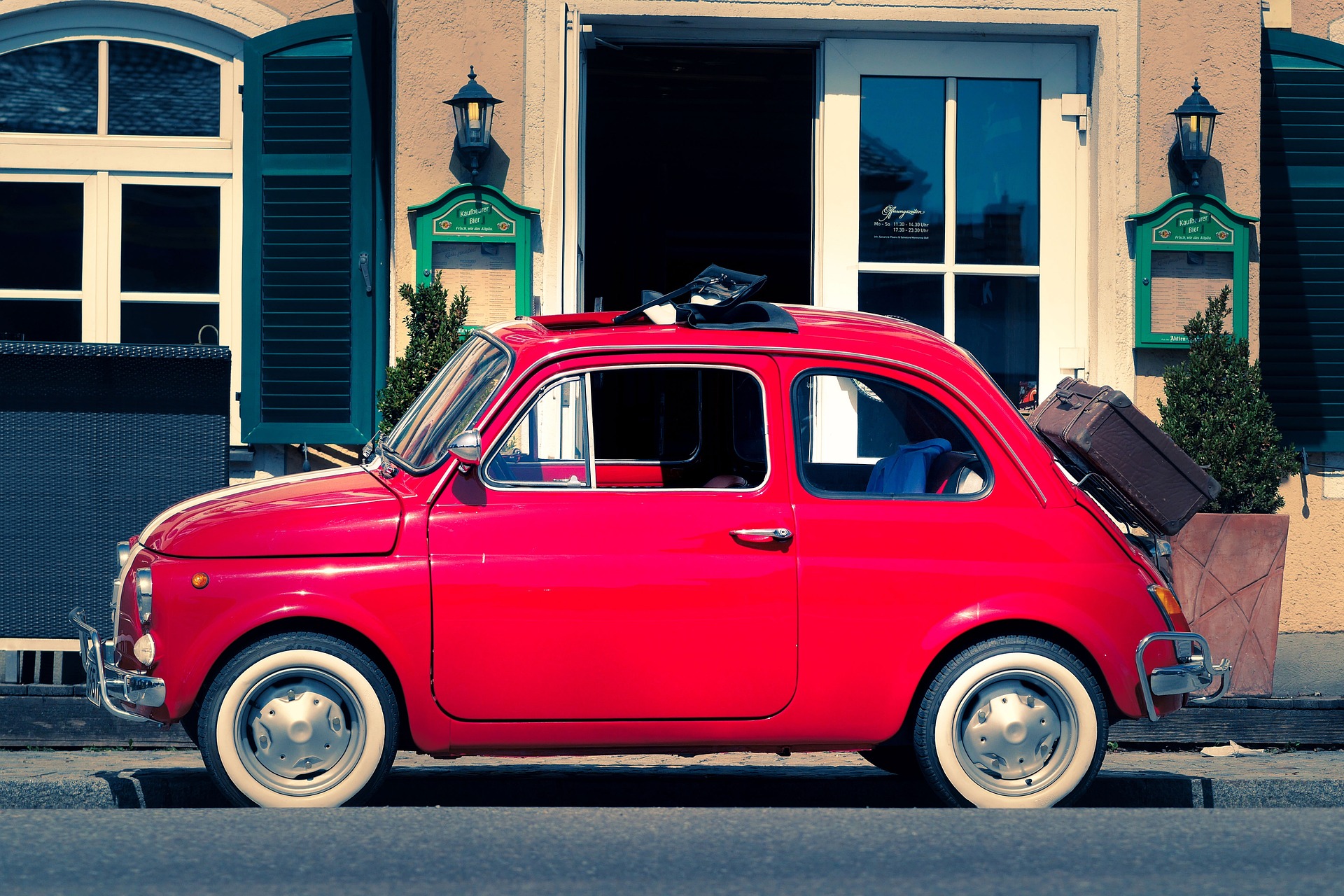
Thử kiểu phản chiếu bên dưới, hoặc mở ảnh của bạn.
Hiệu ứng phản chiếu nước
Open a photo and apply Phản chiếu nước in PictorX. This look is part of Hiệu ứng phản xạ—adjust the settings on this page, then keep editing with layers, text, and other effects in the same workspace. Thử kiểu phản chiếu bên dưới, hoặc mở ảnh của bạn.
Cách nó hoạt động
- Open this page and try Phản chiếu nước on the sample, or open your own photo.
- Tune the Phản chiếu nước settings, or switch to another look in Hiệu ứng phản xạ.
- Save the result, or keep editing with layers, text, and other effects in PictorX.
What the Phản chiếu nước effect does
Phản chiếu nước is one of the looks in PictorX Hiệu ứng phản xạ. Apply it in your browser, then keep working in the same project—crop, type, or add another effect without starting over.
More looks in Hiệu ứng phản xạ
This page opens Hiệu ứng phản xạ with Phản chiếu nước already selected. Switch looks on the demo to compare styles, or open the full Hiệu ứng phản xạ page to browse every option in the set.
Looks in this set
Câu hỏi thường gặp
Làm sao thêm phản chiếu nước cho ảnh online?
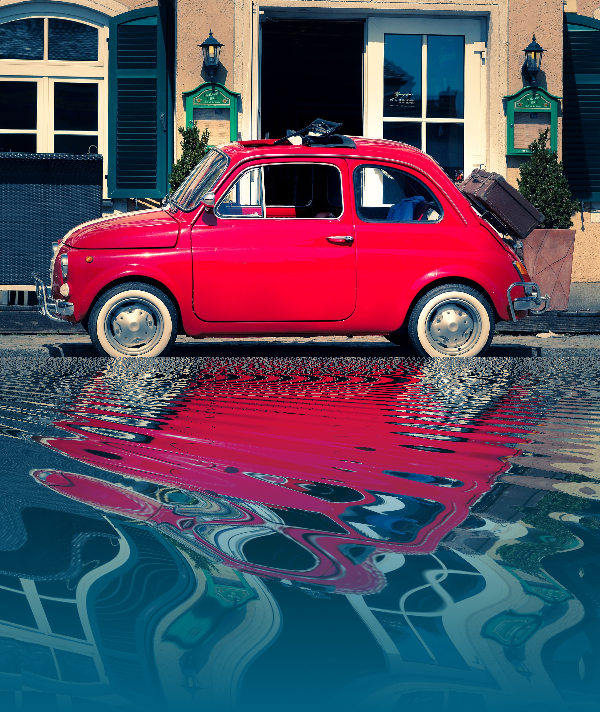
Mở ảnh trên trang này; “Phản chiếu nước” đã được chọn sẵn. Một bản lật của ảnh xuất hiện bên dưới, với các gợn sóng nhỏ, nhạt dần vào màu nước xanh lục lam. Nhấp “Thuộc tính” để chỉnh, rồi nhấp “Lưu dưới dạng ảnh”.
Tại sao ảnh cao hơn khi có phản chiếu nước?
“Khoảng cách” đặt vị trí mặt nước. Trên 50%, khung ảnh được mở rộng xuống dưới để có chỗ cho bóng phản chiếu; ở mức mặc định 90%, kết quả cao khoảng 1,8 lần ảnh gốc. Ở 50% hoặc thấp hơn, khung ảnh giữ nguyên kích thước và bóng phản chiếu thay thế phần dưới của ảnh.
Tần số, Thời gian và Biến dạng có tác dụng gì?
“Tần số” (1 đến 100) đặt số lượng gợn sóng; giá trị cao hơn cho gợn nhỏ và dày hơn. “Biến dạng” (-100 đến 100) đặt mức gợn sóng đẩy bóng phản chiếu sang ngang. “Thời gian” (1 đến 200) đặt bóng phản chiếu còn thấy được xuống dưới bao xa trước khi nhạt hẳn vào màu nước.
Tôi có thể đổi màu nước hoặc làm nước trong suốt không?
Có. “Màu” đặt màu mà bóng phản chiếu nhạt dần vào; mặc định là xanh mòng két đậm. Thử xanh lam đậm cho mặt hồ lúc chạng vạng hoặc nâu cho dòng sông. Bật “Trong suốt” để bóng phản chiếu nhạt dần thành trong suốt, nhờ đó bạn có thể đặt nó lên bất kỳ nền nào trong trình chỉnh sửa.
Phản chiếu nước, Phản xạ sàn ướt và Gương khác nhau thế nào?
“Phản chiếu nước” thêm gợn sóng và nhạt dần vào màu nước. “Phản xạ sàn ướt” tạo bóng phản chiếu mịn, không gợn sóng và mờ dần, như sản phẩm đặt trên sàn bóng. “Gương” làm ảnh đối xứng mà không có hiệu ứng nhạt dần.
Công cụ liên quan
Hiệu ứng phản xạ
Gương, gạch lát, nước, sàn ướt, và kính vạn hoa trông có vẻ như có một bức ảnh được phản chiếu.
Hiệu ứng gương online
Soi gương ảnh online: một nửa được phản chiếu sang nửa kia để có ảnh đối xứng hoàn hảo. Chọn Ngang hoặc Dọc và di chuyển đường gương.
Phản chiếu ô effect
Apply a Phản chiếu ô effect to photos free in your browser. Open the Hiệu ứng phản xạ tools, tune the look, and keep editing in PictorX. No install.
Phản xạ sàn ướt effect
Apply a Phản xạ sàn ướt effect to photos free in your browser. Open the Hiệu ứng phản xạ tools, tune the look, and keep editing in PictorX. No install.
Kính vạn hoa effect
Apply a Kính vạn hoa effect to photos free in your browser. Open the Hiệu ứng phản xạ tools, tune the look, and keep editing in PictorX. No install.

Kính vạn hoa
Kính vạn hoa hoạt động thế nào? Phát minh của Brewster và cái tên gốc Hy Lạp, cách gương tạo hoa văn, buồng chứa và teleidoscope, và bộ lọc kính vạn hoa số.
Sẵn sàng thử chưa?
Mở PictorX trong trình duyệt — không cần cài đặt, không cần thẻ tín dụng để bắt đầu.
Tới trình chỉnh sửa