
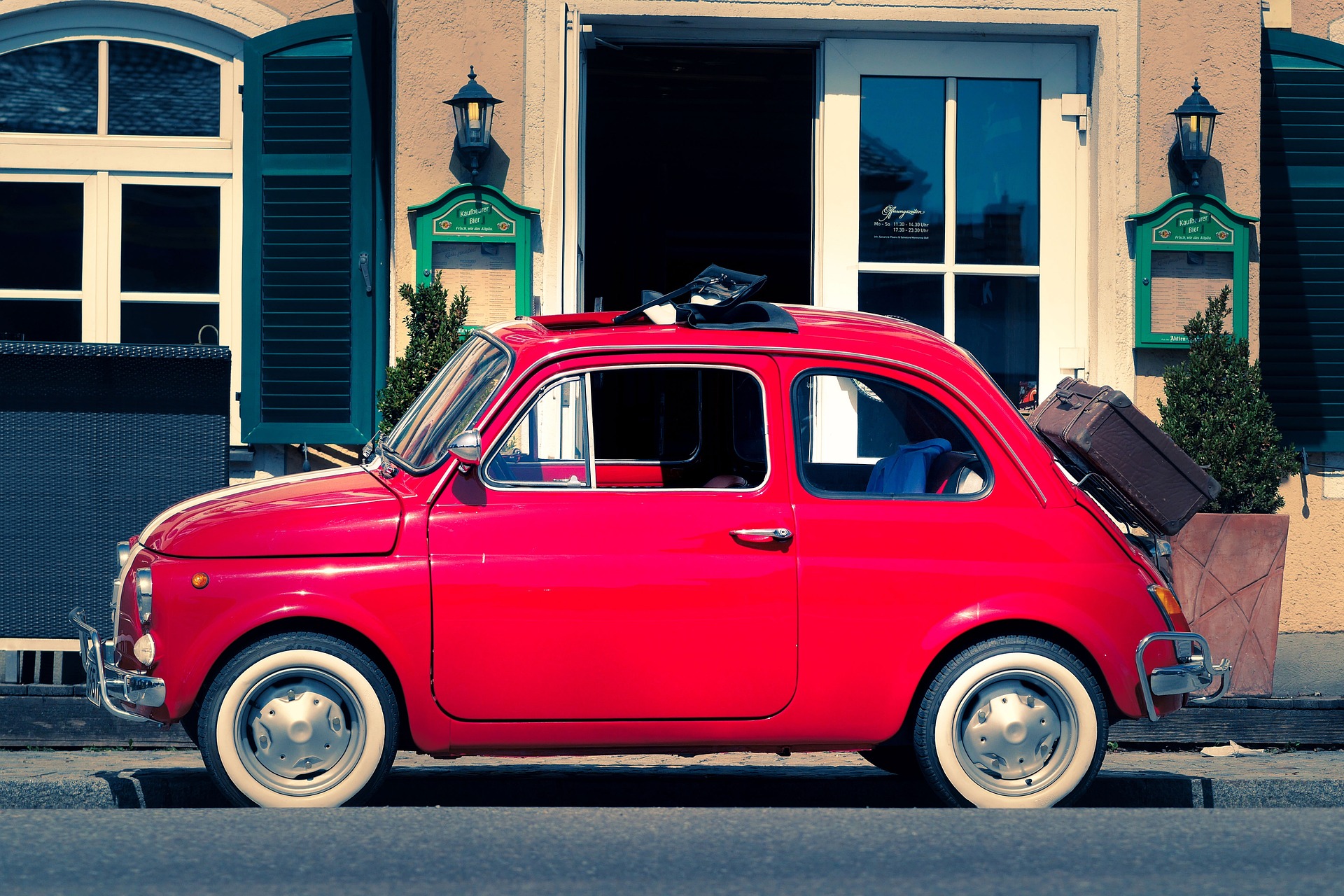
Prova uno stile a riflesso qui sotto oppure apri la tua immagine.
Effetto riflesso nell’acqua
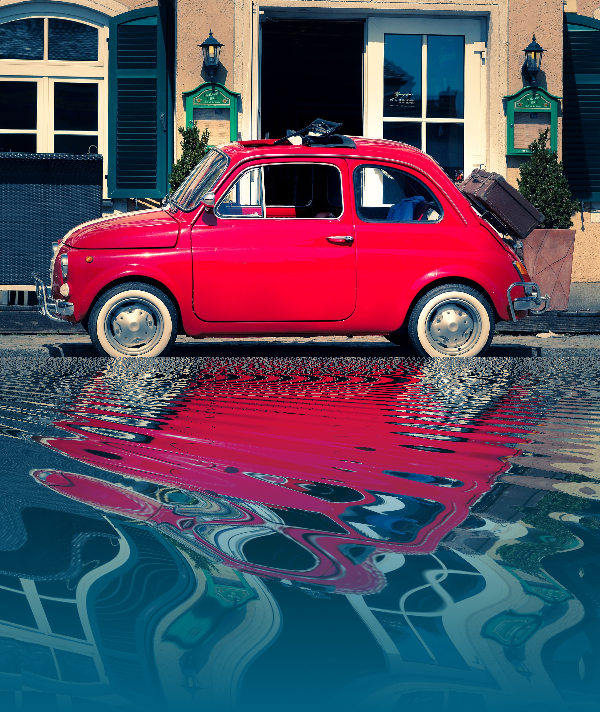
Open a photo and apply Riflesso dell'acqua in PictorX. This look is part of Effetti di riflessione—adjust the settings on this page, then keep editing with layers, text, and other effects in the same workspace. Prova uno stile a riflesso qui sotto oppure apri la tua immagine.
Come funziona
- Open this page and try Riflesso dell'acqua on the sample, or open your own photo.
- Tune the Riflesso dell'acqua settings, or switch to another look in Effetti di riflessione.
- Save the result, or keep editing with layers, text, and other effects in PictorX.
What the Riflesso dell'acqua effect does
Riflesso dell'acqua is one of the looks in PictorX Effetti di riflessione. Apply it in your browser, then keep working in the same project—crop, type, or add another effect without starting over.
More looks in Effetti di riflessione
This page opens Effetti di riflessione with Riflesso dell'acqua already selected. Switch looks on the demo to compare styles, or open the full Effetti di riflessione page to browse every option in the set.
Looks in this set
Domande frequenti
Come aggiungere un riflesso nell’acqua a una foto online?
Apri la foto in questa pagina; «Riflesso dell'acqua» è già selezionato. Sotto la foto compare una sua copia capovolta, con piccole increspature, che sfuma in un colore d’acqua blu-verde. Fai clic su «Proprietà» per regolarla, poi su «Salva come immagine».
Perché l’immagine diventa più alta con il riflesso nell’acqua?
«Distanza» stabilisce dove si trova la linea dell’acqua. Sopra il 50%, la tela viene estesa verso il basso per fare spazio al riflesso; con il valore predefinito del 90% il risultato è alto circa 1,8 volte l’originale. Al 50% o meno, la tela mantiene le sue dimensioni e il riflesso sostituisce la parte bassa della foto.
Cosa fanno Frequenza, Durata e Distorci?
«Frequenza» (da 1 a 100) stabilisce quante increspature ci sono; valori più alti danno increspature più piccole e fitte. «Distorci» (da -100 a 100) imposta quanto le increspature spostano lateralmente il riflesso. «Durata» (da 1 a 200) stabilisce fin dove, verso il basso, il riflesso resta visibile prima di sfumare completamente nel colore dell’acqua.
Posso cambiare il colore dell’acqua o renderla trasparente?
Sì. «Colore» imposta il colore in cui sfuma il riflesso; quello predefinito è un verde petrolio scuro. Prova il blu scuro per un lago al tramonto o il marrone per un fiume. Attiva «Trasparente» per far sfumare invece il riflesso nella trasparenza, così puoi metterlo su qualsiasi sfondo nell’editor.
Che differenza c’è tra Riflesso dell'acqua, Riflesso pavimento bagnato e Specchio?
«Riflesso dell'acqua» aggiunge increspature e sfuma in un colore d’acqua. «Riflesso pavimento bagnato» crea un riflesso liscio senza increspature che sfuma, come un prodotto su un pavimento lucido. «Specchio» rende la foto simmetrica, senza alcuna sfumatura.
Strumenti correlati
Effetti di riflessione
Effetto specchio, piastrelle, acqua, pavimento bagnato e caleidoscopio che trasformano una foto in una composizione riflessa.
Effetto specchio online
Effetto specchio online: una metà della foto viene riflessa sull’altra per un’immagine simmetrica. Scegli Orizzontale o Verticale e sposta la linea.
Riflesso a piastrelle effect
Apply a Riflesso a piastrelle effect to photos free in your browser. Open the Effetti di riflessione tools, tune the look, and keep editing in PictorX. No install.
Riflesso pavimento bagnato effect
Apply a Riflesso pavimento bagnato effect to photos free in your browser. Open the Effetti di riflessione tools, tune the look, and keep editing in PictorX. No install.
Caleidoscopio effect
Apply a Caleidoscopio effect to photos free in your browser. Open the Effetti di riflessione tools, tune the look, and keep editing in PictorX. No install.

Caleidoscopi
Come funziona un caleidoscopio? L'invenzione di Brewster e il nome greco, come gli specchi creano motivi, celle, teleidoscopi e filtri digitali.
Pronto a provarlo?
Apri PictorX nel tuo browser: nessuna installazione, nessuna carta di credito richiesta per iniziare.
Vai all'editor