
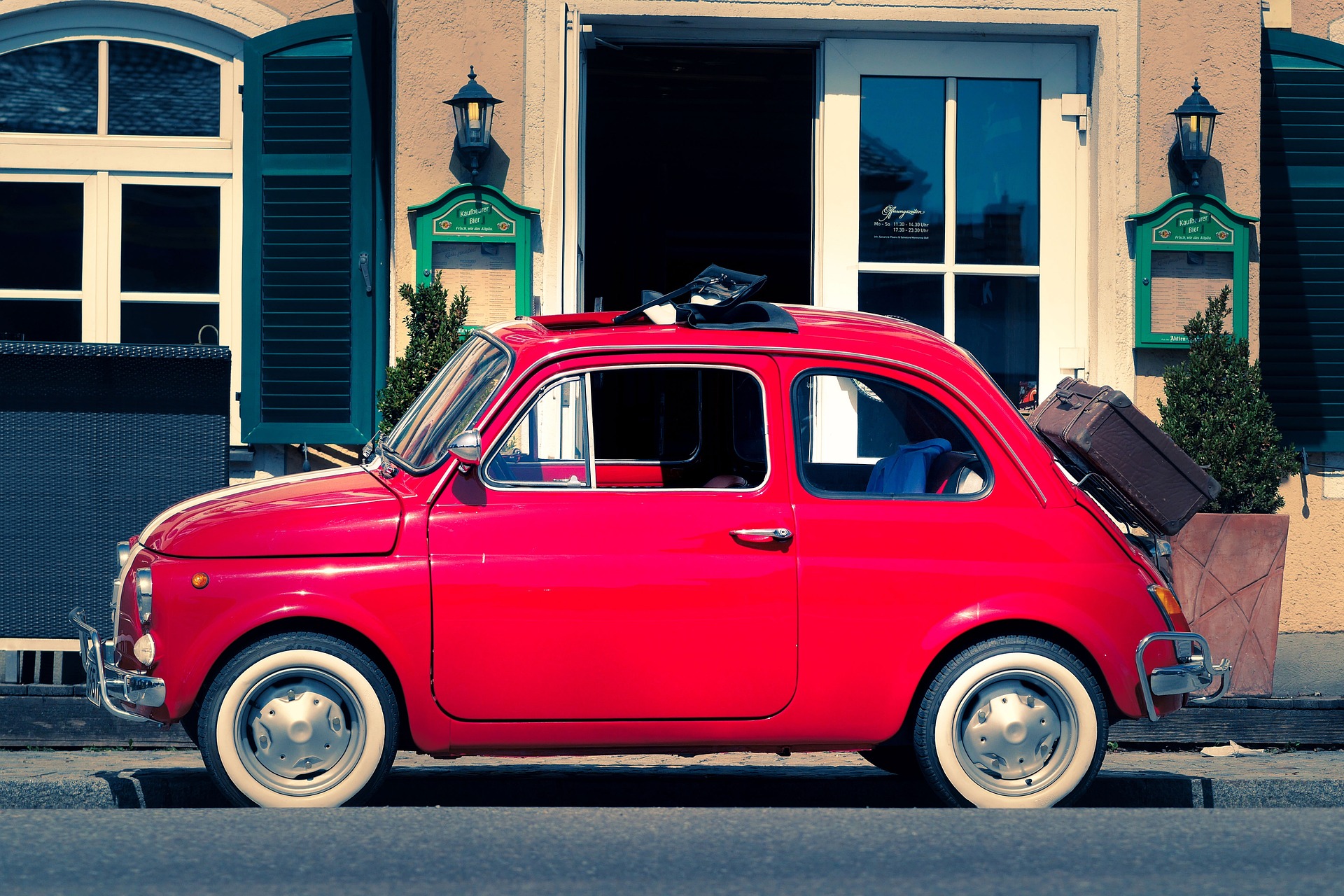
Спробуйте ефект відображення нижче або відкрийте власне зображення.
Ефекти віддзеркалення
Додавайте дзеркальні, плиткові, водяні ефекти, відображення на мокрій підлозі та калейдоскоп за допомогою Ефекти → Відображення. Віддзеркальте фото, пустіть по ньому брижі на воді, поставте його на глянцеву підлогу чи складіть у калейдоскоп — а потім продовжте редагування в PictorX. Спробуйте ефект відображення нижче або відкрийте власне зображення.
Як це працює
- Відкрийте PictorX у браузері та створіть новий проєкт або завантажте зображення.
- Застосуйте ефекти віддзеркалення, щоб сформувати результат, а потім доопрацюйте його іншими інструментами редактора.
- Продовжуйте редагувати, експортуйте роботу або зробіть із результату основу для наступного дизайну.
Ефекти віддзеркалення у вашому робочому процесі
Дзеркало, плитка, вода, мокра підлога й калейдоскоп — ефекти, що перетворюють фото на віддзеркалену композицію. PictorX тримає цю функцію поруч із вашими фото, шарами, типографікою та інструментами дизайну, тож ви перейдете від ідеї до готової графіки, не перемикаючись між застосунками.
Створюйте більше з ефектами віддзеркалення
Почніть з однієї конкретної зміни, оцініть результат у контексті й продовжуйте вдосконалювати. Поєднуйте ефекти віддзеркалення з іншими інструментами PictorX, коли потрібне якісне зображення для соцмереж, презентації, макета для друку чи особистого проєкту.
Стилі в цьому наборі
Поширені запитання
Що роблять ефекти відображення?
Вони віддзеркалюють або складають фото: класичне дзеркало, мозаїчні відображення, брижі на воді, глянець мокрої підлоги та візерунки калейдоскопа.
Чи стане зображення вищим після відображення у воді?
Так. Ефекти води та мокрої підлоги розширюють полотно донизу, щоб відображенню вистачило місця під оригінальним фото.
Чим калейдоскоп відрізняється від дзеркала?
«Дзеркало» віддзеркалює один бік фото. «Калейдоскоп» повторює клиноподібний сектор навколо центру, утворюючи радіальний візерунок.
Чи можна відобразити лише частину фото?
Скористайтеся виділенням або дублікатом шару, щоб решта зображення лишилася без змін.
Ефекти відображення: як записати відео?
Натисніть червону кнопку «Запис» на панелі відтворення: вона знімає те, що показує сцена. Натисніть її ще раз, щоб зупинити, і відео збережеться на вашому пристрої. Запис безкоштовний, потрібно лише увійти. Без підписки на відео в куті буде невеликий логотип PictorX. Кнопка поруч із «Запис» відкриває параметри відео: формат (як показано, квадрат, сторіз 9:16 або широкий 16:9), тривалість (доки ви не зупините, одна безшовна петля або 5, 10, 15 чи 30 секунд для соцмереж) і файл: MP4, WebM або анімований GIF. Можна додати одну з трьох музичних доріжок: спокійну, яскраву чи ритмічну. З фіксованою тривалістю або в режимі «Один цикл» відео створюється кадр за кадром, тож воно відтворюється плавно навіть на повільному пристрої, а «Один цикл» з'єднує кінець із початком без шва.
Схожі інструменти
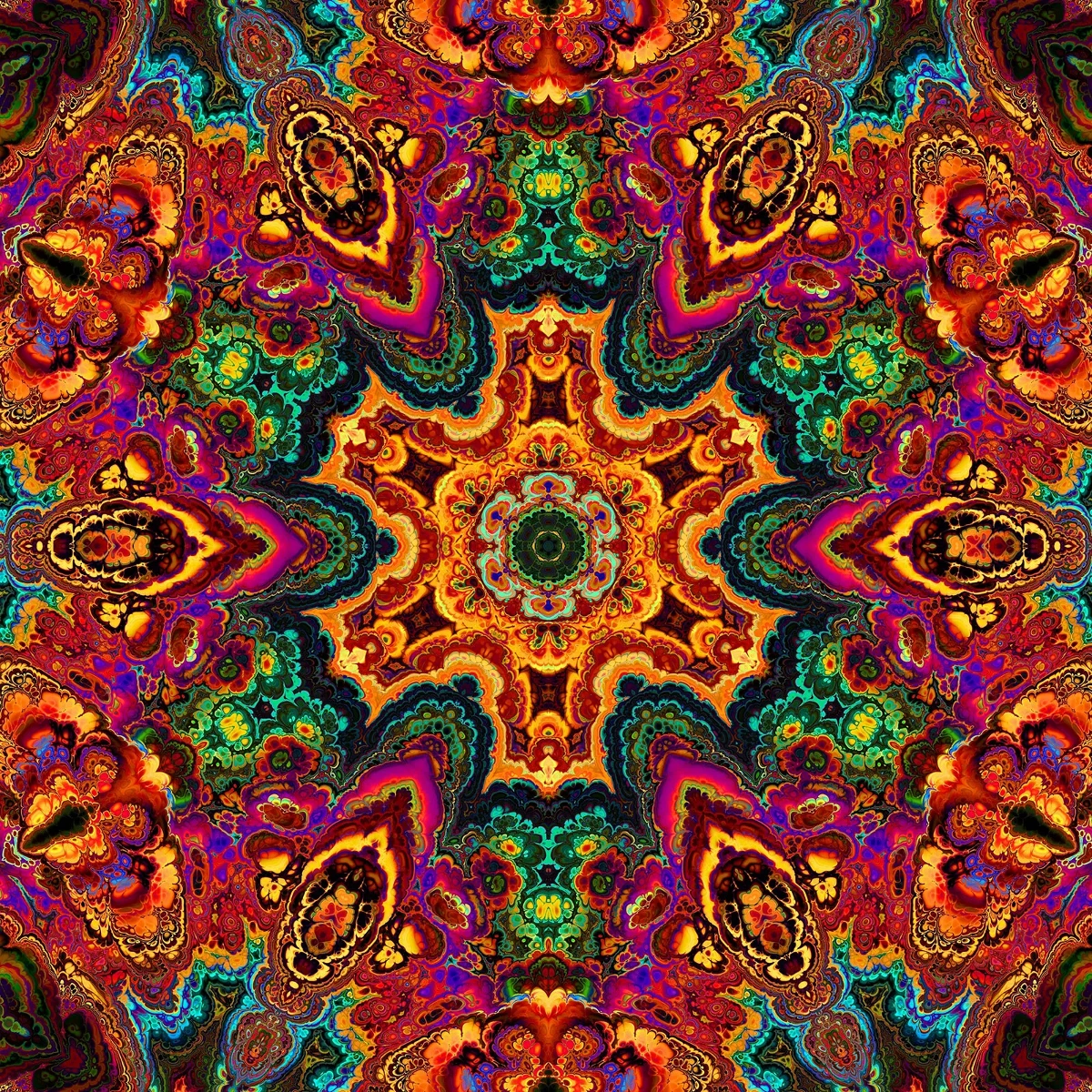
Калейдоскопи
Як працює калейдоскоп? Винахід Брюстера та його грецька назва, як дзеркала створюють візерунки, камери з предметами й телейдоскопи, цифрові фільтри-калейдоскопи.
Спірограф
Малюйте гіпотрохоїди й епітрохоїди у браузері. Налаштовуйте R, r і зсув пера, анімуйте криву, генеруйте випадкові стилі й зберігайте PNG.
Генератор фракталів: масштабуйте фрактали Мандельброта, Жюліа і Ньютона
Безкоштовний онлайн-генератор фракталів: наближайте приблизно в 5 трильйонів разів множину Мандельброта, фрактали Жюліа й Ньютона, переходьте до 64 відомих місць і зберігайте PNG.
Готові спробувати?
Відкрийте PictorX у браузері — без встановлення і без кредитної картки.
Перейти до редактора