
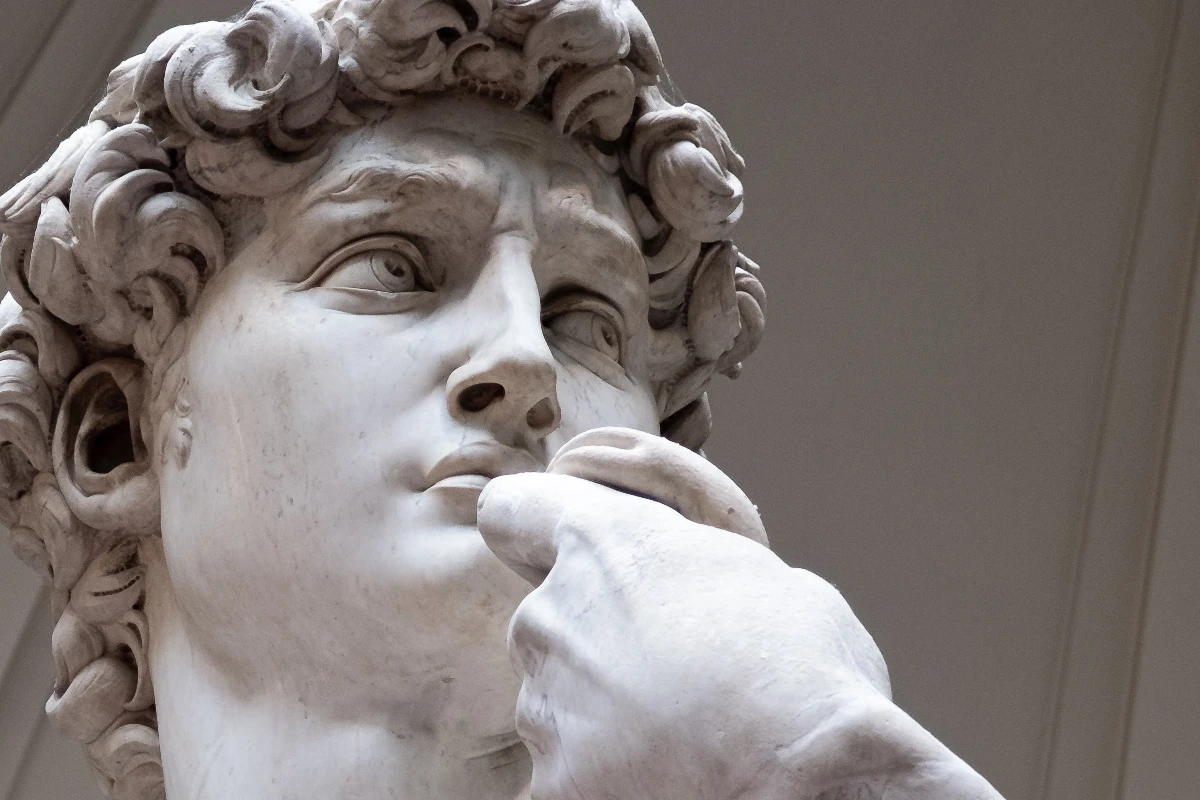
下の表現手法を試すか、自分の写真を開いてください。
ブループリントフィルター
Open a photo and apply ブループリント in PictorX. This look is part of 表現手法の効果—adjust the settings on this page, then keep editing with layers, text, and other effects in the same workspace. 下の表現手法を試すか、自分の写真を開いてください。
使い方
- Open this page and try ブループリント on the sample, or open your own photo.
- Tune the ブループリント settings, or switch to another look in 表現手法の効果.
- Save the result, or keep editing with layers, text, and other effects in PictorX.
What the ブループリント effect does
ブループリント is one of the looks in PictorX 表現手法の効果. Apply it in your browser, then keep working in the same project—crop, type, or add another effect without starting over.
More looks in 表現手法の効果
This page opens 表現手法の効果 with ブループリント already selected. Switch looks on the demo to compare styles, or open the full 表現手法の効果 page to browse every option in the set.
Looks in this set
よくある質問
ブループリントフィルターは何をするのですか?
写真のエッジを検出し、青図用紙に印刷した技術図面のように、青い背景に明るい線で描きます。上に白いグリッドを加えることもでき、5 マスごとに太い線が入ります。エッジのない部分は無地の青になります。
写真からブループリントを作るには?
このページで写真を開きます。「ブループリント」はすでに選択されています。「グリッドを表示」でグリッドのオン・オフを切り替え、「背景色」で青を変更します。そのあと「画像として保存」をクリックします。
ブループリント効果に向いている写真は?
輪郭のはっきりした被写体です。建物、車、機械、家具、自転車、無地の背景に置いた製品などです。葉や草、ノイズの多いごちゃごちゃした写真は細かな線がたくさん出るので、先にトリミングするか背景をシンプルにすると、すっきりした図面になります。
青をほかの色に変えられますか?
はい。「背景色」で紙の色を設定すると、線はその色から白へのブレンドで描かれます。ネイビー、濃い緑、黒などの暗い色が最もコントラストが高く、明るい背景色では線が見えにくくなります。
「ブループリント」と「サイアノタイプ」の違いは?
「ブループリント」は輪郭だけを残し、青い紙の上に描きます。「ビンテージ効果」の「サイアノタイプ」は写真のすべての階調を残してプルシアンブルーに染めます。これは青図を作るのに使われた元の印画法と同じです。「輪郭検出」などのエッジ効果なら、青い紙やグリッドのない線画になります。
関連ツール
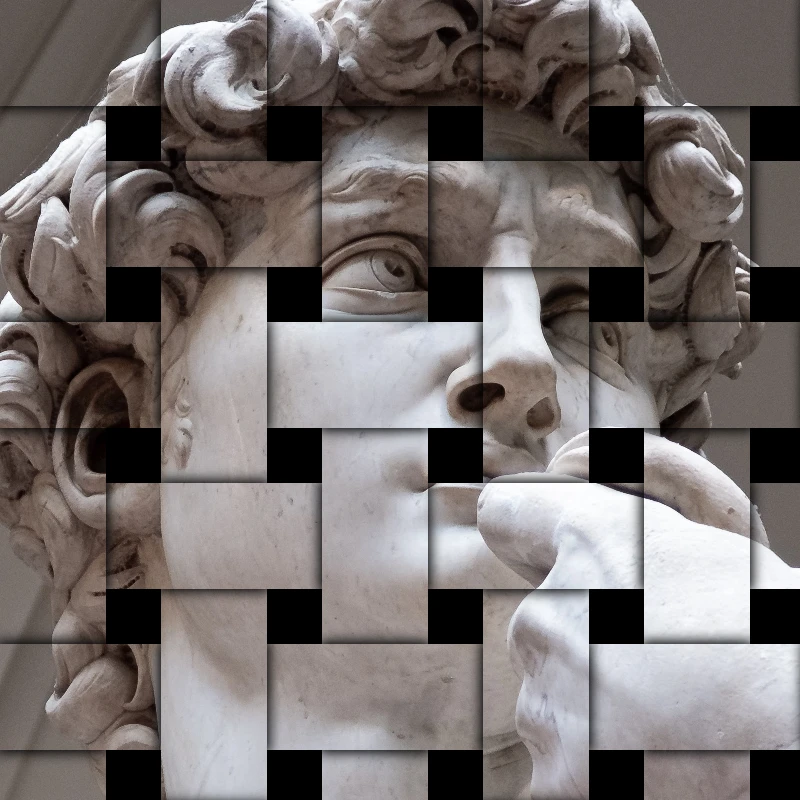
表現手法の効果
シャター、グリッチ、炎、エンボス、ビネットなどのスタジオ風スタイライズを写真に追加します。
RGB分割エフェクト
写真にオンラインで RGB分割(RGBずらし)を追加。赤、緑、青のチャンネルをずらして輪郭に色のにじみを作ります。チャンネル、半径、角度を選べます。
画像の粉砕エフェクト
画像をオンラインで粉砕。写真を三角形の破片に分割し、中心から外側へ飛び散らせます。セルサイズ、変位、角度を設定でき、正方形にもできます。
エンボス effect
Apply a エンボス effect to photos free in your browser. Open the 表現手法の効果 tools, tune the look, and keep editing in PictorX. No install.
写真の彫刻効果
写真をオンラインで銅版画風の線画に。クロスハッチング、平行線、円、波で階調を 2 色で描きます。しきい値、線幅、行間を設定できます。
すりガラス effect
Apply a すりガラス effect to photos free in your browser. Open the 表現手法の効果 tools, tune the look, and keep editing in PictorX. No install.
ラップ効果
写真にオンラインでラップ効果。透明なフィルムで包んだように、光沢のあるハイライトが画像の形に沿って入ります。ハイライトの強さを調整できます。

万華鏡についてもっと見る
万華鏡はどんな仕組みでしょうか?ブリュースターの発明とギリシャ語の名前の由来、鏡が模様を作る仕組み、セルとテレイドスコープ、デジタル万華鏡フィルターを解説します。
試してみますか?
ブラウザで PictorX を開きます。インストール不要、始めるのにクレジットカードも不要です。
エディターへ