
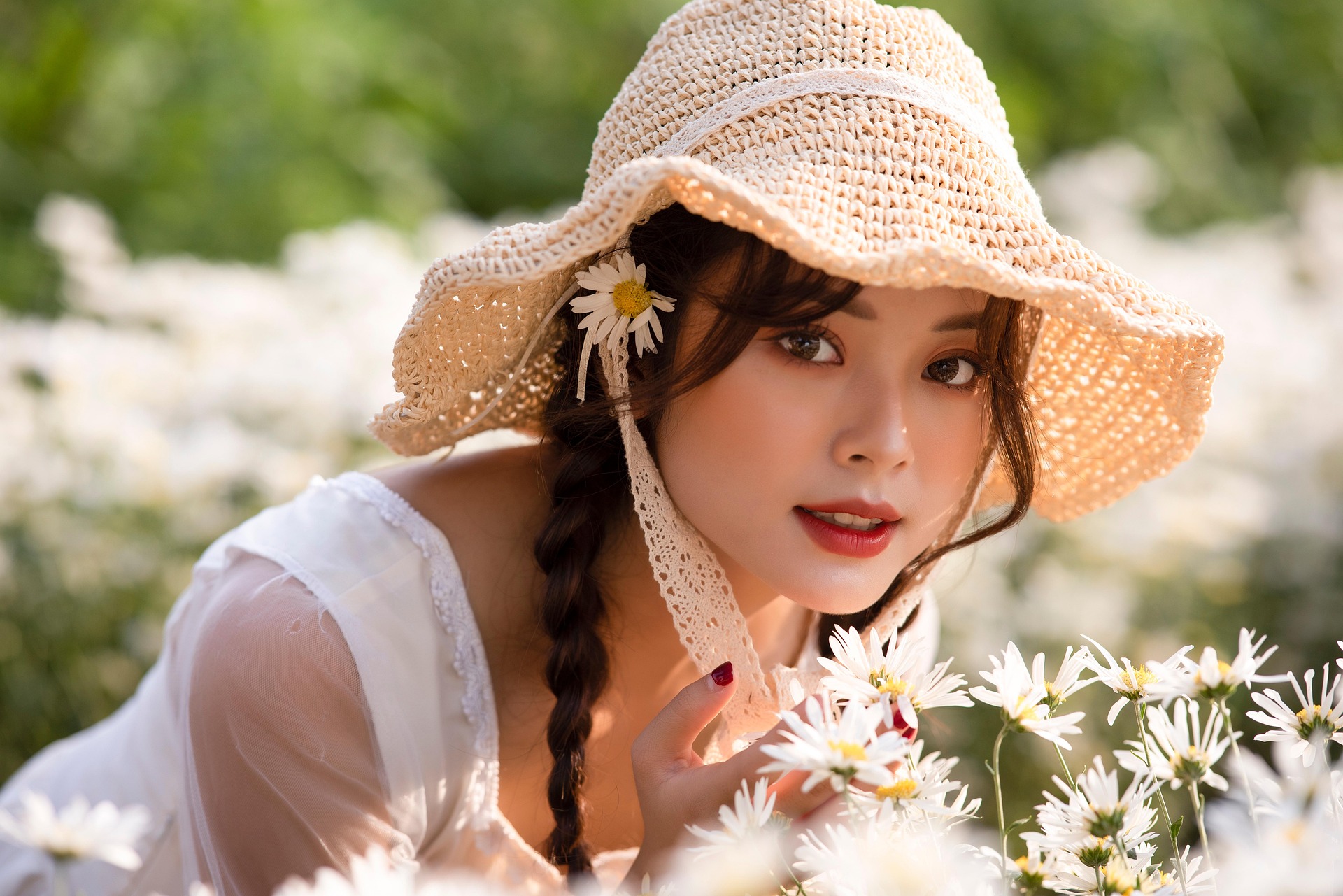
ポートレートモード:レンズのように背景をぼかす
ポートレートモードは、オープンな深度モデル Depth Anything と MediaPipe の人物セグメンテーションを端末上で動かすので、写真はアップロードされません。被写体はくっきりしたまま、ほかはピントから離れるほど大きくぼけます。開放のレンズで撮ったように、明るい点は丸や六角形のボケに広がります。 写真を開くか例を使い、「開始」をクリックします。被写体はくっきりしたまま、背景は距離に応じてぼけます。ぼかし、被写界深度、ボケの光ですぐに変わります。
使い方
- 写真を開くか例を使い、「開始」をクリックします。シーンの奥行きと人物が端末上で見つかります。
- 「ぼかし」で背景のやわらかさを、「被写界深度」で被写体のまわりがどこまでくっきり残るかを設定します。
- 丸か六角形のボケを選び、「ボケの光」を上げて光の円を明るくしてから、保存するか編集を続けます。
奥行きに沿ったぼかし
一様なぼかしでは写真が切り抜いたように見えます。ここではぼけが距離とともに大きくなります。オープンソースの深度モデル Depth Anything が写真の各部分までの距離を推定し、各ピクセルは被写界深度を超えたピントからの距離に応じてぼかされます。MediaPipe の人物セグメンテーションが、奥行きだけではやわらかくなる髪や肩のまわりでも、人の輪郭をくっきり保ちます。「被写体にピント」は人物に、人物がいなければ写真の最も近い部分にピントを合わせます。オフにすると距離を自分で選べます。
本物のレンズのようなボケ
ぼかしは各ピクセルのまわりに光の円を集めるので、ランプや木漏れ日、反射などの明るい点が、レンズの絞り羽根のように丸や六角形のやわらかな円に広がります。「ボケの光」でその明るさを決めます。ぼけた前景は、カメラと同じように後ろのものに重なって広がります。モデルは写真ごとに一度だけ動くので、どの変更もすぐに反映されます。
よくある質問
写真の背景をポートレートモードのようにぼかすには?
写真を開いて「開始」をクリックします。シーンの奥行きと人物が端末上で見つかり、被写体はくっきりしたまま、背景は遠いほど大きくぼけます。「ぼかし」「被写界深度」「ボケの光」を設定して保存します。エディターでは AI → 背景 → ポートレートモード にあります。
「背景をぼかす」との違いは?
「背景をぼかす」は被写体の後ろをすべて同じだけぼかします。ポートレートモードは深度マップを使うので、ぼけは距離とともに大きくなり、被写体の手前もぼかせて、明るい点は本物のレンズのようにボケの円になります。
「被写界深度」は何をしますか?
ピントのまわりのどれだけの奥行きをくっきり残すかを決めます。低い値では開放のレンズのように被写体だけがくっきりし、高い値ではシーンのより多くにピントが合って、遠くのものだけがぼけます。
ピントを合わせる場所を選べますか?
はい。「被写体にピント」は人物に、人物がいないときは写真の最も近い部分にピントを合わせます。オフにして「ピント位置」を遠く(0)から近く(100)まで設定すると、シーンの別の部分にピントを合わせられます。「前景をぼかす」で、ピントより手前のものもぼかすかどうかを決めます。
どの AI モデルを使っていますか?
奥行きは 3D 写真と同じモデルの Depth Anything V2 Small(Apache-2.0)が推定し、人物は MediaPipe の Selfie Segmenter(Apache-2.0)が見つけます。どちらも WebGPU か WebAssembly でブラウザ内で動き、ダウンロードは一度だけです。
関連ツール

背景をぼかす
被写体はくっきり、背景だけ柔らかく——すべて端末内。AI → 背景をぼかす は端末内 AI で切り抜き、背景だけぼかします。ガウス、モーション、放射状を選び、半径(と角度・サンプル)を調整。ポートレート、商品、映画風 SNS に。
写真を 3D 動画にする
ブラウザーで静止画を 3D 視差動画にします。端末上の AI が奥行きを推定し、カメラがシーンの中を回り、揺れ、ズームします。ループは MP4、WebM、GIF で保存できます。

写真の空を置き換える
ブラウザーで写真の空を置き換えます。端末上の AI が空を見つけ、木や電線、屋根のディテールを保ったまま、新しい青空や夕焼け、夜空を描き、風景もそれに合わせてライティングします。

ポートレート補正
無料でポートレートをオンライン補正。肌をなめらかにし、シミを消し、歯を白くして、目を明るくできます。顔は自動で見つかり、写真は端末から出ません。

AIモデル
AIモデルとは何でしょうか?モデルの学習と実行、サイズが重要な理由、端末内AIとクラウドAPIの違い、AIによる背景除去・インペイント・アンクロップを解説します。

AI画像編集についてもっと見る
AI画像編集とは何でしょうか?従来のレタッチとの違い、主な用途(切り抜き、オブジェクト除去、高画質化、修復、アンクロップ)、端末内処理によるプライバシー、限界を解説します。
試してみますか?
ブラウザで PictorX を開きます。インストール不要、始めるのにクレジットカードも不要です。
エディターへ