
Photos
Texte
Style
Créateur de bandes photomaton
Transformez vos photos en bande photomaton, comme celle qui sort de la cabine à la fête foraine ou à un mariage : quatre photos dans une suite de cadres, avec un bandeau en bas pour une légende et la date. Choisissez trois ou deux photos, deux par deux ou une rangée, des photos carrées ou en paysage, et le noir et blanc ou le sépia des anciens photomatons. Deux à quatre photos sur une bande de papier photo, comme les imprime un photomaton. Choisissez une disposition (quatre, trois ou deux photos en bande, deux par deux ou en rangée), la forme des photos et le rendu : le noir et blanc et le sépia rappellent les anciennes cabines. Écrivez une légende et une date pour le bandeau sous les photos, choisissez une police, la couleur de la bande, des coins arrondis et une décoration.
Comment ça marche
- Choisissez la disposition : quatre, trois ou deux photos en bande, deux par deux ou une rangée de quatre.
- Ouvrez vos photos ou déposez-les sur la bande ; cliquez sur une photo et faites-la glisser pour la déplacer dans son cadre.
- Écrivez la légende et la date, puis choisissez la police, le rendu photo et la couleur de la bande.
- Enregistrez la bande, imprimez-la ou ouvrez-la dans l'éditeur PictorX avec chaque élément sur son propre calque.
Comme le photomaton de la fête foraine
Un photomaton imprime ses photos les unes au-dessus des autres sur une étroite bande de papier photo, avec une bordure blanche et un bandeau plus large en bas. Ce créateur dessine la même bande : les photos dans leurs cadres, le papier avec un léger reflet et une ombre douce sous la bande. Des coins arrondis, une bande noire, rouge, rose ou kraft et une décoration de cœurs, d'étoiles ou de confettis lui donnent l'allure d'un photobooth de mariage ou de fête.
Noir et blanc, sépia ou couleur
Le rendu photo passe toutes les photos en noir et blanc, sépia, chaud, froid, délavé ou éclatant d'un coup, pour que des photos prises à des moments différents forment une vraie série. Les photos sont en paysage, carrées ou en portrait, et la bande s'adapte.
Une légende et une date
Le bandeau sous les photos accueille une légende, comme les prénoms des mariés, le nom de la fête ou une phrase qui vous plaît, et une date. Les polices manuscrite, cursive, machine à écrire et grasse sont dessinées dans le navigateur et restent modifiables en calques de texte quand vous ouvrez la bande dans l'éditeur PictorX.
Questions fréquemment posées
Quelle est la taille d'une bande photomaton ?
Une bande photomaton classique mesure environ 2 x 6 pouces (5 x 15 cm) et compte quatre photos. Enregistrez la bande à la taille voulue ; elle garde ses proportions et s'imprime bien sur du papier photo.
Puis-je utiliser moins de quatre photos ?
Oui. Choisissez 3 photos ou 2 photos pour une bande plus courte, ou 2 x 2 et Rangée de 4 pour d'autres formats. S'il y a moins de photos que de cadres, les photos se répètent.
Comment mettre les photos en noir et blanc ?
Choisissez Noir et blanc dans Rendu photo. Sépia, chaud, froid, délavé et éclatant s'y trouvent aussi, et ils modifient toutes les photos à la fois.
Puis-je ajouter du texte sur la bande ?
Oui. Écrivez une légende et une date pour le bandeau sous les photos et choisissez une police manuscrite, cursive, machine à écrire ou grasse.
Puis-je imprimer la bande sur du papier photo ?
Oui. Enregistrez-la dans la plus grande taille et imprimez-la sur du papier photo 10 x 15 cm (4 x 6 pouces) : deux bandes de quatre photos tiennent côte à côte, vous pouvez donc en découper une pour chaque invité.
Puis-je continuer à modifier la bande ?
Oui. Le crayon l'ouvre dans l'éditeur PictorX avec l'ombre, la bande, chaque photo, la décoration, la légende et la date sur des calques distincts. Dans l'éditeur, Applis ▸ Collages ▸ Bande photomaton en crée une à partir des photos de votre document.
Outils associés
Collage Polaroid
Créez des collages Polaroid gratuitement en ligne avec PictorX. Remplissez Big Picture, pile, Polaroids éparpillés et Droste avec des photos différentes.
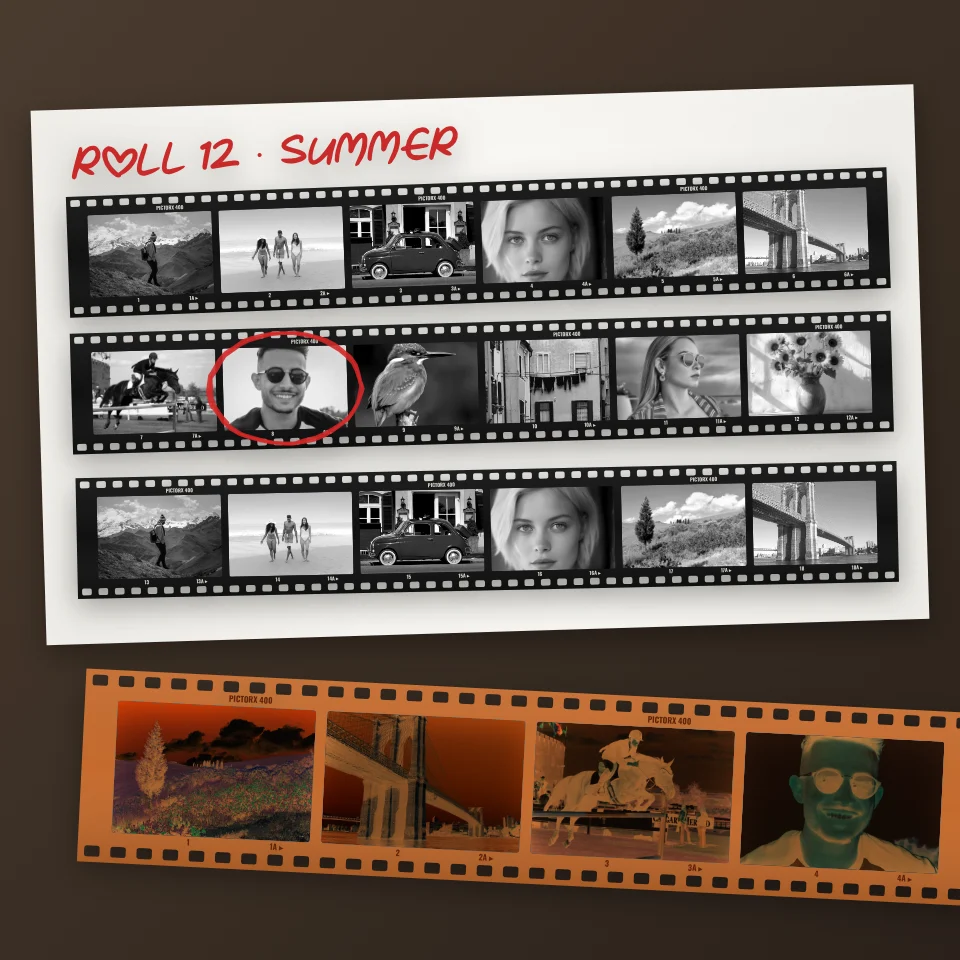
Créateur de bande de film et de planche-contact
Placez vos photos sur une bande de film 35 mm avec perforations et numéros, ou sur une planche-contact au crayon gras : couleur, négatif ou noir et blanc. Gratuit.

Collage photo
Créez des collages photo gratuitement en ligne avec PictorX. Combinez 2 à 20 photos, choisissez une mise en page et exportez.

Créateur de page de scrapbooking
Créez une page de scrapbooking numérique : photos sur papier à motifs, washi tape, coins photo, gribouillis et titre manuscrit. Gratuit, dans le navigateur, en calques.
Prêt à l'essayer ?
Ouvrez PictorX dans votre navigateur – aucune installation, aucune carte de crédit requise pour démarrer.
Aller à l'éditeur