
パスカルの三角形エクスプローラー
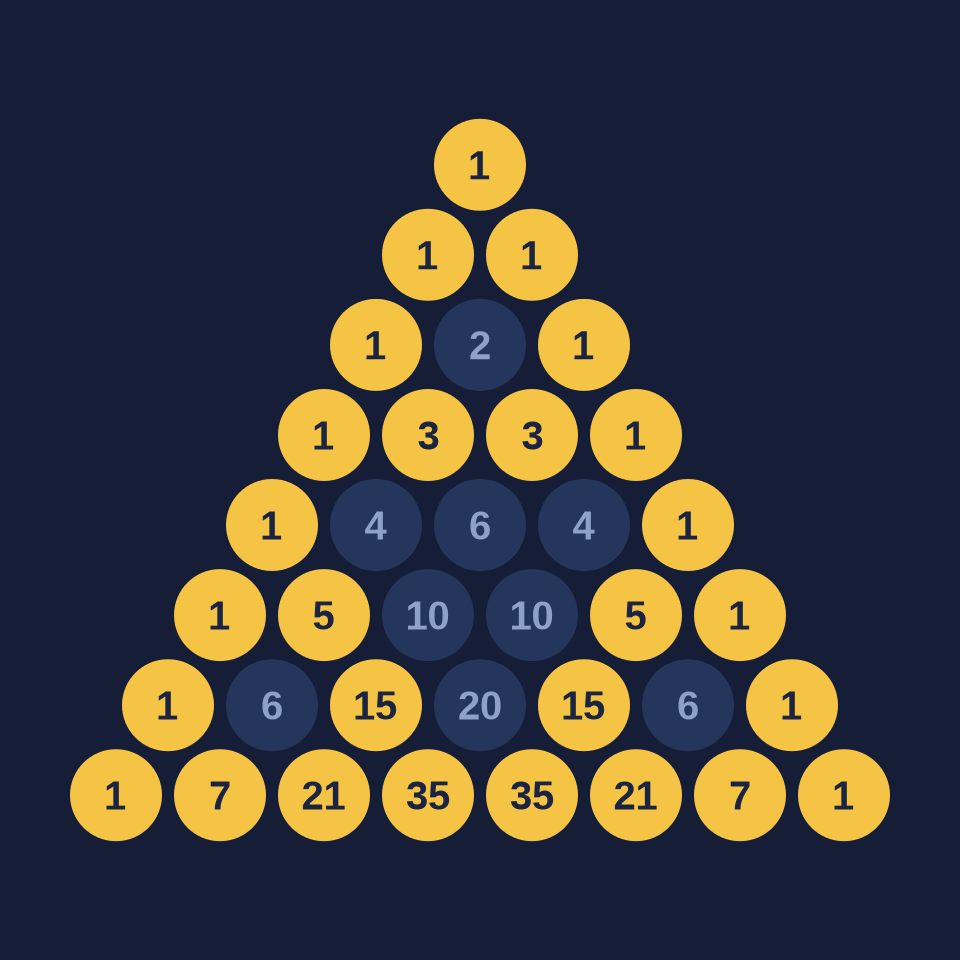
1から始めます。その下の段はどれも1で始まって1で終わり、ほかの数はすべてすぐ上の2つの数の和です。このたった1つの規則がパスカルの三角形を作り、それとともに驚くほど多くの数学を生み出します。(a + b)ⁿ の係数、n 個から k 個を選ぶ方法の数、2のべき乗、フィボナッチ数、そしてフラクタルです。好きな数をクリックしてその数がどこから来るのかを確かめ、パターンを切り替えて三角形に隠れているものを見つけましょう。 どの数もすぐ上の2つの数の和です。数をクリックするか矢印キーを使って選び、パターンを選ぶと三角形に隠れているものが見えます。各段の (a + b)ⁿ の係数と2のべき乗、ホッケースティック、緩やかな斜め線上のフィボナッチ数、シェルピンスキーの三角形を描く余り、そして三角数です。「作成」を押すと、三角形が1段ずつ作られていきます。
使い方
- 三角形の数をクリックするか矢印キーを使うと、C(n, k)、足してその数になる2つの数、その段の合計が表示されます。
- パターンを選びます。段と (a + b)ⁿ、ホッケースティック、フィボナッチの斜め線、余り、自然数と三角数のいずれかです。
- 段数を最大64まで設定し、「作成」を押すと、三角形が1段ずつ育っていく様子を見られます。
選ぶことと数えること
n 段目の k 番目(どちらも0から数えます)にある数は C(n, k) = n! / (k! (n − k)!) で、n 個から k 個を選ぶ方法の数です。4段目は 1, 4, 6, 4, 1 なので、4人の友だちから2人を選ぶ方法は6通りあります。和の規則もこう考えると納得できます。n 個から k 個を選ぶには、最後の1個を取って残りから k − 1 個を選ぶか、それを取らずに残りから k 個すべてを選ぶかのどちらかです。同じ数は (a + b)ⁿ を展開したときにも現れるので二項係数と呼ばれ、各段の合計は 2ⁿ、つまりどんな部分集合でもよいから選ぶ方法の数になります。
三角形の中のパターン
端から斜めに下へ 1 + 3 + 6 + 10 と数を足していくと、その合計20は最後の数のすぐ下の横に並んでいます。これがホッケースティックです。緩やかな斜め線に沿って足すと 1, 1, 2, 3, 5, 8、つまりフィボナッチ数が得られます。2本目の斜めの列は 1, 2, 3 と数え、3本目は三角数 1, 3, 6, 10、4本目は四面体数になります。奇数に色を付けるとシェルピンスキーの三角形が現れます。n 段目にはちょうど、n を2進数で書いたときの1の個数を指数とする2のべき乗個の奇数があります。
よくある質問
なぜどの段も合計が2のべき乗になるのですか?
n 段目の各数は n 個のうちいくつかを選ぶ方法の数なので、段全体ではあらゆる大きさの選び方をすべて数えていることになります。どの品物も選ぶか選ばないかのどちらかなので、2 × 2 × … × 2 = 2ⁿ 通りの選び方があります。三角形でも直接確かめられます。どの数も次の段の2つの数に受け渡されるので、各段の合計は前の段の2倍になります。
ホッケースティック恒等式とは何ですか?
端の1から始めて、斜めに下へ数を足していきます。1 + 2 + 3 + 4 = 10、あるいは 1 + 3 + 6 + 10 = 20 です。合計はいつも、最後の数のすぐ下で反対側に1つずれた数になるので、斜めの列とその合計がホッケースティックの形を作ります。式で書くと C(k, k) + C(k + 1, k) + … + C(n, k) = C(n + 1, k + 1) です。
フィボナッチ数はどこにありますか?
1段上がるごとに1つ右へ進む、緩やかな斜め線の上にあります。それに沿って足すと 1, 1, 2, 3, 5, 8, 13 と続きます。どの斜め線の合計も直前の2本の合計の和になります。三角形の各数がすぐ上の2つの数の和であるのと同じ理由です。
数はどのくらい大きくなりますか?
n 段目の真ん中の数は、ほぼ 2ⁿ と同じくらいの速さで大きくなります。20段目では184,756に達し、エクスプローラーが表示する最後の段である63段目の真ん中は916,312,070,471,295,267という18桁の数です。アプリはすべての数を正確に計算します。
パスカルの三角形を発明したのは誰ですか?
パスカルではありません。この三角形は何世紀も前から知られていました。ペルシャのカラジーやウマル・ハイヤーム、中国の賈憲や楊輝(中国では「楊輝三角」と呼ばれます)、イタリアのタルタリアなどです。ブレーズ・パスカルが1654年に書き、1665年に出版された論文でその性質をまとめて確率に応用したことから、彼の名前が定着しました。
パスカルの三角形エクスプローラー:動画を録画するには?
再生バーの赤い録画ボタンを押すと、ステージに表示されている内容を録画します。もう一度押すと停止し、動画がお使いのデバイスに保存されます。録画は無料で、サインインするだけで使えます。サブスクリプションがない場合、動画の隅に小さな PictorX のロゴが入ります。録画ボタンの横のボタンで動画の設定が開きます。形(表示どおり、正方形、ストーリー 9:16、ワイド 16:9)、長さ(停止するまで、または SNS 向けの 5・10・15・30 秒)、ファイル形式(MP4、WebM、アニメーション GIF)を選べます。3 つの音楽(穏やか、明るい、ビート)から 1 つを付けられます。
関連ツール
パスカルの三角形をわかりやすく解説
パスカルの三角形の作り方、その数が組み合わせを数え (a + b)ⁿ を展開する理由、そして2のべき乗、ホッケースティック、フィボナッチ数、シェルピンスキーの三角形がどこに隠れているかを解説します。
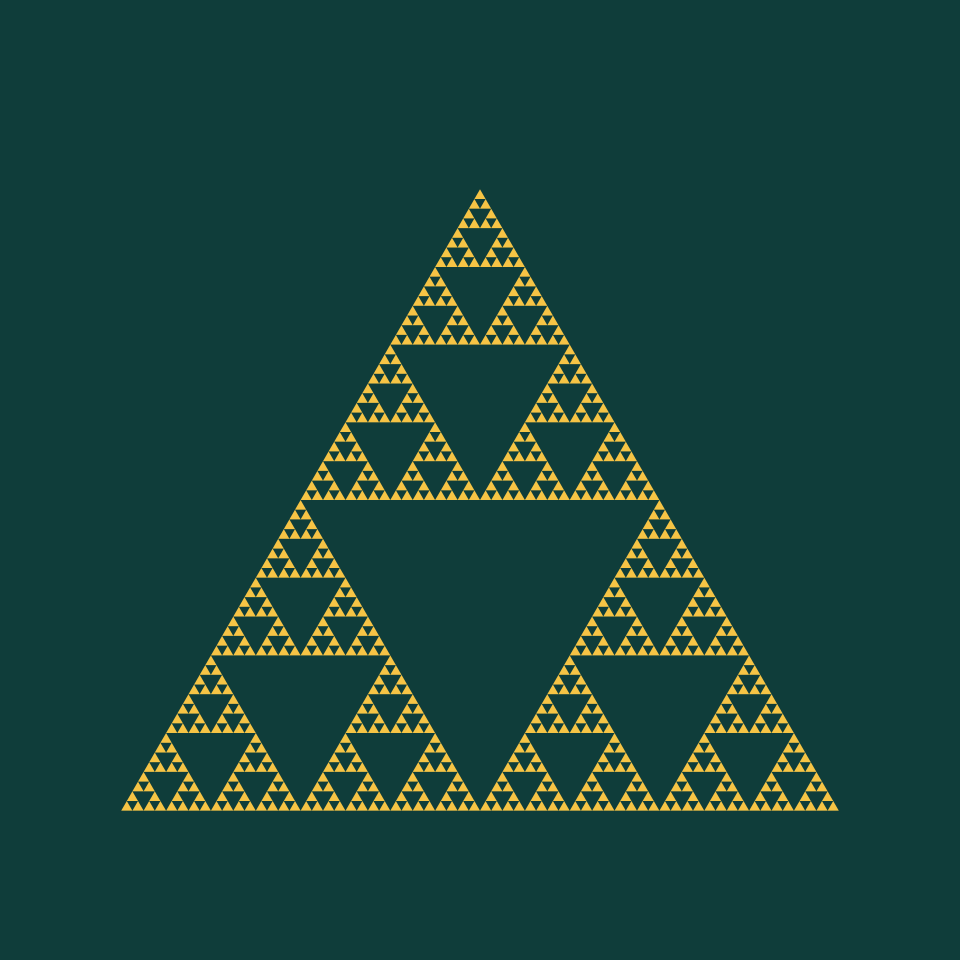
シェルピンスキーの三角形メーカー
中央を取り除く方法、カオスゲーム、または2を法とするパスカルの三角形からシェルピンスキーの三角形を作りましょう。別の頂点の数、跳躍、規則を試し、面積、三角形の数、フラクタル次元 1.585 を確認できます。
フィボナッチ数列
フィボナッチ数は、直前の2つの数の和です。正方形が螺旋になり、隣り合う項の比が黄金比に近づき、ビネの公式が同じ数を組み立てる様子を見られます。
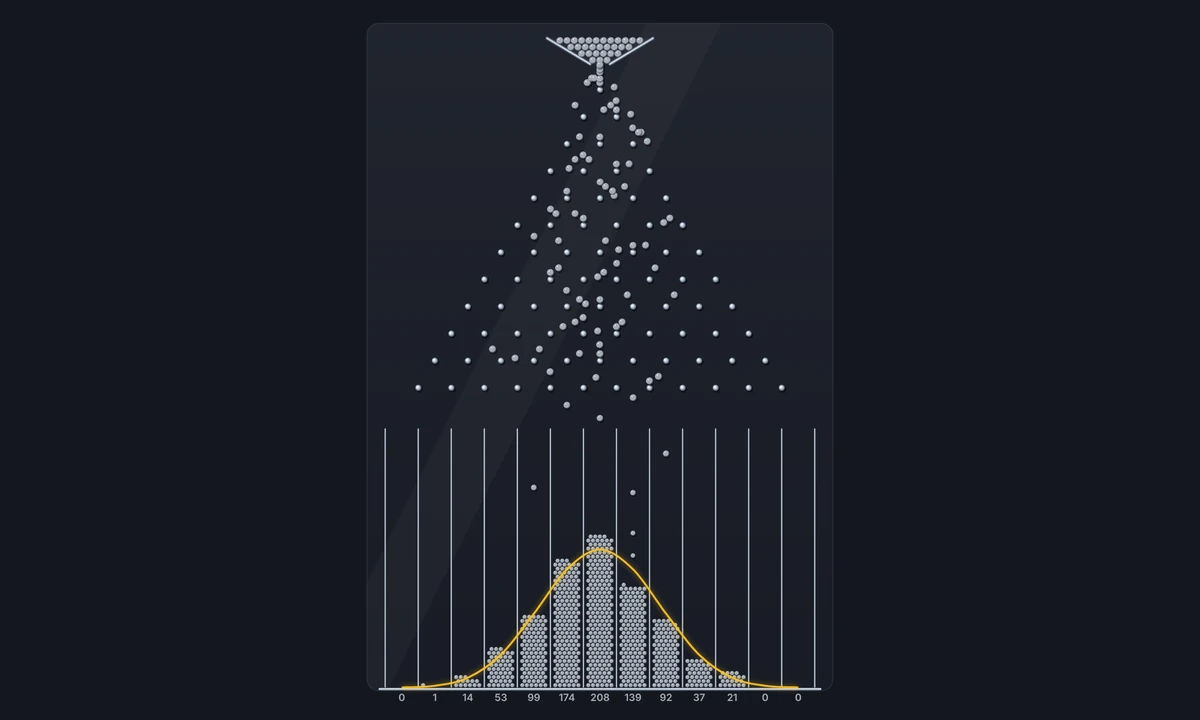
ゴルトンボード
釘の並んだ段に球を落とし、箱がベルカーブの形に埋まっていく様子を見てください。段数、偏り、球の数を変えて、平均とばらつきを理論と比べられます。

コッホ雪片ジェネレーター
コッホ雪片をレベルごとに育て、周長が毎回 4/3 倍になる一方で面積が 8/5 に落ち着く様子を確かめましょう。反雪片、チェザロの角度、正方形の突起、ミンコフスキーのソーセージも試せます。

コラッツ予想
ブラウザでコラッツの 3n+1 問題を探検しましょう。あられ数列をたどり、幾何学的なコラッツの木を育て、連続版コラッツ・フラクタルをズームできます。
試してみますか?
ブラウザで PictorX を開きます。インストール不要、始めるのにクレジットカードも不要です。
エディターへ