
非破壊の色調補正
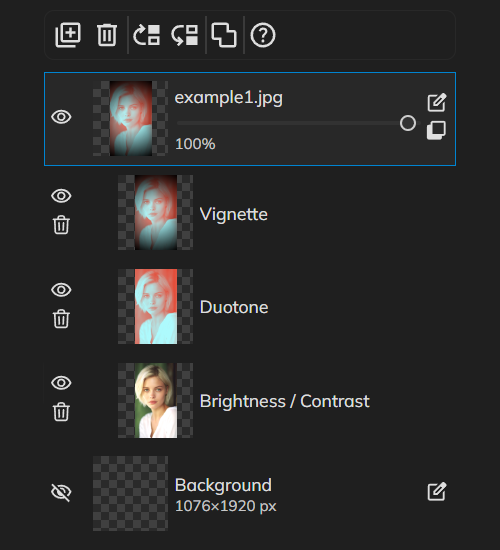
ピクセルを焼き込まずプロのように色を整えます。色調補正 から明るさ/コントラスト、色相/彩度、レベル、カーブ、自然な彩度、カラーバランスなどの調整レイヤーを追加し、いつでも再編集。複数を重ね、描画モードや不透明度を変え、オフにして比較したり、不要なら削除できます。

使い方
- ブラウザで PictorX を開き、新規プロジェクトを始めるか画像を読み込みます。
- 非破壊の色調補正で結果を形作り、周りのエディターツールで整えます。
- 編集を続ける、作品を書き出す、または結果を次のデザインにします。
非破壊の色調補正 がワークフローに合う理由
ピクセルを焼き込まずプロのように色を整えます。色調補正 から明るさ/コントラスト、色相/彩度、レベル、カーブ、自然な彩度、カラーバランスなどの調整レイヤーを追加し、いつでも再編集。複数を重ね、描画モードや不透明度を変え、オフにして比較したり、不要なら削除できます。 PictorX は写真、レイヤー、タイポグラフィ、デザインツールの隣に機能を置くので、アプリを切り替えずにアイデアから完成グラフィックへ進めます。
非破壊の色調補正 でもっと作る
一つの変化に集中し、文脈で結果を確認し、繰り返し整えます。SNS、プレゼン、印刷レイアウト、個人プロジェクト向けに仕上げたいとき、非破壊の色調補正 を他の PictorX ツールと組み合わせます。
よくある質問
ここでの非破壊とは何ですか?
焼き込んで戻れなくするのではなく、調整を見直して磨き直せます。
あとから調整を弱められますか?
はい。露出、色、コントラストを改善しながら編集を柔軟に保てます。
元に戻すと何が違いますか?
元に戻すは後ろへ進みます。非破壊の調整はレイヤースタックに残り、再度編集できます。
PNG書き出しは調整レイヤーを保ちますか?
見える結果を統合します。まだ調整したければプロジェクトファイルを残してください。
関連ツール

色調補正
画像 → 色調補正 で露出と色を補正。明るさ/コントラスト、色相/彩度、自然な彩度、グレースケール、しきい値、レベル、カーブ、ポスタリゼーション、カラーバランス、RGB フィルター、チャンネルミキサー、グラデーションマップ。PictorX で編集を続けます。

レイヤーと描画モード
画像、テキスト、シェイプをフルレイヤー対応で重ねます。グループやサブグループを作り、レイヤーを追加・解除。複製、結合、整理も自由です。
無制限の元に戻す / やり直し
思い切り試せます。ブラシ、フィルター、レイヤーの変更はすべて記録されます。編集 → 元に戻す (Ctrl+Z) で戻り、編集 → やり直す (Ctrl+Y) で進み、履歴パネルでセッションのタイムラインを見て任意の状態へジャンプ。バージョン比較、失敗からの復帰、大胆なアイデアの探索に。
デジタル画像編集のベストプラクティスについてもっと見る
非破壊ワークフロー、解像度、色、レイヤー、書き出し形式、バックアップ——PictorXでの実践的な編集のコツ。
試してみますか?
ブラウザで PictorX を開きます。インストール不要、始めるのにクレジットカードも不要です。
非破壊の色調補正を試す