
गैर-विनाशकारी समायोजन
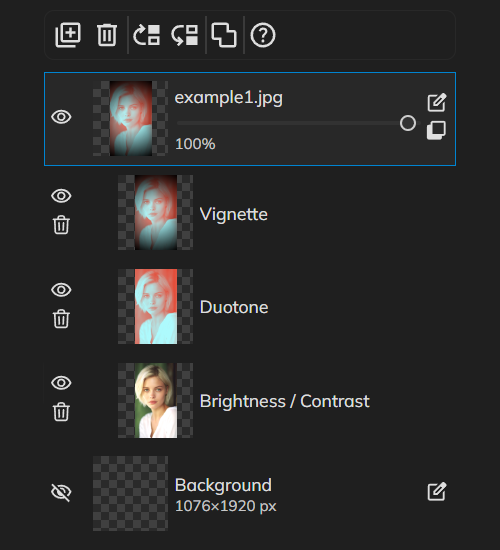
पिक्सेल बेक किए बिना प्रो की तरह रंग ग्रेड करें। समायोजित करें से एडजस्टमेंट लेयर जोड़ें—चमक और कंट्रास्ट, ह्यू और सैचुरेशन, लेवल, कर्व, वाइब्रेंस, कलर बैलेंस और अधिक—और कभी भी ट्वीक करें। कई सुधार स्टैक करें, ब्लेंड मोड बदलें, और अपारदर्शिता बढ़ाएँ या घटाएँ। पहले और बाद की तुलना के लिए एडजस्टमेंट बंद करें, या पूरा होने पर इसे साफ़-साफ़ हटा दें।

यह कैसे काम करता है
- अपने ब्राउज़र में PictorX खोलें और नया प्रोजेक्ट शुरू करें या एक इमेज लोड करें।
- परिणाम गढ़ने के लिए गैर-विनाशकारी समायोजन इस्तेमाल करें, फिर आसपास के एडिटर टूल से निखारें।
- संपादन जारी रखें, अपना काम एक्सपोर्ट करें, या परिणाम को अपने अगले डिज़ाइन में बदलें।
गैर-विनाशकारी समायोजन आपके वर्कफ़्लो में कैसे फ़िट बैठता है
पिक्सेल बेक किए बिना प्रो की तरह रंग ग्रेड करें। समायोजित करें से एडजस्टमेंट लेयर जोड़ें—चमक और कंट्रास्ट, ह्यू और सैचुरेशन, लेवल, कर्व, वाइब्रेंस, कलर बैलेंस और अधिक—और कभी भी ट्वीक करें। कई सुधार स्टैक करें, ब्लेंड… PictorX इस फ़ीचर को आपकी फ़ोटो, लेयर्स, टाइपोग्राफ़ी और डिज़ाइन टूल्स के साथ रखता है, ताकि आप ऐप्लिकेशन बदले बिना विचार से तैयार ग्राफ़िक तक पहुँच सकें।
गैर-विनाशकारी समायोजन से और बनाएँ
एक केंद्रित बदलाव से शुरू करें, संदर्भ में नतीजा देखें, और दोहराते रहें। सोशल मीडिया, प्रेजेंटेशन, प्रिंट लेआउट या निजी प्रोजेक्ट के लिए पॉलिश इमेज चाहिए तो गैर-विनाशकारी समायोजन को अन्य PictorX टूल्स के साथ मिलाएँ।
अक्सर पूछे जाने वाले प्रश्न
यहाँ नॉन-डिस्ट्रक्टिव का क्या मतलब है?
आप किसी समायोजन को बाद में फिर देख और परिष्कृत कर सकते हैं, बजाय उसे ऐसे पक्का करने के कि वापस जाने का कोई रास्ता न रहे।
क्या मैं बाद में समायोजन कम कर सकता हूँ?
हाँ। एक्सपोज़र, रंग या कंट्रास्ट सुधारते समय एडिट को लचीला रखें।
वह अनडू से कैसे भिन्न है?
अनडू से कदम पीछे जाते हैं। नॉन-डिस्ट्रक्टिव एडजस्टमेंट लेयर स्टैक पर रहता है ताकि फिर एडिट कर सकें।
क्या PNG निर्यात समायोजन लेयर रखते हैं?
वे दिखाई देने वाला नतीजा फ्लैट कर देते हैं। अगर अभी भी ट्वीक करना हो तो प्रोजेक्ट फ़ाइल रखें।
संबंधित टूल

समायोजित करें
छवि → समायोजित करें से एक्सपोज़र और रंग ठीक करें। चमक और कंट्रास्ट, ह्यू और संतृप्ति, वाइब्रेंस, ग्रेस्केल, थ्रेशोल्ड, स्तर, कर्व, पोस्टराइज़, रंग संतुलन, RGB फ़िल्टर, चैनल मिक्सर और ग्रेडिएंट मैप समायोजित करें, फिर…

परतें और ब्लेंड मोड
पूरे लेयर सपोर्ट के साथ इमेज, टेक्स्ट और आकार स्टैक करें। ग्रुप और सबग्रुप बनाएँ, लेयर ग्रुप में जोड़ें या हटाएँ। डिज़ाइन डुप्लिकेट, मर्ज और व्यवस्थित करें।
अनंत अनडू/रीडू
बेझिझक प्रयोग करें—हर ब्रशस्ट्रोक, फ़िल्टर और लेयर बदलाव रिकॉर्ड होता है। संपादित करें → पूर्ववत करें (Ctrl+Z) से पीछे जाएँ या संपादित करें → फिर से करें (Ctrl+Y) से आगे, फिर सत्र की विज़ुअल टाइमलाइन देखने और किसी भी…
डिजिटल छवियों के संपादन की सर्वोत्तम प्रथाओं
गैर-विनाशकारी वर्कफ़्लो, रिज़ॉल्यूशन, रंग, लेयर, निर्यात प्रारूप और बैकअप—PictorX में व्यावहारिक सर्वोत्तम प्रथाएँ।
आज़माने के लिए तैयार?
अपने ब्राउज़र में PictorX खोलें — शुरू करने के लिए इंस्टॉल या क्रेडिट कार्ड की ज़रूरत नहीं।
गैर-विनाशकारी समायोजन आज़माएँ