
행렬이 평면을 변환하는 모습 보기
2×2 행렬은 평면의 모든 점을 옮기는 기계이고, 그 두 열이 모든 것을 말해 줍니다. 두 열은 기저 벡터 î와 ĵ가 가는 곳입니다. 그것들을 끌거나 성분을 입력하고, 행렬이 단위행렬에서 자라나는 동안 격자가 밀리고, 돌고, 늘어나고, 뒤집히는 모습을 보세요. 음영 평행사변형은 단위 정사각형의 상이므로 그 넓이가 행렬식입니다. 점선은 고유벡터로, 제자리에 남는 유일한 방향입니다. 모드에서는 역행렬, 두 행렬의 합성, 특잇값 분해도 재생됩니다. 그림 아래에 행렬 A의 네 수를 입력하거나(2, 3/4, √2/2, cos 30 모두 가능) 평면에서 î와 ĵ의 끝을 끌어 보세요. A의 열은 î = (1, 0)과 ĵ = (0, 1)이 가는 곳이고, 다른 모든 점은 그에 따라 움직입니다. 재생하면 단위행렬에서 A까지 애니메이션됩니다. 흐린 격자는 변환 전, 파란 격자는 변환 후의 평면입니다. î와 ĵ가 만드는 음영 평행사변형의 넓이는 det A이며, 방향이 뒤집히면 주황색(F가 거울상이 됨), det A = 0이면 납작해집니다. 점선은 늘어나기만 하는 고유벡터입니다. 고윳값이 복소수이면 제자리에 남는 직선이 없고, 점들은 A, A², A³에 따라 나선을 그리는 한 점을 보여 줍니다. v를 끌면 Av를 볼 수 있습니다. 모드를 골라 역행렬 왕복, A·B(점선 윤곽) 옆의 합성 B·A, 회전·늘이기·회전으로 재생되는 특잇값 분해를 확인하세요. 회전 반영 경로에서는 회전 행렬이 납작해지지 않고 돌아갑니다. 한 단계와 뒤로는 단계의 4분의 1씩 움직이고, 초기화는 단위행렬로 돌아가며, 소리를 켜면 음높이가 행렬식을 따라갑니다. 그림을 저장하거나 동영상을 녹화하거나 연필로 사진 편집기에서 여세요. 격자, 도형, 기저 벡터, 고유벡터, v, 라벨, 설명이 각각 별도의 레이어로 들어갑니다.
작동 원리
- A의 네 성분(2, 3/4, √2/2, cos 30 등)을 입력하거나 평면에서 î와 ĵ의 끝을 끌어 보세요. 맞추기를 켜면 0.5 단위에 맞춰집니다.
- 재생을 눌러 행렬이 단위행렬에서 자라나게 하세요. 성분을 따라가는 직선 경로와 회전을 반영한 경로가 있으며, 행렬·행렬식·대각합·고윳값·넓이 배율은 타일에서 읽을 수 있습니다.
- 모드를 골라 역행렬 왕복, A·B 옆의 합성 B·A, 회전·늘이기·회전으로서의 특잇값 분해를 보세요. v를 끌면 Av를 따라갈 수 있습니다.
- 회전과 층밀림부터 사영과 특이 행렬까지 예제를 시도한 뒤, 그림을 저장하거나 동영상을 녹화하거나 사진 편집기에서 편집하세요.
열은 î와 ĵ가 가는 곳
선형 변환은 원점을 그대로 두고 직선을 곧게 유지하므로 격자는 평행하고 고르게 남습니다. 그래서 두 벡터, 즉 î = (1, 0)과 ĵ = (0, 1)이 가는 곳으로 결정됩니다. 이 둘을 행렬 A = [a b; c d]의 열로 쓰면 모든 점의 상은 선형성에서 나옵니다: A(x, y) = x·(a, c) + y·(b, d) = (ax + by, cx + dy). 행렬과 벡터의 곱은 이것이 전부입니다.
행렬식은 넓이다
î와 ĵ가 만드는 단위 정사각형은 열이 만드는 평행사변형으로 옮겨지고, 그 넓이는 |ad − bc|입니다. 다른 모든 영역은 같은 방식으로 변하는 작은 정사각형들로 이루어져 있으므로, det A는 A가 모든 넓이를 바꾸는 배율입니다. 부호는 방향을 기록합니다. 행렬식이 음수이면 평면이 뒤집힌 것이고 문자 F는 거울상으로 나옵니다. 행렬식이 0이면 열이 평행하여 평면 전체가 직선(또는 점)으로 납작해지며, 그래서 그런 행렬에는 역행렬이 없습니다.
고유벡터는 자기 직선에 머문다
A는 대부분의 벡터를 원래 직선에서 벗어나게 하지만, 고유벡터는 늘어나기만 합니다: Av = λv. 고윳값은 특성다항식 λ² − (a + d)λ + (ad − bc)의 근이므로, 그 합은 대각합이고 곱은 행렬식입니다. [2 1; 1 2] 같은 대칭 행렬에는 3배와 1배로 늘어나는 서로 수직인 고유 직선이 두 개 있고, 층밀림에는 하나뿐입니다. 판별식 (a + d)² − 4(ad − bc)가 음수이면 고윳값이 복소수가 되어 어떤 직선도 제자리에 남지 않으며, A는 알맞은 기저에서 회전과 확대를 합친 것처럼 작용합니다.
역행렬, 합성, SVD
det A ≠ 0이면 역행렬 A⁻¹ = (1/(ad − bc))·[d −b; −c a]가 A를 되돌리고, 왕복 모드는 A를 재생한 뒤 A⁻¹로 단위행렬까지 돌아옵니다. A를 하고 나서 B를 하는 것은 오른쪽에서 왼쪽으로 읽는 하나의 행렬 BA이며, 일반적으로 BA ≠ AB입니다. 회전한 뒤 층밀림하는 것은 층밀림한 뒤 회전하는 것과 다릅니다. 특잇값 분해 A = UΣVᵀ는 모든 행렬이 회전, 특잇값 σ₁ ≥ σ₂ ≥ 0만큼 축을 따라 늘이기, 그리고 또 한 번의 회전(det A < 0이면 반사 포함)임을 말해 줍니다. 층밀림 [1 1; 0 1]의 특잇값은 황금비 1.618과 그 역수 0.618입니다.
자주 묻는 질문
2×2 행렬은 평면에 무엇을 하나요?
모든 점 (x, y)를 (ax + by, cx + dy)로 옮깁니다. 원점은 그대로이고 직선은 직선으로 남으며, 평행하고 간격이 일정한 격자선은 회전하거나 늘어나거나 밀리거나 뒤집히더라도 평행하고 간격이 일정하게 유지됩니다. 행렬의 열은 기저 벡터의 상입니다. 첫째 열은 î = (1, 0)이 가는 곳, 둘째 열은 ĵ = (0, 1)이 가는 곳이므로, 앱에서 그 끝을 끌면 행렬이 바뀝니다.
왜 행렬식이 넓이인가요?
단위 정사각형의 넓이는 1이고, 열 (a, c)와 (b, d)가 만드는 평행사변형으로 옮겨지며 그 넓이는 |ad − bc|입니다. 선형 변환은 모든 작은 정사각형을 같은 배율로 바꾸므로 모든 넓이가 |det A|배가 됩니다. 부호는 방향을 나타냅니다. î가 여전히 반시계 방향으로 ĵ를 향해 돌면 양수, 순서가 뒤바뀌면 음수입니다. 반사에서 F가 거울상으로 보이는 것이 그 예입니다.
행렬식이 0이면 어떻게 되나요?
열이 같은 직선을 따라 놓이므로 평면의 모든 점이 그 직선 위로 옮겨집니다(영행렬이면 원점으로). 서로 다른 점이 같은 곳으로 가므로 변환을 되돌릴 수 없습니다. 특이 행렬에는 역행렬이 없습니다. 직선 위로의 사영이 대표적인 예로, 고윳값은 직선 방향이 1, 수직 방향이 0이며, 앱은 애니메이션이 끝날 때 격자가 무너지는 모습을 보여 줍니다.
2×2 행렬의 고윳값과 고유벡터는 어떻게 구하나요?
det(A − λI) = 0, 즉 λ² − (a + d)λ + (ad − bc) = 0을 풀면 λ = (tr ± √(tr² − 4 det)) / 2입니다. 각 실수 λ에 대해 (b, λ − a)가 고유벡터이고, 그것이 0이면 (λ − d, c)를 씁니다. [2 1; 1 2]의 고윳값은 3과 1이고 고유벡터는 (1, 1)과 (1, −1)입니다. 앱의 직선 애니메이션 경로 (1 − t)I + tA에서는 이 직선들이 절대 움직이지 않고, 그 위의 벡터는 길어지거나 짧아질 뿐입니다.
왜 BA는 AB와 같지 않나요?
변환의 순서가 중요하기 때문입니다. BA는 먼저 A, 그다음 B를 적용한다는 뜻입니다(행렬은 오른쪽의 벡터에 작용합니다). 90° 회전한 뒤 층밀림하면 î는 (1, 1), ĵ는 (−1, 0)으로 가므로 BA = [1 −1; 1 0]이고, 먼저 층밀림한 뒤 회전하면 AB = [0 −1; 1 1]입니다. 합성 모드는 A, 그다음 B를 재생하고 다른 순서를 점선 윤곽으로 그립니다. 두 순서가 같아지는 것은 두 회전이나 같은 축을 따른 두 확대처럼 특별한 쌍뿐입니다.
그림을 사용해도 되나요?
네. 저장하면 원하는 크기의 PNG가 만들어지고, 녹화하면 애니메이션이 소리와 함께 촬영되며, 연필을 누르면 PictorX 사진 편집기에서 그림이 열립니다. 배경, 원래 격자, 변환된 격자, 도형, 기저 벡터, 고유벡터, 벡터 v, 라벨이 각각 별도의 레이어로, 설명은 편집 가능한 텍스트로 들어갑니다. 편집기 안에서는 앱 ▸ 과학 ▸ 수학 ▸ 선형 변환에 있습니다. 더 큰 행렬을 정확히 계산하려면 행렬 계산기가 분수로 6 × 6까지 처리합니다. 모든 것이 브라우저에서 실행됩니다.
선형 변환: 동영상은 어떻게 녹화하나요?
재생 막대의 빨간색 녹화 버튼을 누르면 무대에 보이는 내용을 녹화합니다. 다시 누르면 멈추고, 동영상이 기기에 저장됩니다. 녹화는 무료이며 로그인만 하면 됩니다. 구독이 없으면 동영상 한쪽 모서리에 작은 PictorX 로고가 들어갑니다. 녹화 버튼 옆의 버튼을 누르면 동영상 옵션이 열립니다. 모양(보이는 그대로, 정사각형, 스토리 9:16, 와이드 16:9), 길이(멈출 때까지 또는 소셜 미디어용 5, 10, 15, 30초), 파일 형식(MP4, WebM, 움직이는 GIF)을 고를 수 있습니다. 소리는 앱 자체의 소리나 세 가지 음악(잔잔한, 밝은, 비트) 중 하나를 고를 수 있습니다.
관련 도구
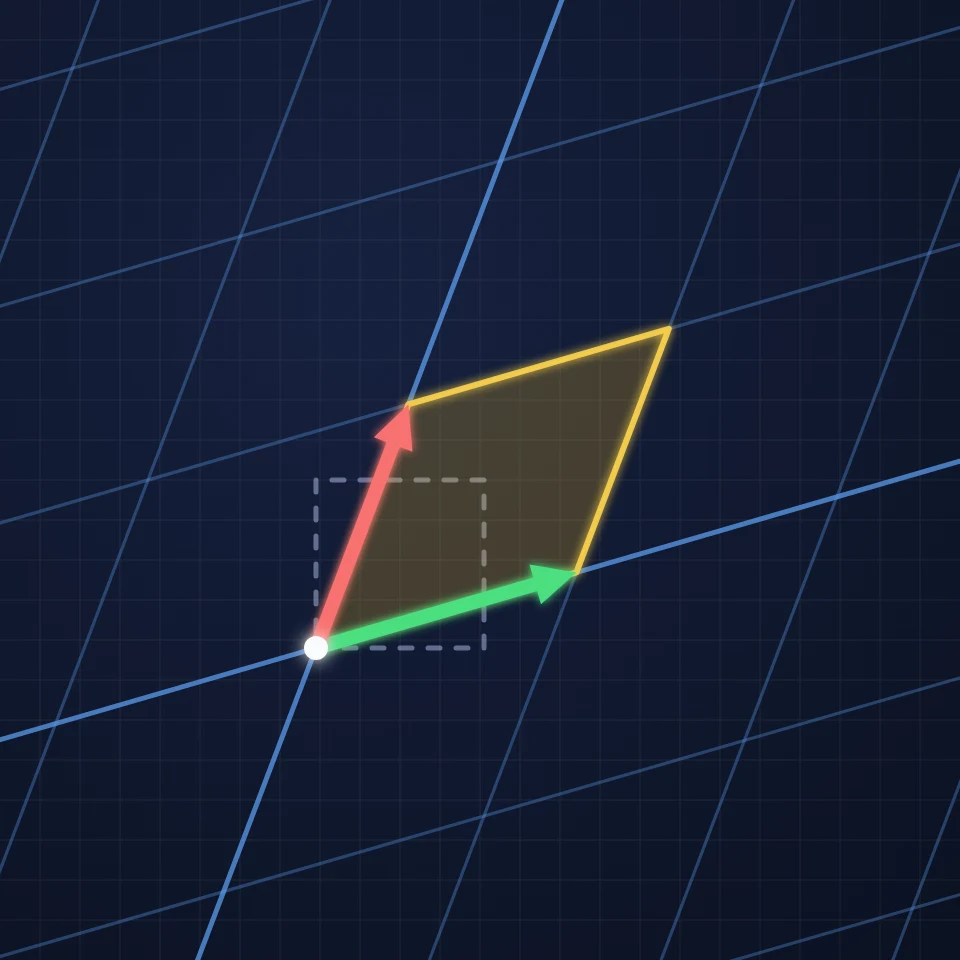
선형 변환 쉽게 이해하기
2×2 행렬이 평면을 어떻게 움직이는지: 열이 기저 벡터의 상인 이유, 행렬식이 부호 있는 넓이인 이유, 특이 행렬·고윳값·복소 고윳값의 기하학적 의미, 역행렬과 행렬 곱의 원리, 그리고 극분해와 특잇값 분해가 모든 행렬을 회전과 늘이기로 나누는 방법.
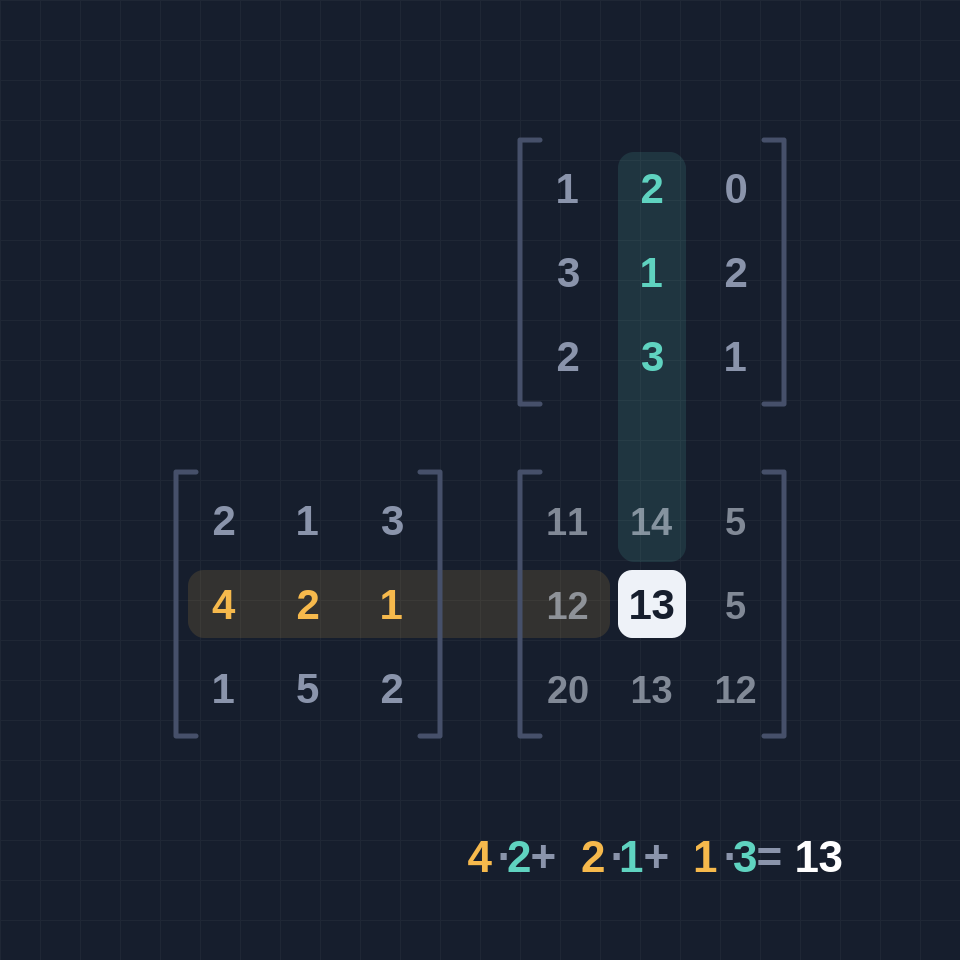
행렬 계산기
무료 온라인 행렬 계산기: 최대 6x6 행렬의 덧셈, 뺄셈, 곱셈, 전치, 역행렬과 행렬식, 랭크, 거듭제곱을 정확한 분수로 계산해요.
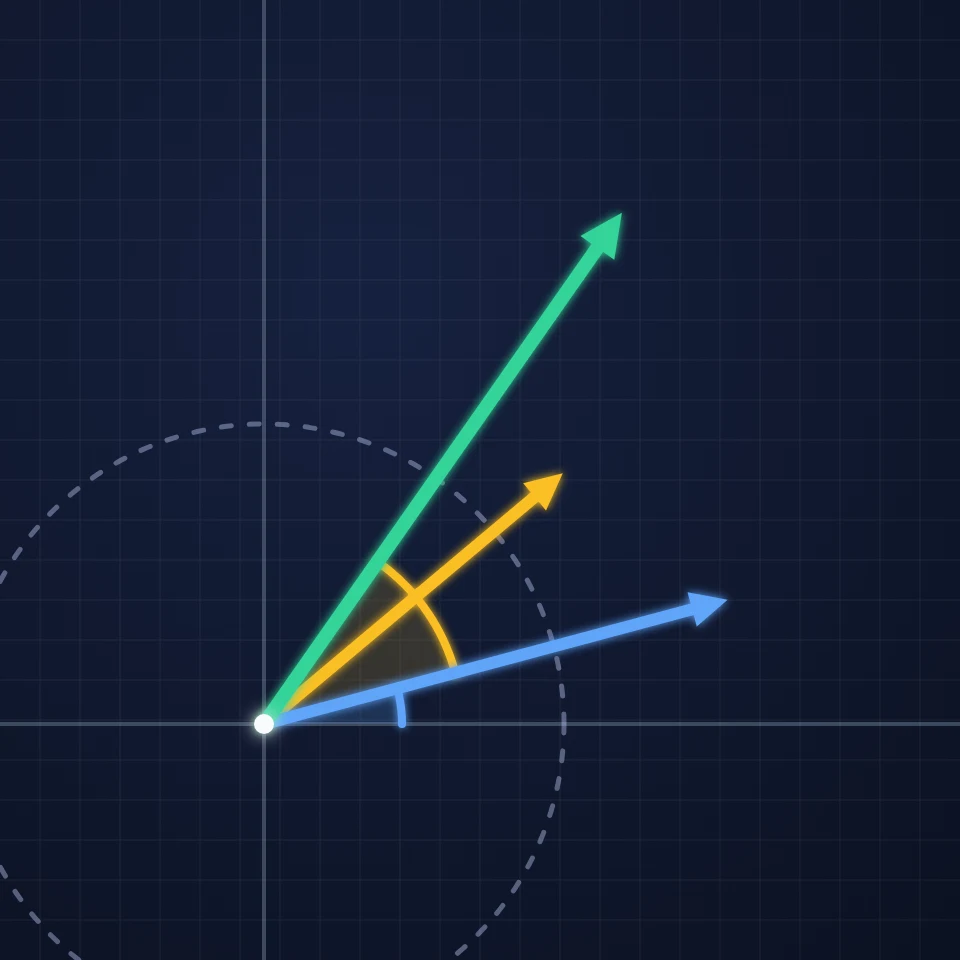
끌고, 곱하고, 돌려 보는 복소수
복소평면에서 복소수를 끌어 계산을 지켜보세요. 평행사변형으로서의 덧셈, 회전과 늘림으로서의 곱셈, 나눗셈, 켤레와 1/z, 직교 형식과 극형식, 드무아브르 공식을 이용한 거듭제곱, n제곱근과 1의 거듭제곱근, 오일러 공식 e^(iθ) = cos θ + i sin θ, 이차방정식의 복소수 근.
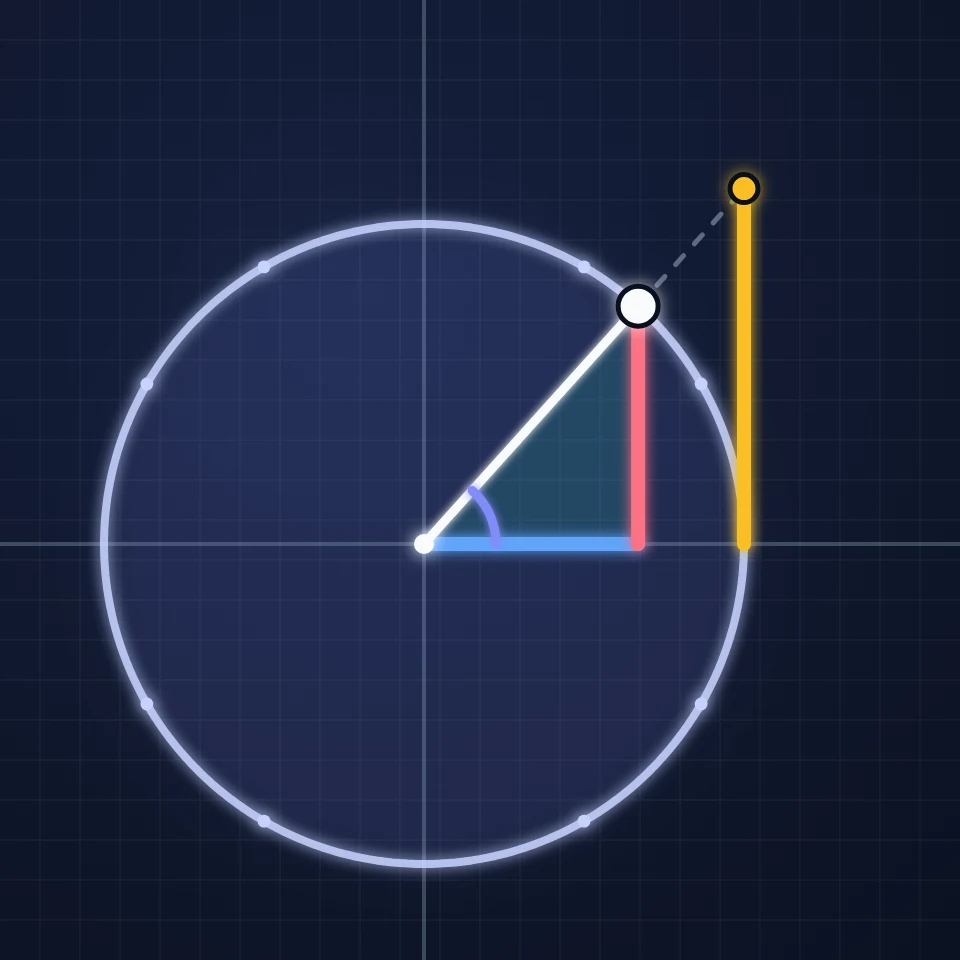
단위원: 돌려 보는 사인, 코사인, 탄젠트
단위원 위에서 각을 끌어 sin, cos, tan을 선분으로 보세요. 30°, 45°, 60°와 모든 특수각의 정확한 값, π의 배수로 나타낸 도와 라디안, 사분면별 부호, 기준각, 실시간으로 그려지는 사인·코사인 그래프, 실제 숫자로 확인하는 항등식.
시도해 볼 준비가 되셨나요?
브라우저에서 PictorX를 열어요. 설치가 필요 없고 시작하는 데 신용 카드가 필요하지 않아요.
편집기로 이동