
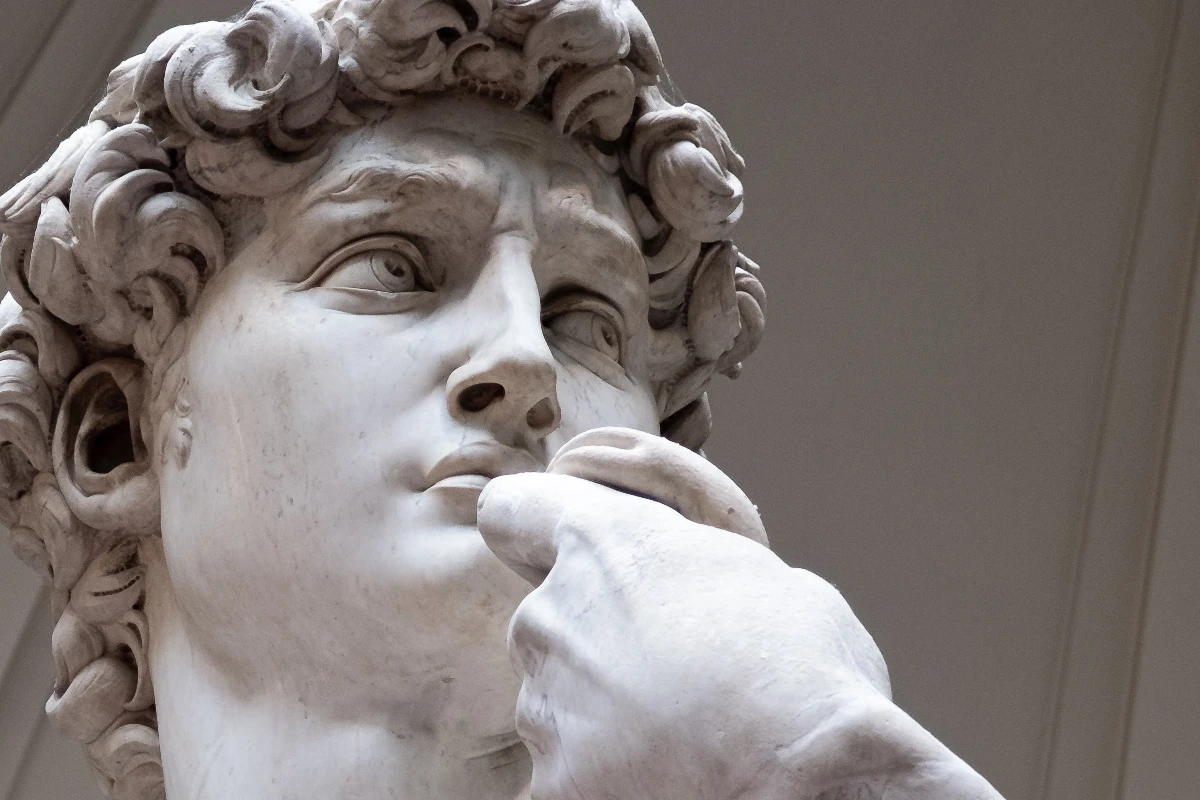
Coba tampilan stilisasi di bawah, atau buka gambar Anda sendiri.
Efek gambar terbakar
Open a photo and apply Gambar terbakar in PictorX. This look is part of Efek stilisasi—adjust the settings on this page, then keep editing with layers, text, and other effects in the same workspace. Coba tampilan stilisasi di bawah, atau buka gambar Anda sendiri.
Cara kerjanya
- Open this page and try Gambar terbakar on the sample, or open your own photo.
- Tune the Gambar terbakar settings, or switch to another look in Efek stilisasi.
- Save the result, or keep editing with layers, text, and other effects in PictorX.
What the Gambar terbakar effect does
Gambar terbakar is one of the looks in PictorX Efek stilisasi. Apply it in your browser, then keep working in the same project—crop, type, or add another effect without starting over.
More looks in Efek stilisasi
This page opens Efek stilisasi with Gambar terbakar already selected. Switch looks on the demo to compare styles, or open the full Efek stilisasi page to browse every option in the set.
Looks in this set
Pertanyaan yang sering diajukan
Apa yang dilakukan efek gambar terbakar?
Efek ini mengubah foto menjadi kobaran api. Tepi ditarik ke atas seperti api yang naik, hasilnya dilembutkan dan dipelintir menjadi pusaran kecil, lalu setiap piksel diwarnai ulang pada skala api: area gelap menjadi hitam dan merah tua, nada tengah merah dan oranye, dan area terang kuning dan putih.
Bagaimana cara membakar foto secara online?
Buka foto Anda di halaman ini; Gambar terbakar sudah dipilih. Klik Properti dan atur Kekuatan (0 hingga 200), yang mengatur seberapa tinggi api naik dari tepi. Lalu klik Simpan sebagai gambar.
Kekuatan berapa yang sebaiknya saya pakai?
Pada 0 tidak ada lidah api, hanya warna api dan pusarannya. Sekitar 20 hingga 60 memberi api pendek sementara objek tetap dikenali; 100 hingga 200 memberi api panjang yang melarutkan gambar. Kekuatan diukur dalam piksel, jadi pada foto besar Anda perlu nilai lebih tinggi untuk tampilan yang sama.
Foto apa yang paling cocok dengan efek api?
Foto dengan bentuk jelas di depan latar gelap: wajah, tangan, mobil, teks, atau logo. Karena warna asli diganti dengan skala api, hanya kecerahan yang berpengaruh: bagian paling terang menjadi area terpanas, putih dan kuning.
Bisakah saya mempertahankan warna asli dan hanya menambahkan api?
Tidak dengan efek ini saja, karena efek ini selalu mewarnai ulang seluruh gambar. Klik Sunting, terapkan Gambar terbakar pada lapisan duplikat, dan atur mode campurannya ke Layar, sehingga api mencerahkan foto asli di bawahnya.
Alat terkait
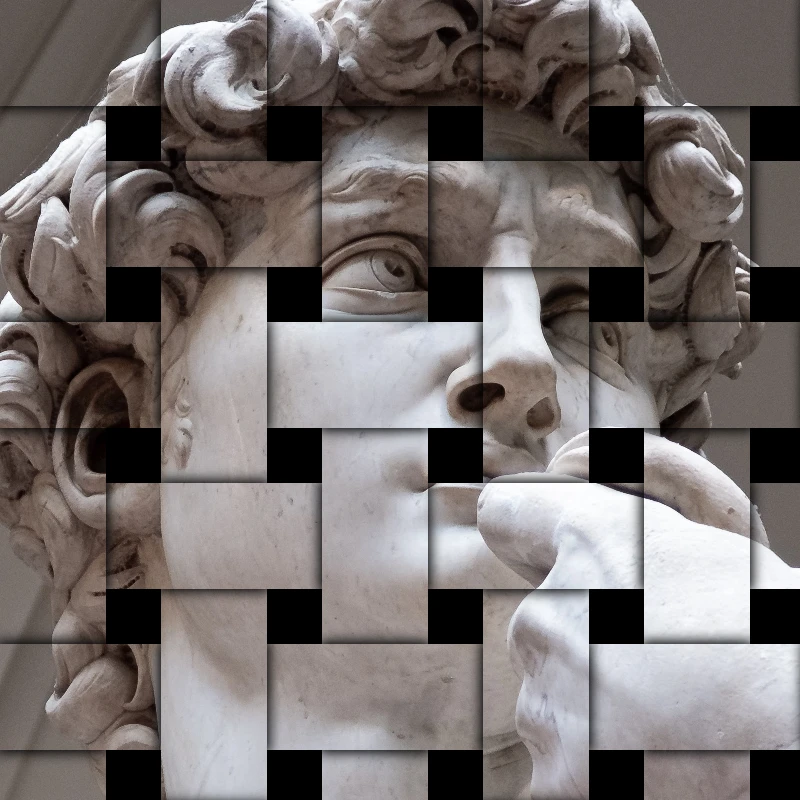
Efek stilisasi
Tambah shatter, glitch, api, emboss, vignette, dan lain studio stylize tampilan ke foto.
Efek RGB split (Pisah RGB)
Tambahkan efek RGB split ke foto secara online: pisahkan kanal merah, hijau, dan biru untuk pinggiran warna di tepi. Pilih kanal, Jari-jari, dan Sudut.
Efek gambar pecah (Hancurkan)
Pecahkan gambar online: foto dibagi menjadi serpihan segitiga yang terlempar keluar dari tengah. Atur Ukuran sel, Perpindahan, dan Sudut, atau pakai persegi.
Timbul effect
Apply a Timbul effect to photos free in your browser. Open the Efek stilisasi tools, tune the look, and keep editing in PictorX. No install.
Efek foto ukiran (gravir)
Ubah foto menjadi gravir online: nada digambar dengan arsir silang, garis paralel, lingkaran, atau gelombang dua warna. Atur Ambang, lebar dan jarak garis.
Filter blueprint (cetak biru)
Ubah foto menjadi blueprint secara online: garis luar menjadi garis terang di atas kertas biru, dengan kisi teknis opsional. Ubah warna latarnya.
Kaca buram effect
Apply a Kaca buram effect to photos free in your browser. Open the Efek stilisasi tools, tune the look, and keep editing in PictorX. No install.

Kaleidoskop
Bagaimana kaleidoskop bekerja? Penemuan Brewster dan nama Yunaninya, cara cermin membentuk pola, sel dan teleidoskop, serta filter kaleidoskop digital.
Siap mencobanya?
Buka PictorX di browser Anda — tanpa instalasi, tanpa kartu kredit untuk memulai.
Ke Editor