

Prova uno stile colore qui sotto oppure apri la tua immagine.
Filtro foto raggi X
Open a photo and apply Raggi X in PictorX. This look is part of Effetti colore—adjust the settings on this page, then keep editing with layers, text, and other effects in the same workspace. Prova uno stile colore qui sotto oppure apri la tua immagine.
Come funziona
- Open this page and try Raggi X on the sample, or open your own photo.
- Tune the Raggi X settings, or switch to another look in Effetti colore.
- Save the result, or keep editing with layers, text, and other effects in PictorX.
What the Raggi X effect does
Raggi X is one of the looks in PictorX Effetti colore. Apply it in your browser, then keep working in the same project—crop, type, or add another effect without starting over.
More looks in Effetti colore
This page opens Effetti colore with Raggi X already selected. Switch looks on the demo to compare styles, or open the full Effetti colore page to browse every option in the set.
Looks in this set
Domande frequenti
Come creare un effetto raggi X su una foto?
Apri la foto in questa pagina e viene applicato lo stile «Raggi X». Fai clic su «Proprietà» per impostare il «Contrasto», scegliere un «Colore» per la tinta e impostare l’«Intensità», poi fai clic su «Salva come immagine».
Come funziona il filtro raggi X?
La foto viene convertita in luminosità e invertita, così le aree chiare diventano scure e quelle scure chiare, come su una lastra radiografica. «Contrasto» allontana i toni tra loro, e il risultato viene tinto con il «Colore» scelto, un azzurro per impostazione predefinita. «Intensità» miscela l’effetto con la foto originale, da 0 a 100%.
Il filtro raggi X può vedere attraverso vestiti od oggetti?
No. Il filtro ricolora solo i pixel già presenti nella foto e non può mostrare nulla di nascosto dietro una superficie. Crea uno stile visivo, non una vera radiografia.
Quali impostazioni danno l’effetto raggi X più convincente?
Tieni l’«Intensità» al 100% e scegli come «Colore» un azzurro pallido o quasi bianco. Alza il «Contrasto» al 60–80% per una lastra nitida e molto contrastata, oppure abbassalo per un look più morbido. Un soggetto scuro su sfondo chiaro funziona meglio, perché il soggetto diventa chiaro dopo l’inversione.
Raggi X, Inverti colori o Bagliore neon: qual è la differenza?
«Inverti colori» capovolge ogni colore ma mantiene l’immagine a colori. «Raggi X» inverte solo la luminosità e la tinge con un unico colore. Anche «Bagliore neon» parte da un’immagine invertita, ma aggiunge intorno un bagliore morbido nel colore che scegli.
Strumenti correlati
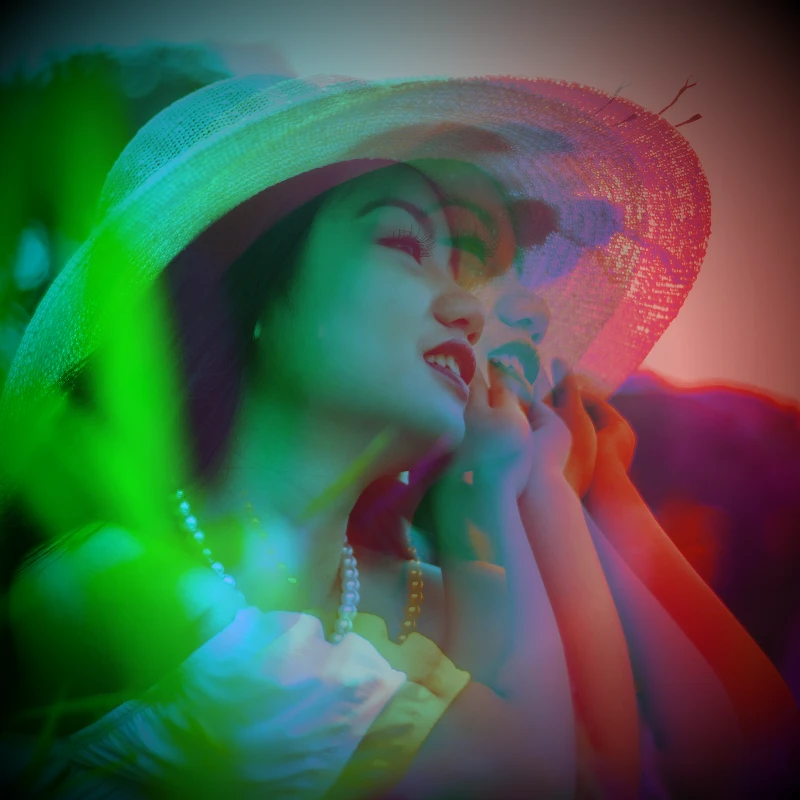
Effetti colore
Regala alle foto un glow-up cinematografico da Effetti → Colore.
Invertire i colori di un’immagine online
Inverti i colori di qualsiasi immagine online: il nero diventa bianco, il rosso diventa ciano e ogni colore passa al suo opposto. La trasparenza resta.
Aggiungere una tinta colore a una foto
Applica a una foto online una tinta di qualsiasi colore. Scegli il colore, imposta l’intensità e ottieni un look blu freddo, ambra caldo o vetro colorato.
Holga1 effect
Apply a Holga1 effect to photos free in your browser. Open the Effetti colore tools, tune the look, and keep editing in PictorX. No install.
Holga2 effect
Apply a Holga2 effect to photos free in your browser. Open the Effetti colore tools, tune the look, and keep editing in PictorX. No install.
Effetto foto mappa di calore
Trasforma una foto in una mappa di calore online: le aree scure diventano blu, i mezzitoni verdi e gialli e le aree chiare rosse, come in una termocamera.
Filtro foto olografico
Aggiungi online un foil olografico arcobaleno a qualsiasi foto o PNG trasparente. Imposta l’intensità e ottieni un look lucido e iridescente da sticker o card.
Colori
Come funziona il colore su schermo e in stampa? Luce e mescolanza, RGB, CMYK, HSL e HSV, codici hex, ruota dei colori, gradienti, contrasto e accessibilità.
Pronto a provarlo?
Apri PictorX nel tuo browser: nessuna installazione, nessuna carta di credito richiesta per iniziare.
Vai all'editor