
- Trainingspunkte
- Testpunkte
Entscheidungsbaum-Generator
Ein Entscheidungsbaum klassifiziert, indem er eine einfache Frage nach der anderen stellt: Ist x kleiner als 0,4? Ist y größer als −0,1? Jede Antwort schickt einen Punkt einen Zweig hinunter, bis ein Blatt über seine Klasse entscheidet. Wählen Sie einen Datensatz oder klicken Sie eigene Punkte hinein, legen Sie die maximale Tiefe fest und sehen Sie zu, wie der Baum die Ebene in Rechtecke zerlegt und bei jedem Schritt den Schnitt wählt, der die Klassen am besten trennt. Vergleichen Sie dann Trainings- mit Testpunkten und sehen Sie, wo ein tieferer Baum aufhört zu lernen und anfängt, auswendig zu lernen. Wählen Sie einen Datensatz, oder wählen Sie Eigene Punkte und klicken Sie in die Ebene, um Punkte der gewählten Klasse hinzuzufügen (ein Rechtsklick entfernt einen). Der Baum teilt die Punkte mit geraden Schnitten und wählt dabei stets den Schnitt, der die beiden Gruppen am reinsten macht, bis er die maximale Tiefe erreicht. Die farbigen Rechtecke zeigen, wofür jedes Blatt stimmt. Klicken Sie auf ein Rechteck oder einen Knoten, um seine Punkte und seine Regel zu sehen. Gefüllte Punkte trainieren den Baum, Ringe testen ihn: Das Diagramm zeigt, wie tiefere Bäume die Trainingspunkte immer besser treffen, während sich die Testpunkte nicht mehr verbessern. Drücken Sie auf Abspielen, um den Baum Stufe für Stufe wachsen zu lassen.
Wie es funktioniert
- Wählen Sie einen Datensatz, etwa drei Cluster, eine Diagonale oder XOR, oder wählen Sie Eigene Punkte und klicken Sie in die Ebene, um sie hinzuzufügen.
- Legen Sie die maximale Tiefe, das kleinste Blatt und die Aufteilung nach Gini-Unreinheit oder Informationsgewinn fest; drücken Sie auf Abspielen, um den Baum Stufe für Stufe wachsen zu lassen.
- Klicken Sie auf ein Rechteck oder einen Knoten, um seine Punkte und seine Regel zu sehen, und lesen Sie im Diagramm ab, wo sich die Testgenauigkeit nicht mehr verbessert.
Wie ein Baum seine Fragen wählt
An jedem Knoten probiert der Baum jeden möglichen Schnitt aus: zwischen je zwei benachbarten Werten von x und von y. Für jeden Schnitt misst er, wie gemischt die beiden Gruppen wären, mit der Gini-Unreinheit (der Wahrscheinlichkeit, dass zwei zufällig aus einer Gruppe gezogene Punkte zu verschiedenen Klassen gehören) oder mit der Entropie. Er behält den Schnitt, der die Unreinheit am stärksten senkt, und macht dann in jeder Hälfte dasselbe noch einmal. Weil jeder Schnitt parallel zu einer Achse liegt, zerlegt der Baum die Ebene in Rechtecke, und eine schräge Grenze wird zur Treppe.
Gierig und anfällig für Überanpassung
Der Baum wählt den Schnitt, der im Moment am besten ist, ohne vorauszuschauen. Bei XOR, wo sich die vier Ecken abwechseln, hilft kein einzelner erster Schnitt viel, daher kann der Baum seine ersten Stufen an kleine Gewinne an den Rändern verschwenden und mehrere Stufen mehr brauchen als die zwei gut gewählten Schnitte, die ein Mensch setzen würde. Lässt man ihn wachsen, schneidet ein Baum für jeden Ausreißer ein eigenes Rechteck heraus: Er trifft jeden Trainingspunkt und beginnt, bei neuen Punkten zu versagen. Eine begrenzte Tiefe, eine Mindestzahl von Punkten pro Blatt oder das Mitteln vieler Bäume in einem Random Forest halten das in Schach.
Häufig gestellte Fragen
Was ist der Unterschied zwischen Gini-Unreinheit und Informationsgewinn?
Beide messen, wie gemischt eine Gruppe von Punkten ist. Die Gini-Unreinheit ist die Wahrscheinlichkeit, dass zwei zufällig gewählte Punkte zu verschiedenen Klassen gehören; die Entropie, auf der der Informationsgewinn beruht, ist die Anzahl Bit, die man im Mittel braucht, um zu sagen, zu welcher Klasse ein Punkt gehört. Meist wählen beide dieselben oder fast dieselben Schnitte. Gini lässt sich etwas schneller berechnen, weshalb CART und viele Bibliotheken es standardmäßig verwenden.
Warum steigt die Trainingsgenauigkeit immer weiter, die Testgenauigkeit aber nicht?
Ein tieferer Baum kann sich den Trainingspunkten immer besser anpassen, bis hin zu einem Rechteck für jeden einzelnen Punkt, auch für die verrauschten. Diese letzten Rechtecke beschreiben Zufälle genau dieser Stichprobe, nicht das Muster dahinter, und helfen deshalb bei neuen Punkten nicht oder schaden sogar. Die Tiefe, bei der die Testgenauigkeit am höchsten ist, ist der beste Kompromiss.
Warum bestehen die Grenzen aus geraden Linien?
Jeder Knoten fragt nach jeweils nur einer Eingabe, etwa x < 0.42, und das ist eine Gerade parallel zu einer Achse. Eine diagonale oder gekrümmte Grenze lässt sich nur durch viele kleine Stufen annähern. Schiefe Bäume (Oblique Trees), die Kombinationen wie x + y < 0.3 testen, und neuronale Netze können solche Grenzen direkt ziehen.
Was ist ein Random Forest?
Viele Bäume, jeder auf einer zufälligen Stichprobe der Trainingsdaten gewachsen und an jedem Knoten auf eine zufällige Auswahl der Eingaben beschränkt, die anschließend abstimmen. Die Bäume machen unterschiedliche Fehler, daher ist ihre Abstimmung viel zuverlässiger als jeder einzelne Baum. Random Forests und gradientengeboostete Bäume gehören zu den erfolgreichsten Verfahren für tabellarische Daten.
Wie verhindert man Overfitting bei einem Entscheidungsbaum?
Stoppen Sie den Baum, bevor er Kästen um einzelne verrauschte Punkte schneidet: Senken Sie „Maximale Tiefe“ oder erhöhen Sie „Punkte pro Blatt, mindestens“. Bibliotheken stutzen außerdem einen vollen Baum nachträglich zurück oder mitteln viele Bäume in einem Random Forest. Das Diagramm zeigt die Tiefe, bei der die Testgenauigkeit am höchsten ist.
Entscheidungsbaum-Generator: Wie nehme ich ein Video auf?
Drücke den roten Aufnahmeknopf in der Wiedergabeleiste: Er filmt, was die Bühne zeigt. Drücke ihn erneut, um zu stoppen, und das Video wird auf deinem Gerät gespeichert. Die Aufnahme ist kostenlos, du musst dich nur anmelden. Ohne Abonnement trägt das Video ein kleines PictorX-Logo in einer Ecke. Der Knopf neben der Aufnahme öffnet die Videooptionen: die Form (wie angezeigt, quadratisch, Story 9:16 oder breit 16:9), die Länge (bis du stoppst, oder 5, 10, 15 bzw. 30 Sekunden für soziale Medien) und die Datei: MP4, WebM oder ein animiertes GIF. Du kannst einen von drei Musiktiteln hinzufügen: ruhig, fröhlich oder Beat.
Verwandte Tools
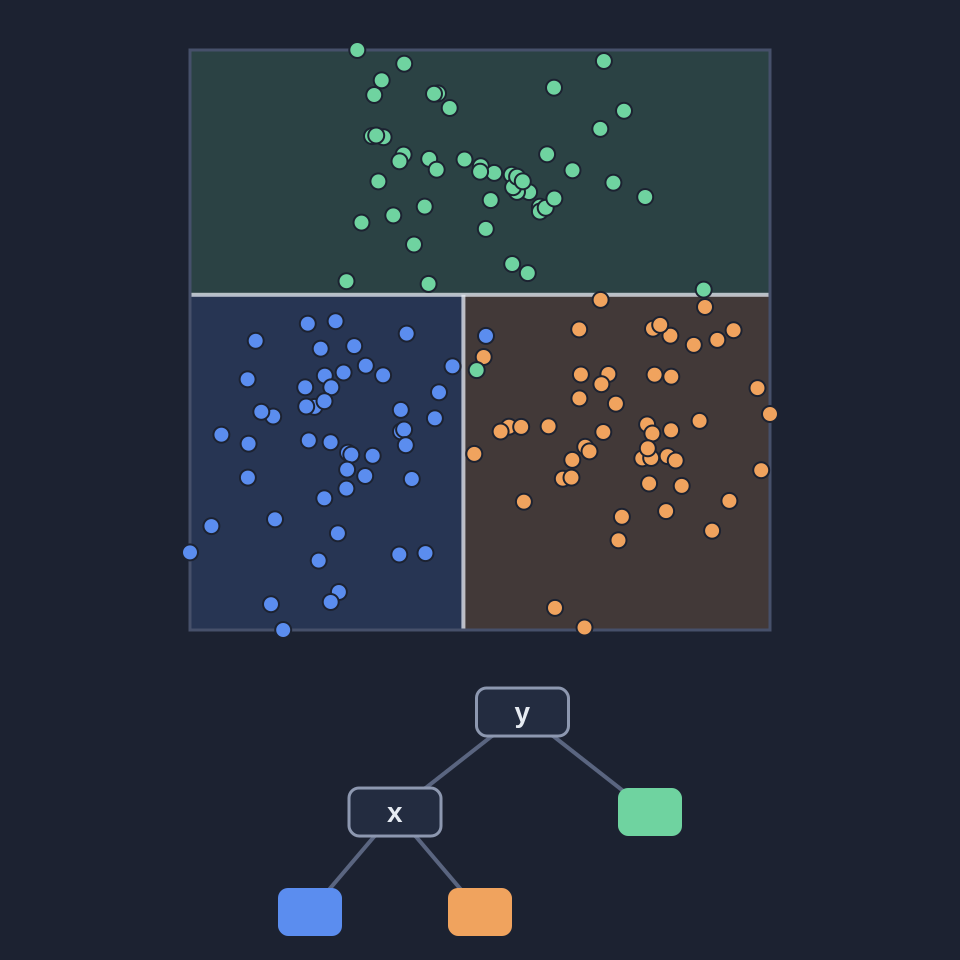
Entscheidungsbäume erklärt
Wie Entscheidungsbäume lernen: Aufteilungen nach Gini-Unreinheit oder Informationsgewinn wählen, Abbruchregeln, warum Bäume den Raum in Rechtecke zerlegen, Überanpassung und Pruning und wie Random Forests und Boosting viele Bäume kombinieren.
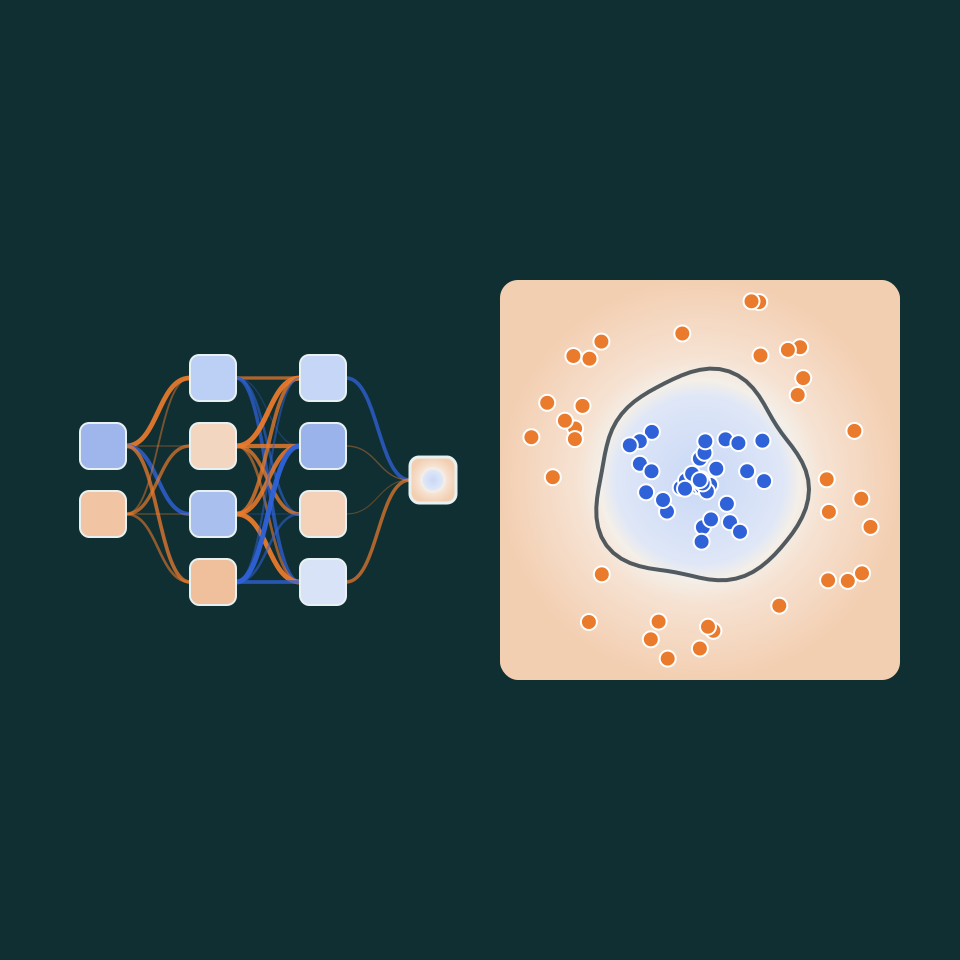
Sandbox für neuronale Netze
Trainieren Sie live ein kleines neuronales Netz und sehen Sie zu, wie es zwei Klassen von Punkten trennt. Ändern Sie Schichten, Neuronen, Aktivierung, Lernrate und Eingaben und sehen Sie, worauf jedes Neuron reagiert.
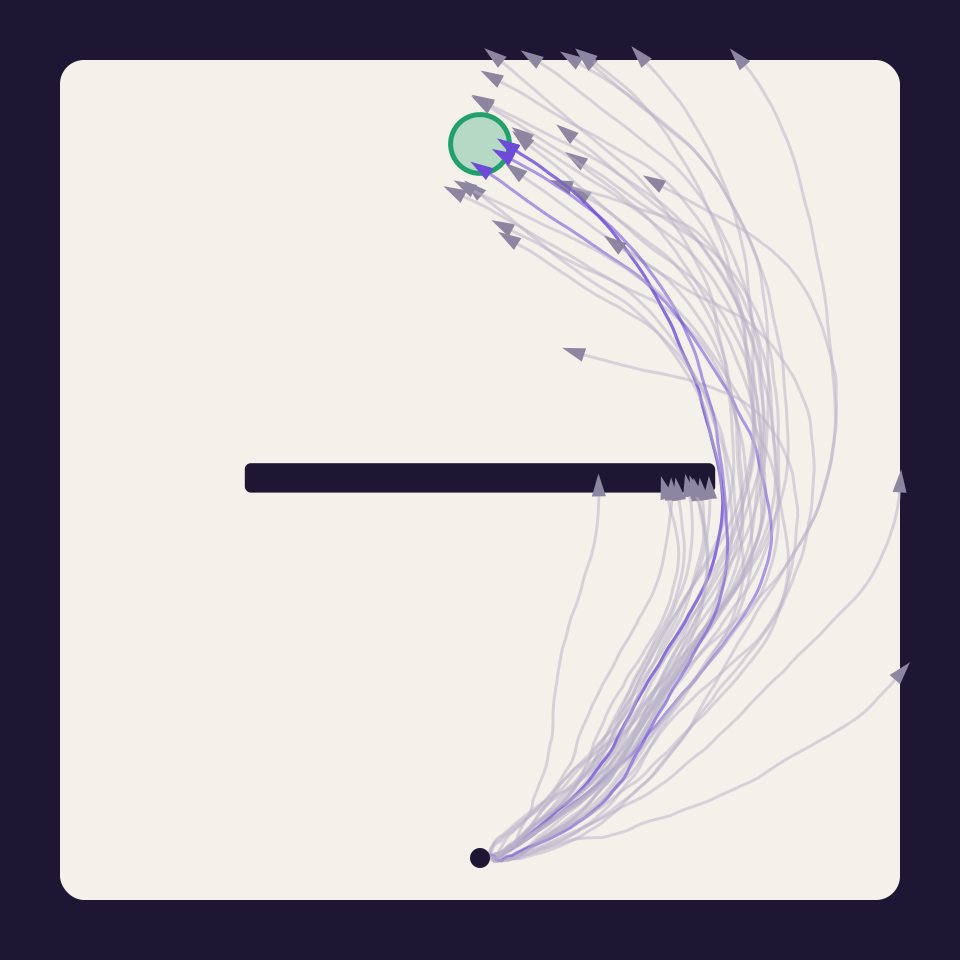
Spielwiese für genetische Algorithmen
Sehen Sie zu, wie sich Raketen entwickeln, bis sie um Wände herum ein Ziel erreichen. Ändern Sie Population, Mutationsrate, Lebensdauer und Selektion, zeichnen Sie eigene Hindernisse und verfolgen Sie, wie viele in jeder Generation ankommen.
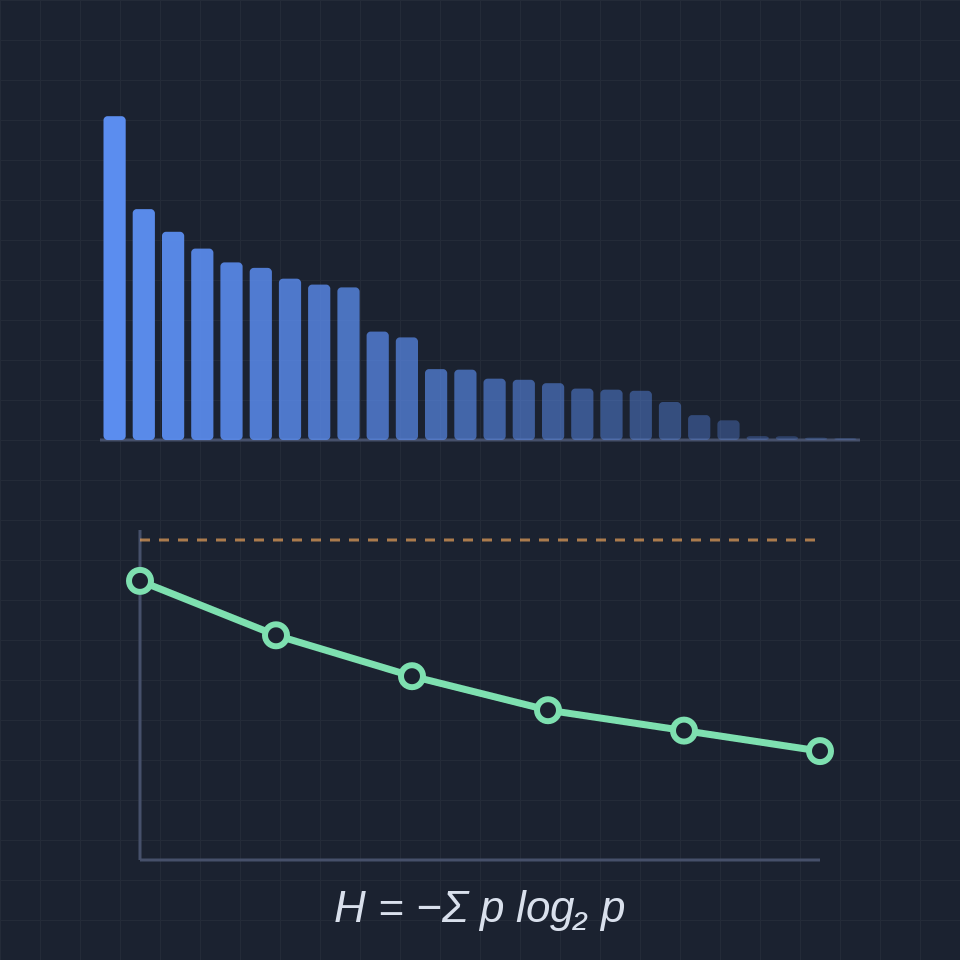
Entropie-Rechner
Berechnen Sie die Shannon-Entropie eines beliebigen Textes in Bit pro Zeichen, Wort oder Byte. Sehen Sie Wahrscheinlichkeit und Überraschung jedes Symbols, die gesamte Information im Vergleich zur Speichergröße und wie Kontext und ZIP-Kompression sie senken.
Huffman-Codierer
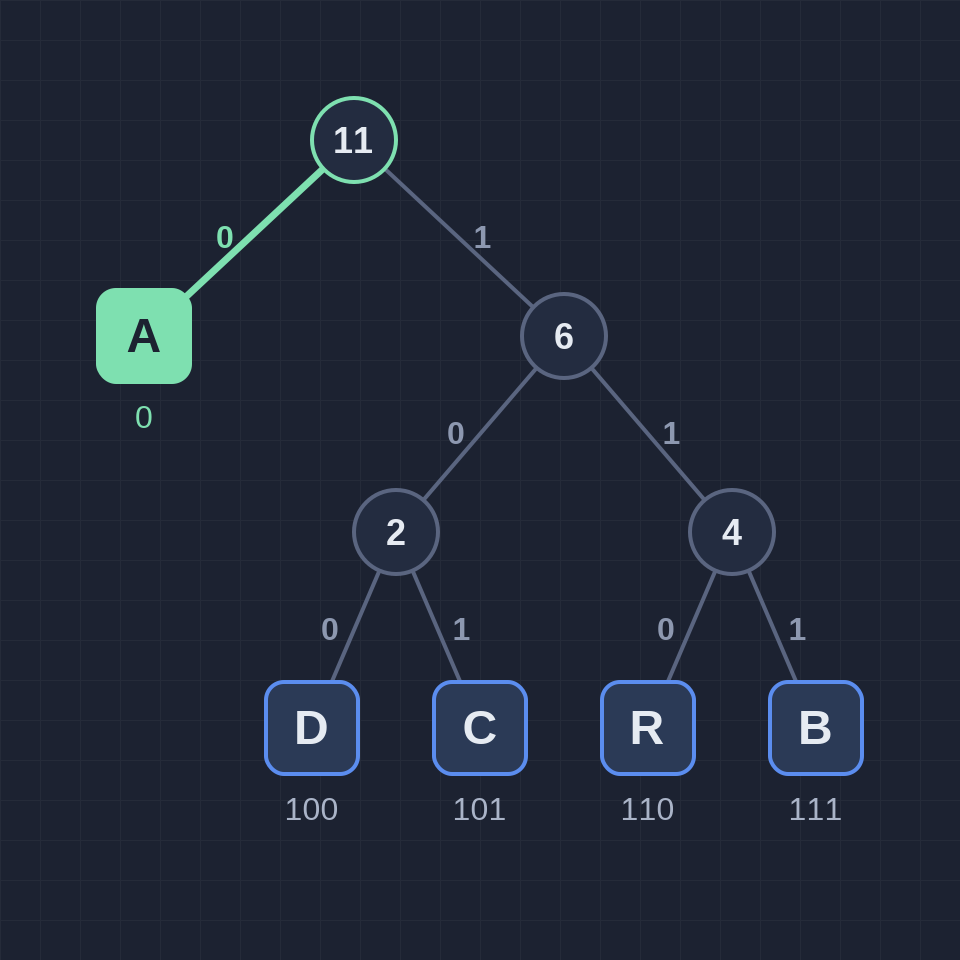
Bauen Sie aus einem beliebigen Text Schritt für Schritt einen Huffman-Baum, lesen Sie den Code jedes Symbols an seinem Pfad ab, sehen Sie den Text im Huffman-Code und vergleichen Sie ihn mit einem Code fester Länge, UTF-8 und der Entropie.
Simpson-Paradoxon
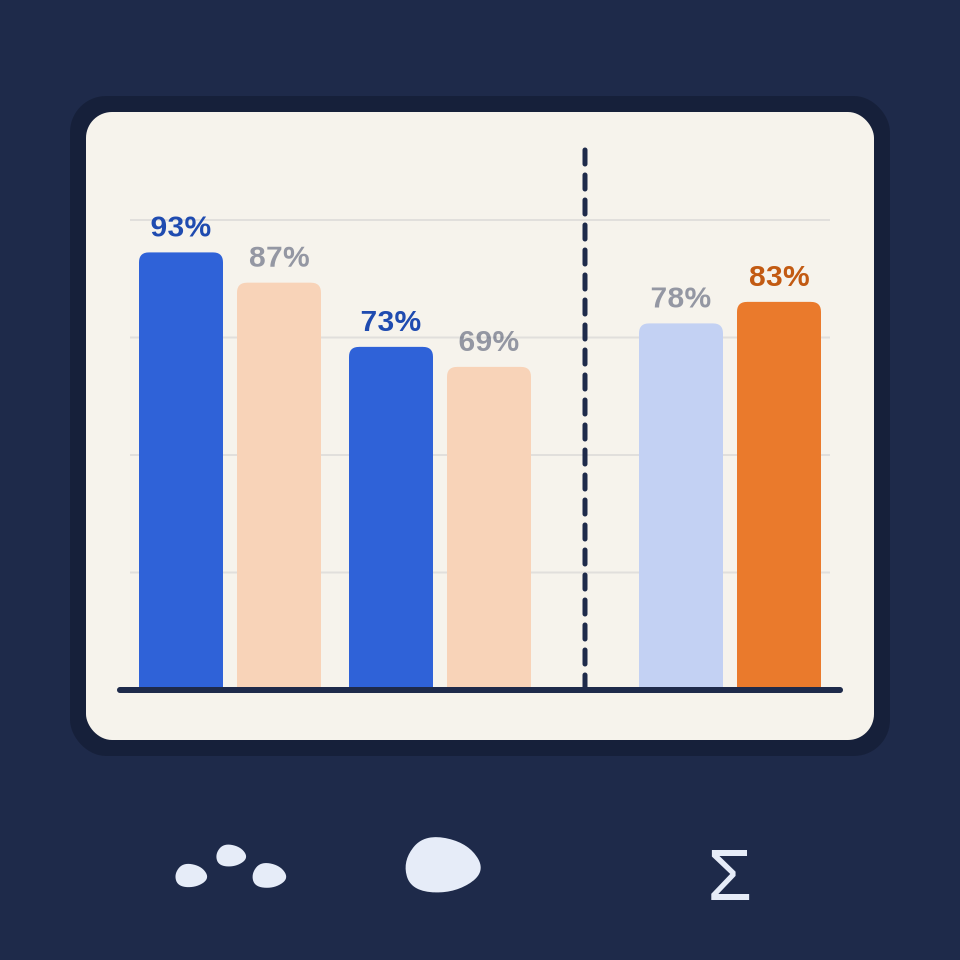
Entdecken Sie das Simpson-Paradoxon: Sehen Sie, wie eine Option in jeder Gruppe besser und insgesamt doch schlechter abschneiden kann, mit echten Daten zu Nierensteinbehandlungen, Zulassungen in Berkeley und Schlagdurchschnitten oder mit Ihren eigenen Zahlen.
Bereit, es auszuprobieren?
Öffnen Sie PictorX in Ihrem Browser – keine Installation, zum Starten ist keine Kreditkarte erforderlich.
Zum Editor