
Brian's Brain
Brian's Brain은 꺼짐, 발화, 불응기의 세 상태를 가진 세포 자동자예요. 꺼진 세포는 여덟 이웃 중 정확히 둘이 발화하면 발화해요. 발화한 세포는 항상 불응기가 되고, 불응기 세포는 꺼져요. 세포는 발화한 뒤 쉬어야 하므로 펄스는 앞으로만 나아갈 수 있고, 격자는 결코 잠잠해지지 않는 파동과 글라이더로 가득 차요. 시작 상태를 고르고 파동이 퍼지는 모습을 지켜보세요. 격자를 클릭하거나 드래그해 발화하는 세포를 그리거나, ‘지우기’를 선택하세요. 꺼진 세포는 정확히 두 이웃이 발화하면 발화하고, 그다음 한 세대 동안 쉬어요.
작동 원리
- 이 페이지를 여세요. 발화하는 세포 무리가 파동으로 갈라져 격자를 가로질러 내달려요.
- 다른 시작 패턴을 고르세요. 서로 충돌하러 가는 글라이더나, 격자 전체에 흩어진 무작위 세포가 있어요.
- 발화 세포를 그리거나 지우고, 속도, 색, 세포 크기를 바꾼 뒤 PNG로 저장하거나 PictorX 편집기에서 레이어를 여세요.
발화, 휴식, 꺼짐
모든 세포는 꺼짐, 발화, 불응기 중 하나예요. 꺼진 세포는 8개의 이웃 중 정확히 2개가 발화하면 발화해요. 발화한 세포는 다음 세대에 불응기가 되고, 불응기 세포는 꺼져요. 이웃으로 세는 것은 발화한 세포뿐이에요. 불응기 단계는 신호를 보낸 뒤 쉬는 신경 세포와 같아요. 곧바로 다시 발화할 수 없으므로 파동이 자기 쪽으로 되돌아갈 수 없어요.
어디에나 글라이더
움직이는 가장 단순한 패턴은 나란히 놓인 발화 세포 2개와 그 뒤의 불응기 세포 2개예요. 세대마다 이 쌍은 앞의 두 세포를 발화시키고 뒤에는 휴식을 남겨요. 그래서 한 세대에 한 칸씩 이동하며, 이는 어떤 패턴도 낼 수 있는 가장 빠른 속도예요. 대부분의 시작 패턴은 이런 글라이더 여러 개로 갈라지고, 그 충돌이 새 파동을 일으켜요. 생명 게임과 달리 Brian's Brain은 거의 사라지지 않아요. 발화한 세포가 계속 발화 상태로 남을 수 없어서 정물이 없기 때문이에요.
Brian은 누구였을까?
이 규칙은 Brian Silverman이 고안했으며, 1980년대에 Tommaso Toffoli와 Norman Margolus의 세포 자동자 기계 CAM-6를 통해 알려졌어요. 이 규칙은 Generations라는 규칙 계열에 속해요. 이 계열에서는 살아 있기를 멈춘 세포가 죽기 전에 죽어 가는 상태들을 거쳐요. 사촌 격인 Wireworld는 네 가지 상태로 전선과 논리 게이트를 만들어요. 둘 다 세포 자동자 페이지에서도 실행할 수 있어요.
자주 묻는 질문
Brian's Brain의 규칙은 무엇인가요?
꺼진 세포는 8개의 이웃 중 정확히 2개가 발화하면 발화해요. 발화한 세포는 불응기가 되고, 불응기 세포는 꺼져요. 이웃으로 세는 것은 발화한 세포뿐이에요.
Brian's Brain은 왜 결코 잠잠해지지 않나요?
발화한 세포는 다시 발화하기 전에 한 세대 동안 쉬어야 하므로 아무것도 가만히 있을 수 없어요. 패턴은 계속 움직이는 글라이더와 파동으로 갈라지고, 그 충돌이 또 새로운 것들을 만들어 내요.
Brian's Brain의 글라이더는 얼마나 빨리 움직이나요?
한 세대에 한 칸으로, 세포 자동자의 광속이에요. 나란히 놓인 발화 세포 2개와 그 뒤의 불응기 세포 2개로 이루어져 있어요.
Brian's Brain은 생명 게임과 어떻게 다른가요?
세 번째 상태인 불응기가 있고, 세포는 이웃 3개로 태어나는 대신 정확히 2개의 발화한 이웃이 있을 때 발화해요. 정물이 없고 거의 사라지지 않아요.
왜 Brian's Brain이라고 부르나요?
이 규칙을 고안한 브라이언 실버먼의 이름을 땄고, 신경 조직과 조금 비슷하게 작동해요. 셀이 발화하면 다시 발화하기 전에 한 세대 동안 쉬어야 하는데(불응 상태), 뉴런과 매우 비슷해요. 실버먼은 Wireworld와 Seeds 규칙도 고안했어요.
Brian's Brain: 동영상은 어떻게 녹화하나요?
재생 막대의 빨간색 녹화 버튼을 누르면 무대에 보이는 내용을 녹화합니다. 다시 누르면 멈추고, 동영상이 기기에 저장됩니다. 녹화는 무료이며 로그인만 하면 됩니다. 구독이 없으면 동영상 한쪽 모서리에 작은 PictorX 로고가 들어갑니다. 녹화 버튼 옆의 버튼을 누르면 동영상 옵션이 열립니다. 모양(보이는 그대로, 정사각형, 스토리 9:16, 와이드 16:9), 길이(멈출 때까지 또는 소셜 미디어용 5, 10, 15, 30초), 파일 형식(MP4, WebM, 움직이는 GIF)을 고를 수 있습니다. 세 가지 음악(잔잔한, 밝은, 비트) 중 하나를 넣을 수 있습니다.
관련 도구
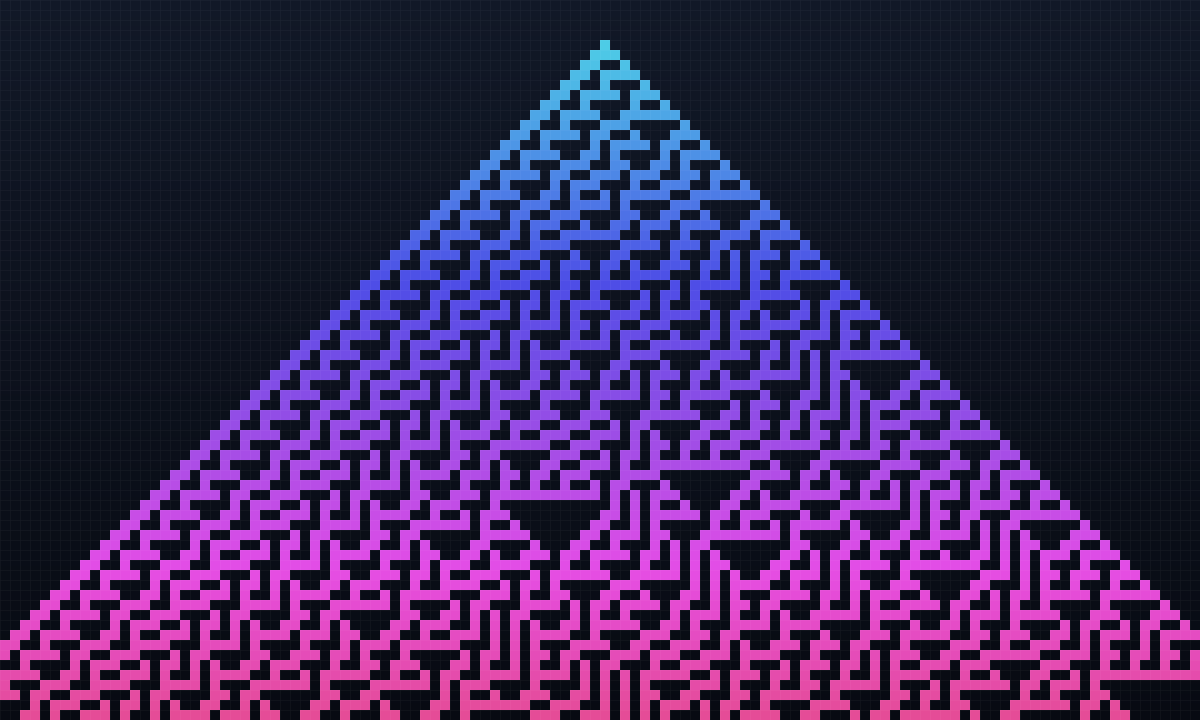
세포 자동자
브라우저에서 콘웨이의 생명 게임, 규칙 30, 규칙 110, Brian's Brain, Wireworld를 실행하세요. 세포를 그리고 규칙을 바꾸며, 단순한 규칙이 복잡한 무늬로 자라는 모습을 지켜보세요.
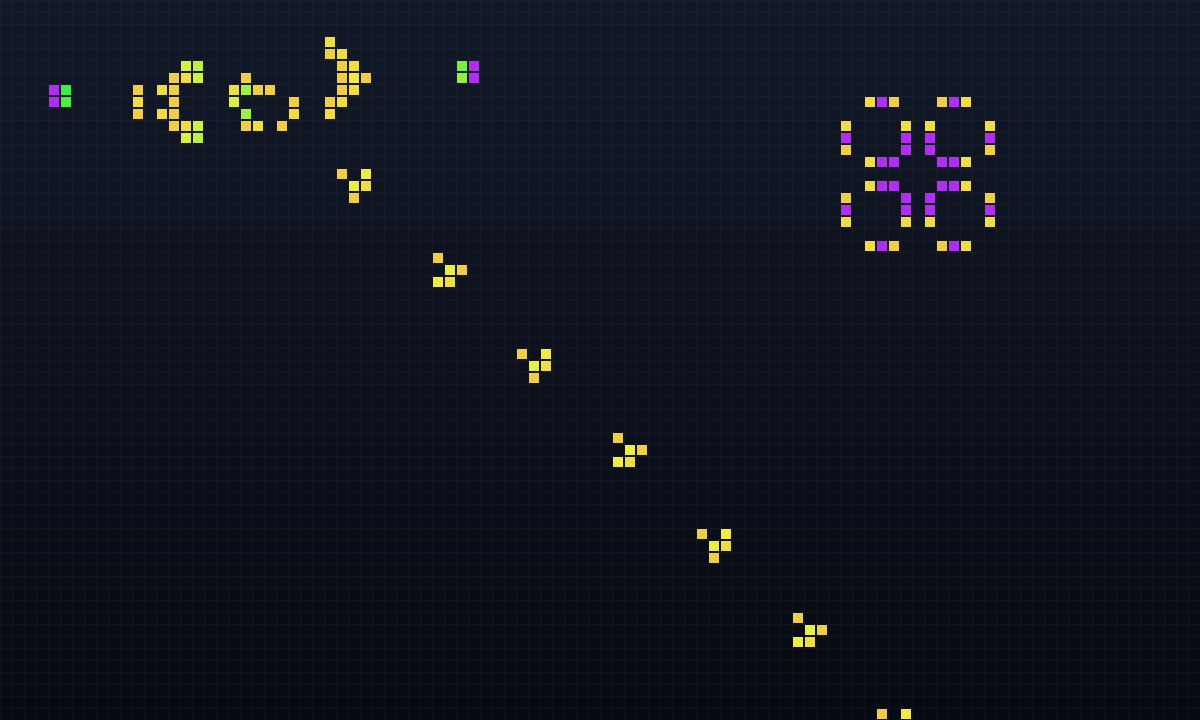
콘웨이의 생명 게임
브라우저에서 콘웨이의 생명 게임을 즐기세요. 글라이더 총, 우주선, R-펜토미노를 지켜보고, 직접 세포를 그리고, HighLife 같은 생명 게임류 규칙도 시험해 보세요.
세포 자동자
세포 자동자란 무엇일까요? 네 가지 기본 요소, 콘웨이의 생명 게임, 규칙 30, 규칙 110, Brian's Brain, 와이어월드, 울프럼의 256개 규칙과 4가지 클래스를 설명해요.

랭턴의 개미
브라우저에서 랭턴의 개미를 실행하세요. 대칭, 혼돈, 104걸음 고속도로를 지켜본 뒤 여러 색 규칙, 여러 마리의 개미, 육각 격자, 터마이트를 시험해 보세요.

반응-확산 시뮬레이터
Gray-Scott 반응-확산 시뮬레이터로 반점, 줄무늬, 미로, 산호를 키우세요. 화학물질을 칠하고 피드와 킬 비율을 정하거나 사진에서 시작하세요.
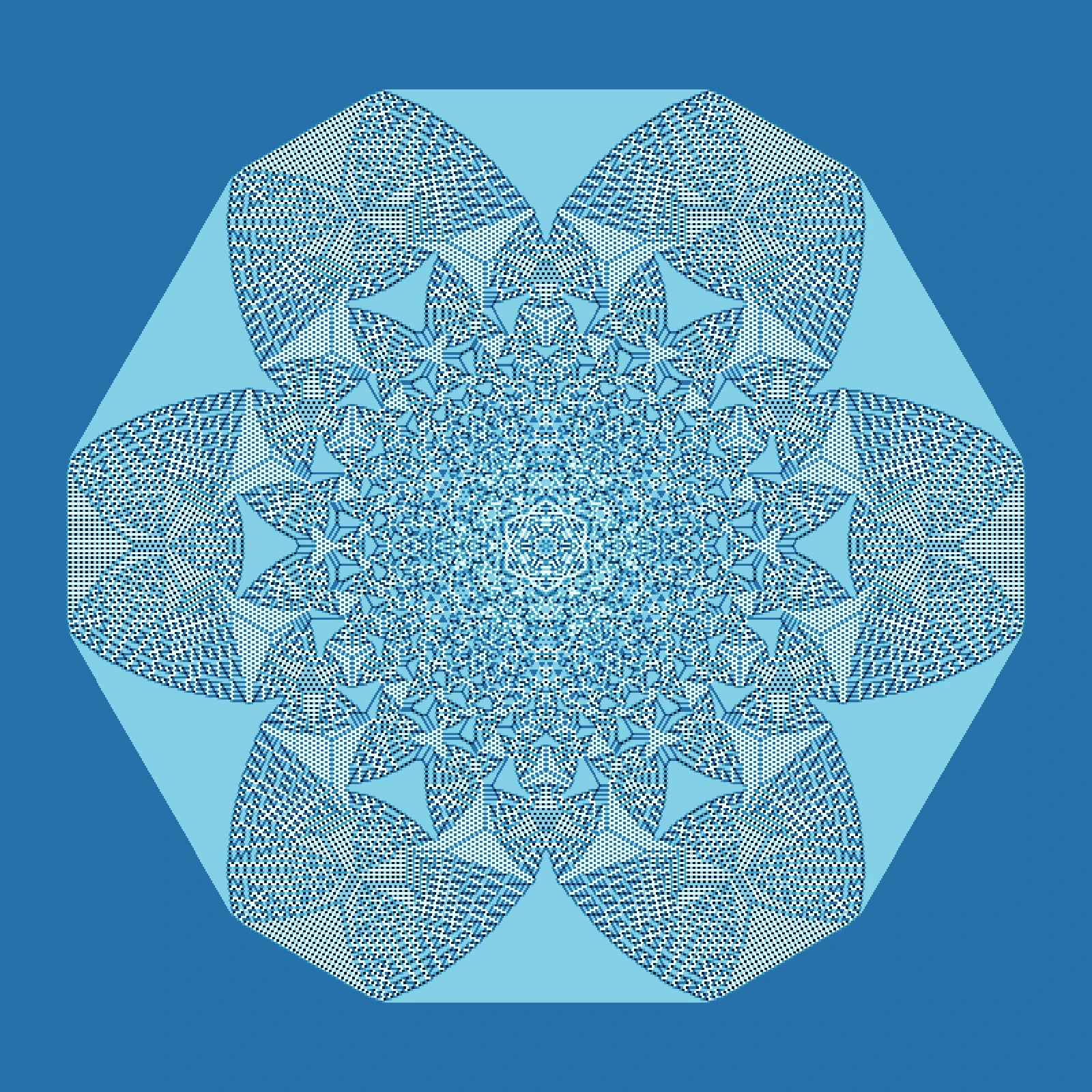
모래더미 프랙털
한 칸에 최대 백만 개의 모래알을 떨어뜨리고, 무너지며 프랙털이 되는 모습을 지켜보세요. 정사각, 대각선, 삼각 격자와 모래더미 군의 항등원, 눈사태까지 볼 수 있어요.
시도해 볼 준비가 되셨나요?
브라우저에서 PictorX를 열어요. 설치가 필요 없고 시작하는 데 신용 카드가 필요하지 않아요.
편집기로 이동