
사진 구부리기의 원리
사진을 구부린다는 것은 픽셀의 색을 바꾸는 대신 픽셀을 옮기는 것입니다. 그림의 모든 점이 휘어진 모양 위의 새 자리로 옮겨지고, 직선은 부드러운 곡선이 됩니다. 이 페이지에서는 그 뒤에 있는 삼각형 메시, 부채꼴·물결·원통·페이지 말림의 계산, 그리고 명암이 평평한 그림을 휘어진 종이처럼 보이게 하는 방법을 설명합니다.
픽셀을 바꾸지 않고 옮기기
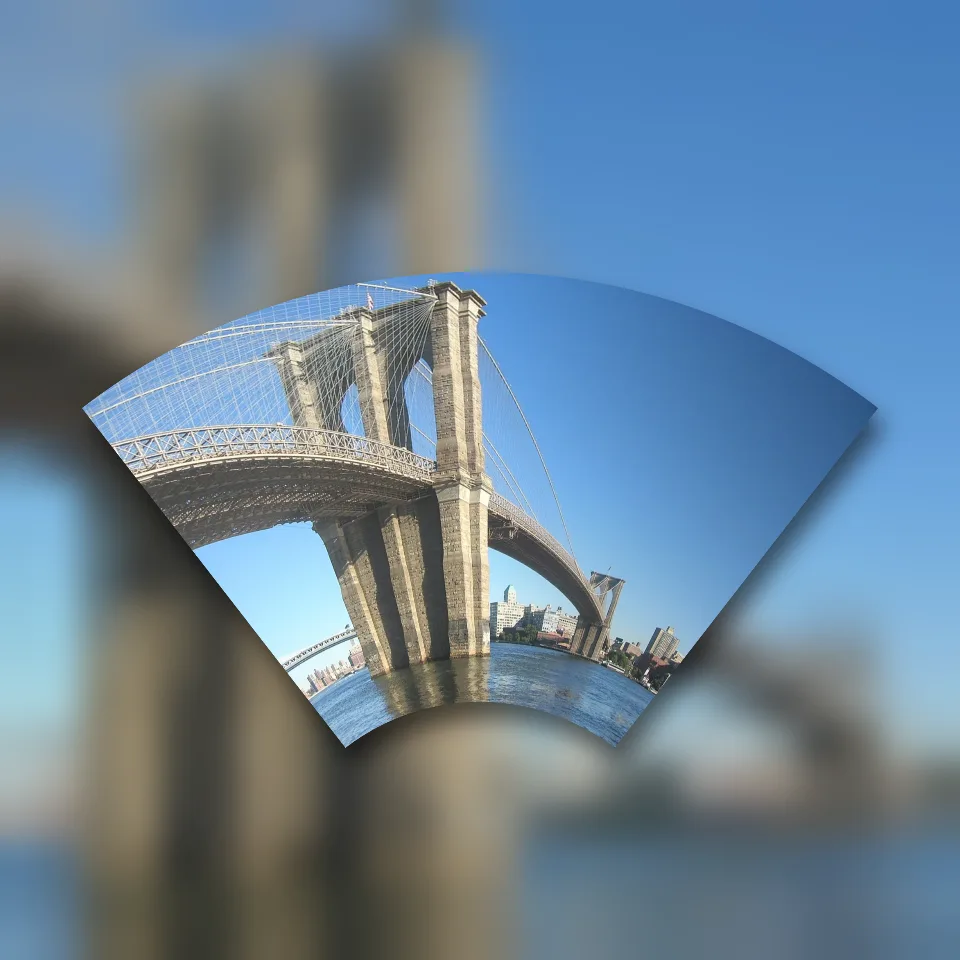
대부분의 사진 효과는 색을 바꿉니다. 더 밝게, 더 따뜻하게, 흑백으로요. 구부리기는 모든 색을 그대로 두고 대신 그 위치를 옮깁니다. 수학적으로는 하나의 매핑입니다. 평평한 사진의 각 점은 가로로 얼마나 떨어져 있는지(u)와 세로로 얼마나 내려와 있는지(v)로 정해지며, 구부린 그림의 한 점 (x, y)로 보내집니다. ‘부채꼴’은 사진의 행들을 원을 따라 놓고, ‘물결’은 열들을 사인 곡선을 따라 올렸다 내리며, ‘원통’은 캔에 붙은 라벨처럼 양옆을 좁힙니다. 스타일을 고르는 것은 이 매핑을 고르는 것이고, ‘구부림’ 슬라이더는 그 세기를 정합니다.
삼각형 메시
모든 픽셀마다 매핑을 계산하면 느리기 때문에, 사진을 작은 칸으로 된 격자로 덮고 각 칸을 삼각형 두 개로 나눕니다. 모두 합쳐 수천 개입니다. 매핑을 거치는 것은 삼각형의 꼭짓점뿐입니다. 그런 다음 각 삼각형을 아핀 변환으로 새 자리에 늘입니다. 아핀 변환은 이동, 회전, 크기 조절, 기울이기를 조합한 것으로, 세 꼭짓점을 다른 세 꼭짓점에 정확히 맞춥니다. 이웃한 삼각형은 변을 공유하므로 그림이 틈 없이 휘고, 삼각형이 이만큼 작으면 곡선은 완벽하게 매끄러워 보입니다. 그릴 때는 구부린 그림의 각 픽셀이 자기 삼각형을 찾아 사진의 어디에서 왔는지 계산하고 그곳의 색을 가져옵니다. 가장 가까운 네 픽셀을 섞으므로 결과는 계단 현상 없이 선명하게 유지됩니다.
모양의 계산
‘부채꼴’은 사진을 원을 따라 놓습니다. 가운데 행은 길이를 그대로 유지한 채 원의 호가 되고, 그 위의 행들은 더 큰 원 위에 놓여 길어지며, 아래 행들은 더 작은 원 위에 놓입니다. 최대 세기에서 사진은 반원을 덮습니다. ‘원’은 한 바퀴를 다 도는데, 이는 극좌표와 같으며, 사진이 한 점으로 짓눌리지 않도록 가운데에 구멍을 남겨 둡니다. ‘아치’, ‘아래 부채꼴’, ‘위 부채꼴’, ‘돌출’은 행들을 포물선을 따라 위나 아래로 옮깁니다. ‘물결’과 ‘깃발’은 사인 곡선을 쓰는데, ‘깃발’의 물결은 깃대가 반대쪽을 붙잡고 있는 것처럼 자유로운 끝으로 갈수록 커집니다. ‘원통’은 사진을 캔에 감아 정면에서 바라본 모습입니다. 캔 둘레에서 각도 φ에 있는 점은 R · sin φ 위치에 놓이므로, 가운데는 폭이 유지되고 가장자리는 좁아집니다.
페이지 말림
‘페이지 말림’은 사진을 가로지르는 선을 긋습니다. 그 선을 넘어간 부분은 모두 가는 원통 위로 말려 넘어가 뒤집힌 채 사진 위에 다시 놓입니다. 말림의 처음 4분의 1에 있는 점은 여전히 사진을 보여 주고, 나머지는 페이지의 뒷면을 보여 줍니다. 어느 쪽인지는 삼각형이 알려 줍니다. 꼭짓점 순서가 반대로 나온 삼각형은 뒤집힌 것이므로, 사진 대신 뒷면의 색으로 채워 맨 위에 그립니다. 뒷면은 별도의 레이어이므로 나중에 색을 바꿀 수 있습니다.
명암
휘어진 종이에는 빛이 고르게 닿지 않으며, 바로 그 점 때문에 그냥 일그러진 것이 아니라 휘어진 것처럼 보입니다. 메시의 모든 꼭짓점은 법선, 즉 그 작은 면이 향하는 방향을 가집니다. 원통이나 페이지 말림에서는 모양 자체에서, 다른 스타일에서는 사진이 얼마나 가파르게 옮겨졌는지에서 구합니다. 왼쪽 위에서 오는 빛은 Lambert 법칙처럼 각 면이 빛을 향한 정도에 비례해 닿습니다. 빛 쪽으로 돌아간 부분은 밝아지고, 반대쪽으로 돌아간 부분은 어두워집니다. 그러면 물결은 주름이, 원통은 둥근 옆면이 드러납니다. 빛은 별도의 레이어로, 밝게 하는 곳은 흰색, 어둡게 하는 곳은 검은색이므로 흐리게 하거나 끌 수 있습니다.
이미지 워핑이 쓰이는 곳
같은 아이디어는 컴퓨터 그래픽스 어디에나 있습니다. 모든 3D 게임은 정확히 이런 방식으로 그림을 삼각형 위에 늘여 붙입니다. 이 텍스처 매핑은 1974년 Edwin Catmull이 설명했습니다. 디자이너는 로고와 배지를 위해 글자를 호 모양으로 휘게 하고, 병, 머그잔, 책 표지 목업에 작품을 감쌉니다. 카메라와 휴대폰은 광각 렌즈 때문에 불룩해진 선을 워프로 곧게 펴고, 영화 특수 효과는 두 사진을 동시에 워프해 한 얼굴을 다른 얼굴로 모핑하며, 사진 편집기는 메시 워프와 유동화로 그림을 손으로 다시 빚을 수 있게 해 줍니다.
잘 구부리는 요령
구부림이 가장 잘 드러나는 것은 직선입니다. 건물, 다리, 지평선, 줄무늬, 글자 같은 것들이죠. 로고나 한 줄의 글자라면 배경이 투명한 PNG에서 시작하고 ‘배경’을 ‘투명’으로 두세요. 그러면 구부린 결과를 어떤 디자인에도 올릴 수 있습니다. 보통은 강하게 구부리는 것보다 살짝 구부리는 것이 더 자연스러워 보입니다. ‘명암’을 조금 더하고 부드러운 ‘그림자’를 넣으면 진짜 종이처럼 보입니다. 세로로 긴 사진에는 ‘세로’를 쓰고, 원근 슬라이더를 쓰면 구부린 모습을 옆에서 보는 것처럼 만들 수 있습니다.
자주 묻는 질문
이미지를 구부리는 것과 왜곡하는 것은 무엇이 다른가요?
구부리기는 왜곡의 한 종류입니다. 호나 물결 같은 매끄러운 모양을 따라 픽셀을 옮기므로, 그림은 여전히 휘어진 종이에 인쇄된 같은 사진처럼 보입니다. 다른 왜곡은 그림을 비틀거나, 잔물결을 일으키거나, 오므리거나, 조각냅니다. ‘구부리기’에는 13가지 휘어진 모양이 있고, ‘왜곡 효과’에는 돌리기, 잔물결, 구형화 등이 있습니다.
사진을 구부리면 화질이 떨어지나요?
조금은 떨어집니다. 모든 리샘플링이 그렇습니다. 구부린 사진의 각 픽셀은 원본에서 가장 가까운 네 픽셀을 섞어 만들므로, 사진이 늘어난 곳에서는 아주 미세한 디테일이 살짝 부드러워집니다. 좁아진 곳에서는 디테일이 선명하게 유지됩니다. 사진 자체보다 큰 크기로 저장하면 사진이 확대되어 역시 부드러워질 수 있습니다. 사진 원래 크기로 저장하면 결과는 최대한 선명합니다.
이것으로 글자를 휘게 하려면 어떻게 하나요?
글자를 쓰고 배경이 투명한 PNG로 저장한 다음 ‘구부리기’에서 엽니다. ‘부채꼴’은 원을 따라 휘게 하고, ‘아치’는 양 끝을 돌리지 않고 가운데를 들어 올리며, ‘원’은 고리 모양으로 감고, ‘깃발’이나 ‘물결’은 출렁이게 합니다. ‘배경’을 ‘투명’으로 두면 휜 글자는 투명한 배경을 그대로 유지합니다.
왜 직선이 지그재그가 아니라 곡선이 되나요?
작은 삼각형 하나하나는 직선을 직선으로 유지하는 매핑으로 늘어나므로, 직선은 한 삼각형에서 다음 삼각형으로 넘어가는 곳에서만 꺾입니다. 삼각형이 충분히 작아서 그 꺾임은 한 픽셀보다 훨씬 작고, 선은 하나의 매끄러운 곡선처럼 보입니다.
관련 도구
온라인으로 이미지 구부리기
무료 온라인 이미지 구부리기: 사진, 로고, 글자를 부채꼴, 아치, 물결, 깃발, 원통, 원, 페이지 말림으로 구부리고 빛과 그림자를 더해 투명 PNG로 저장하세요.
액체렌즈 놀이터
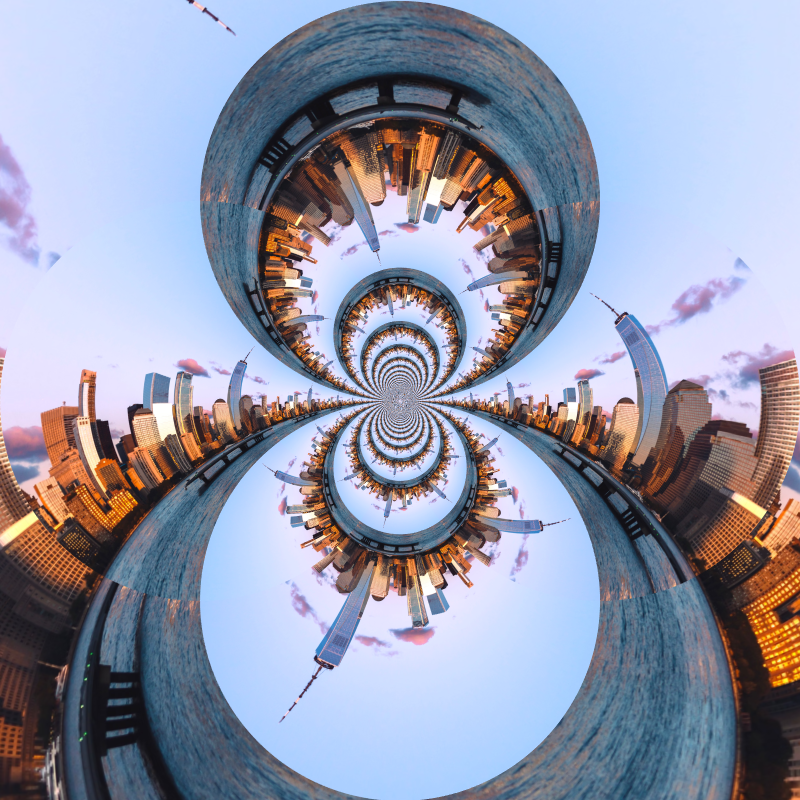
극좌표, 잔물결, 유리, 구형화, 시간 왜곡, 돌리기, 접기 및 구부리기를 사용하여 사진을 뒤틀어 보세요.
메쉬 뒤틀기 도구
이미지를 온라인에서 무료로 뒤틀어 보세요. 메쉬의 점을 드래그해 사진의 어느 부분이든 구부리고, 늘리고, 모양을 바꿀 수 있습니다. Photoshop의 뒤틀기 도구처럼 작동합니다.
사진 모핑의 원리
모핑이 한 얼굴을 다른 얼굴로 바꾸는 원리: 서로 대응하는 점, 삼각형으로 이루어진 들로네 메시, 각 삼각형의 아핀 워프, 그리고 크로스 디졸브. 단순한 페이드가 모핑이 아닌 이유, 모핑의 유래, 깔끔한 결과를 위한 점 배치 방법을 알아봅니다.
시도해 볼 준비가 되셨나요?
브라우저에서 PictorX를 열어요. 설치가 필요 없고 시작하는 데 신용 카드가 필요하지 않아요.
구부리기 열기