
写真を曲げる仕組み
写真を曲げるとは、ピクセルの色を変えるのではなく、ピクセルそのものを動かすことです。画像のすべての点が曲面上の新しい位置へ移り、直線はなめらかな曲線になります。このページでは、その背後にある三角形のメッシュ、円弧・波・円柱・ページめくりの計算、そして陰影によって平らな画像が曲がった紙のように見える仕組みを説明します。
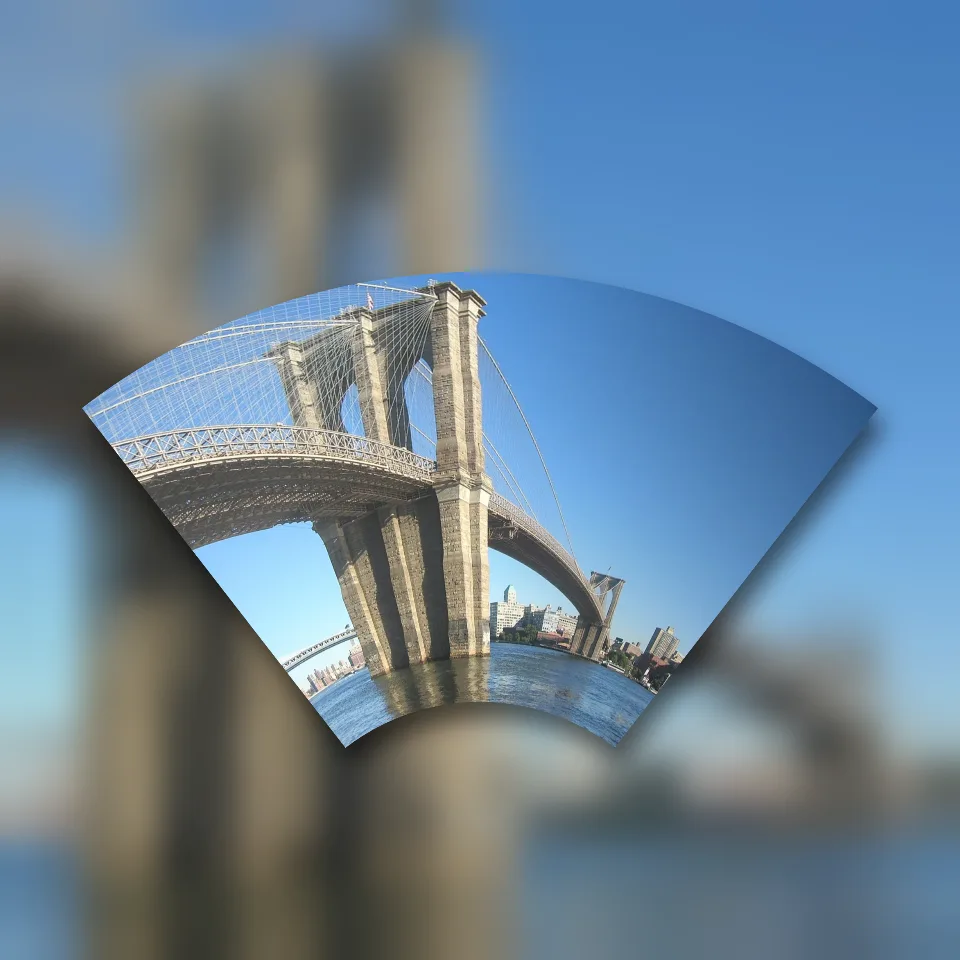
ピクセルを変えずに動かす
ほとんどの写真効果は色を変えます。明るく、暖かく、白黒に。曲げはどの色もそのままにして、代わりに色を動かします。数学的には写像です。平らな写真の各点は、横方向の位置(u)と縦方向の位置(v)で表され、曲げた画像の点(x, y)へ送られます。「円弧」は写真の各行を円に沿って並べ、「波」は各列を正弦曲線に沿って上下させ、「円柱」は缶に貼られたラベルのように両側を詰めます。スタイルを選ぶことは、この写像を選ぶことです。「曲げ」スライダーでその強さを決めます。
三角形のメッシュ
すべてのピクセルについて写像を計算すると遅いので、写真を小さなセルのグリッドで覆い、各セルを2つの三角形に分けます。全部で数千個です。写像を通すのは三角形の頂点だけです。そのあと各三角形をアフィン変換で新しい位置へ引き伸ばします。アフィン変換とは、移動・回転・拡大縮小・せん断を組み合わせたもので、3つの頂点をぴったり別の3つの頂点に重ねます。隣り合う三角形は辺を共有しているので、画像はすき間なく曲がり、これほど小さな三角形なら曲線は完全になめらかに見えます。描くときは、曲げた画像の各ピクセルが自分の三角形を見つけ、写真のどこから来たかを計算してその色を取ります。最も近い4つのピクセルを混ぜるので、結果はギザギザにならずシャープなままです。
形の計算
「円弧」は写真を円に沿って並べます。真ん中の行は長さを保ったまま円の弧になり、その上の行はより大きな円の上に乗って長くなり、下の行はより小さな円の上に乗ります。最大の強さでは写真は半円を覆います。「円」は一周ぐるりと回り、これは極座標と同じです。写真が一点に押しつぶされないよう、中心には穴を残します。「アーチ」「円弧(下)」「円弧(上)」「膨らみ」は各行を放物線に沿って上下に動かします。「波」と「旗」は正弦曲線を使い、「旗」の波は、ポールが反対側を押さえているかのように自由な端へ向かって大きくなります。「円柱」は写真を缶に巻きつけて正面から見たものです。缶のまわりの角度 φ にある点は R · sin φ の位置に来るので、中央は幅を保ち、端は詰まります。
ページめくり
「ページめくり」は写真に1本の線を引きます。その先はすべて細い円柱に巻き上がり、裏返しになって写真の上に戻ります。巻きの最初の4分の1にある点はまだ写真を見せ、残りはページの裏面を見せます。どちらなのかは三角形が教えてくれます。頂点の並びが逆向きになった三角形は裏返っているので、写真ではなく裏面の色で塗られ、いちばん上に描かれます。裏面は独立したレイヤーなので、あとから色を変えられます。
陰影
曲がった紙には光が均一に当たりません。それこそが、ただ歪んでいるのではなく曲がっているように見せるものです。メッシュの各頂点には法線、つまりその小さな面が向いている方向があります。円柱やページめくりでは形そのものから、ほかのスタイルでは写真がどれだけ急に動かされたかから求めます。左上からの光は、Lambert の法則のように、各面が光の方を向いている度合いに比例して当たります。光の方を向いた部分は明るく、背を向けた部分は暗くなります。こうして波にはひだが、円柱には丸い側面が現れます。光は独立したレイヤーで、明るくする所は白、暗くする所は黒なので、薄くしたりオフにしたりできます。
画像ワープが使われる場面
同じ考え方はコンピューターグラフィックスのあらゆる場所にあります。どの3Dゲームも、まさにこの方法で画像を三角形に貼り付けて引き伸ばしています。このテクスチャマッピングは、1974年に Edwin Catmull が説明しました。デザイナーはロゴやバッジのために文字を円弧状に曲げ、ボトルやマグカップ、本の表紙のモックアップにアートワークを巻きつけます。カメラやスマートフォンは広角レンズで膨らんだ線をワープでまっすぐに直し、映画の特殊効果は2枚の写真を同時にワープしてある顔を別の顔へとモーフィングし、写真編集ソフトにはメッシュワープやリキッドがあって、手で画像の形を変えられます。
きれいに曲げるコツ
曲げが最もよくわかるのは直線です。建物、橋、地平線、縞模様、文字などです。ロゴや1行の文字なら、背景が透明な PNG から始め、「背景」を「透明」のままにしておくと、曲げた結果をどんなデザインにも載せられます。強く曲げるより軽く曲げるほうがたいてい自然に見えます。「陰影」を少し加え、やわらかな「影」を付けると本物の紙のように見えます。縦長の写真には「垂直」を使い、遠近のスライダーを使えば、曲げを横から見ているように見せられます。
よくある質問
画像を曲げることと歪ませることの違いは何ですか?
曲げは歪みの一種です。円弧や波のようななめらかな形に沿ってピクセルを動かすので、画像は曲がった紙に印刷された同じ写真のように見えます。ほかの歪みは、画像をねじったり、波立たせたり、すぼめたり、ばらばらにしたりします。「曲げ」には13種類の曲げの形があり、「歪み効果」にはツイール、リップル、スフェライズなどがあります。
写真を曲げると画質は落ちますか?
少しだけ落ちます。どのリサンプリングでも同じです。曲げた写真の各ピクセルは元の写真の最も近い4つのピクセルを混ぜて作られるので、写真が引き伸ばされた所ではごく細かいディテールがわずかにやわらかくなります。詰められた所ではディテールはシャープなままです。写真そのものより大きなサイズで保存すると拡大されるため、これもやわらかくなる原因になります。写真と同じサイズなら、結果は最大限シャープになります。
これで文字を曲げるにはどうすればいいですか?
文字を書いて背景が透明な PNG として保存し、「曲げ」で開きます。「円弧」は円に沿って曲げ、「アーチ」は両端を回さずに中央を持ち上げ、「円」はリング状に巻き、「旗」や「波」は波打たせます。「背景」を「透明」にすれば、曲げた文字の背景は透明のままです。
なぜ直線はジグザグではなく曲線になるのですか?
小さな三角形はそれぞれ直線を直線のまま保つ写像で引き伸ばされるので、直線が折れるのは、ある三角形から次の三角形へ移る所だけです。三角形は十分に小さく、その折れ目は1ピクセルよりはるかに小さいので、線は1本のなめらかな曲線に見えます。
関連ツール
画像をオンラインで曲げる
無料で画像をオンラインで曲げる。写真・ロゴ・文字を円弧、アーチ、波、旗、円柱、円、ページめくりの形にし、光と影を加えて透過PNGで保存。
リキッドレンズ
極座標、リップル、ガラス、スフェライズ、タイムワープ、ツイール、折り、曲げで写真をワープ。
メッシュワープツール
画像を無料でオンライン変形。メッシュの点をドラッグして、写真の好きな部分を曲げたり、伸ばしたり、形を変えたりできます。Photoshopのワープツールと同じ感覚です。
フォトモーフィングの仕組み
モーフィングがある顔を別の顔に変える仕組み:対応する点、三角形でできたドロネーメッシュ、各三角形のアフィンワープ、そしてクロスディゾルブ。単なるフェードがモーフィングにならない理由、モーフィングの由来、きれいな結果を得るための点の置き方を解説します。
試してみますか?
ブラウザで PictorX を開きます。インストール不要、始めるのにクレジットカードも不要です。
曲げを開く