
교통 체증
교통 체증은 6 x 6 주차장에서 하는 슬라이딩 블록 퍼즐이에요. 자동차와 트럭이 길을 막고 있고, 빨간 차는 출구에 닿아야 해요. 모든 차량은 자기 차선을 따라서만 미끄러지기 때문에, 한 번 이동할 때마다 다음 이동을 위한 공간이 생겨요. 컴퓨터가 매번 새 퍼즐을 만들고 필요한 최소 이동 수를 계산해요. '쉬움'의 단 4번부터 '어려움'의 30번까지예요. 빨간 차를 오른쪽 출구로 빼내세요. 자동차나 트럭을 차선을 따라 끌어서 움직여요. 자동차와 트럭은 앞뒤로만 움직이고, 다른 차를 지나갈 수 없어요. 차 한 대를 얼마나 멀리 밀든 한 번의 이동이니, 가능한 한 적은 이동으로 빨간 차를 탈출시켜 보세요.
작동 원리
- 난이도를 고르거나, 준비된 '중간' 퍼즐을 그대로 플레이하세요.
- 자동차나 트럭을 차선을 따라 앞이나 뒤로 끌어요. 차량은 방향을 바꾸거나 서로 뛰어넘을 수 없어요. 얼마나 멀리 미끄러지든 차량 한 대를 움직일 때마다 한 번의 이동으로 세요.
- 빨간 차가 오른쪽 출구에 닿을 수 있도록 길을 터 주세요. 최소 이동 수에 맞춰 보세요. '힌트'는 다음 최선의 이동을 보여 주고, '풀기'는 남은 이동을 모두 진행해요.
규칙
판은 6 x 6 격자이고, 빨간 차가 있는 줄의 오른쪽에 출구가 있어요. 자동차는 두 칸, 트럭은 세 칸을 차지해요. 가로 차량은 왼쪽과 오른쪽으로만, 세로 차량은 위아래로만 움직이고, 어떤 차량도 다른 차량을 통과할 수 없어요. 차량 한 대를 얼마나 멀리 밀든 한 번의 이동이에요. 빨간 차가 출구로 빠져나가면 퍼즐이 풀려요.
생각하는 법
빨간 차에서부터 거꾸로 생각해 보세요. 빨간 차와 출구 사이에 어떤 차량이 있고, 각각 어디로 가야 길을 비켜 줄 수 있을까요? 보통 그 자리도 막혀 있어서, 막고 있는 차량들을 사슬처럼 따라가게 돼요. 트럭이 가장 움직이기 어려워요. 세로 트럭은 자기 열에 빈칸이 세 개 필요하니까요. 거기서부터 시작하세요.
쉬움, 중간, 어려움
컴퓨터는 차량들이 도달할 수 있는 모든 배치를 살펴보고, 각 배치에서 출구까지의 최소 이동 수를 세요. '쉬움' 퍼즐은 4~8번, '중간'은 9~15번, '어려움'은 16번 이상 이동해야 해요. '어려움'에서는 생성기가 찾은 출구에서 가장 먼 배치가 시작점이 되고, 빨간 차가 먼저 다른 차들에게 자리를 내줘야 해요.
자주 묻는 질문
무엇이 한 번의 이동인가요?
차량 한 대를 움직이는 거예요. 얼마나 멀리 미끄러지든 상관없어요. 바로 이어서 같은 차량을 다시 움직여도 같은 한 번의 이동으로 세기 때문에, 자리를 조금씩 맞출 수 있어요. '이동' 타일은 이동 횟수를 세고, '최소 이동' 타일은 가능한 최고 기록을 보여 줘요.
최소 이동 수가 정말 최소인가요?
네. 컴퓨터는 시작 배치에서 차량들이 도달할 수 있는 모든 배치를 살펴 가장 짧은 탈출 경로를 찾기 때문에, 누구도 더 적은 이동으로 퍼즐을 풀 수 없어요. 그 수에 맞추면 게임이 알려 줘요.
'힌트'와 '풀기'는 무엇을 하나요?
'힌트'는 차량 하나를 표시하고, 지금 배치에서 가장 짧게 탈출하려면 그 차량이 가야 할 자리를 테두리로 보여 줘요. '풀기'는 남은 최선의 이동을 하나씩 차례로 진행하고, '단계'는 한 번에 하나씩 진행해요. 도움을 받아 푼 퍼즐에는 그렇게 표시돼요.
모든 퍼즐을 풀 수 있나요?
네. 모든 퍼즐은 주차장에서 차량들을 움직여 만들어지고, 컴퓨터는 출구에 도달할 수 있다고 확인한 배치에서만 시작하게 해요. '다시 시작'을 누르면 언제나 처음 배치로 돌아가요.
키보드로 플레이할 수 있나요?
네. Tab으로 차량 사이를 이동하고, 화살표 키로 고른 차량을 차선을 따라 한 칸씩 밀어요. Ctrl+Z로 한 번의 이동을 되돌려요.
교통 체증: 동영상은 어떻게 녹화하나요?
재생 막대의 빨간색 녹화 버튼을 누르면 무대에 보이는 내용을 녹화합니다. 다시 누르면 멈추고, 동영상이 기기에 저장됩니다. 녹화는 무료이며 로그인만 하면 됩니다. 구독이 없으면 동영상 한쪽 모서리에 작은 PictorX 로고가 들어갑니다. 녹화 버튼 옆의 버튼을 누르면 동영상 옵션이 열립니다. 모양(보이는 그대로, 정사각형, 스토리 9:16, 와이드 16:9), 길이(멈출 때까지 또는 소셜 미디어용 5, 10, 15, 30초), 파일 형식(MP4, WebM, 움직이는 GIF)을 고를 수 있습니다. 세 가지 음악(잔잔한, 밝은, 비트) 중 하나를 넣을 수 있습니다.
관련 도구
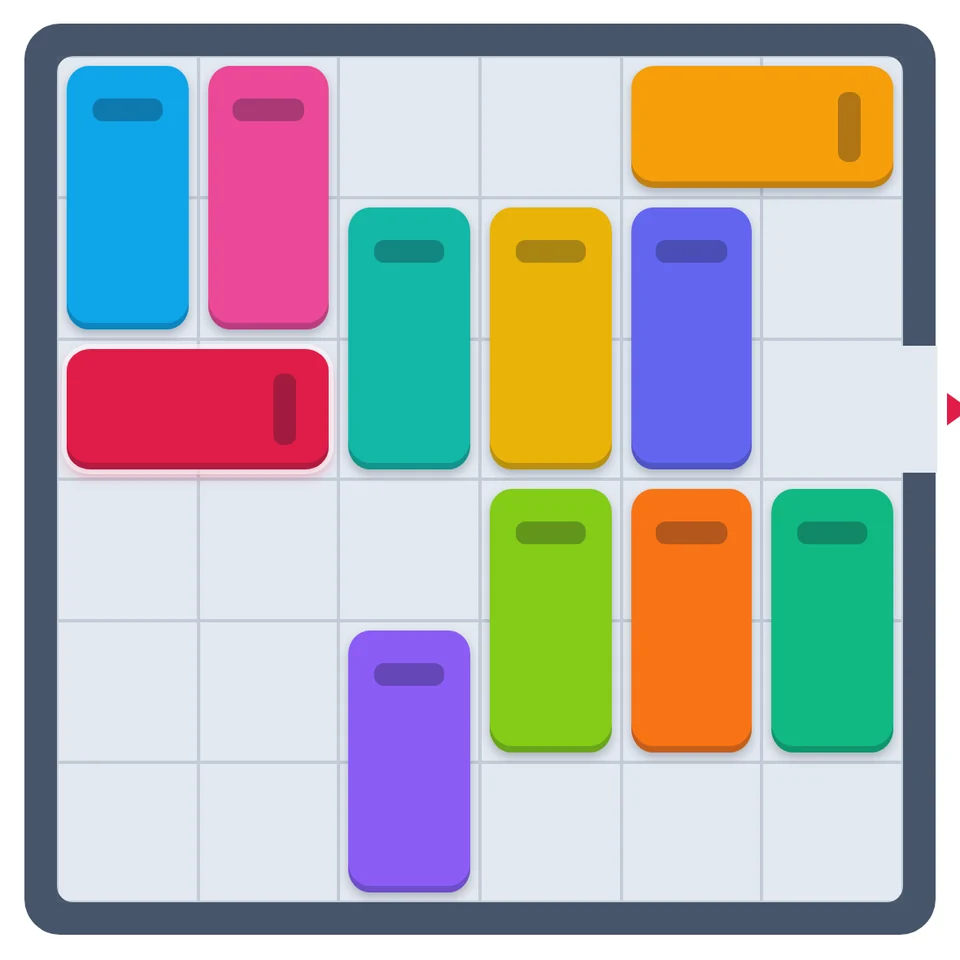
교통 체증 퍼즐의 원리
교통 체증 퍼즐의 원리를 알아보세요. 슬라이딩 블록 퍼즐의 규칙과 기원, 도움이 되는 전략, 그리고 컴퓨터가 모든 퍼즐의 최소 이동 수를 찾는 방법을 소개해요.
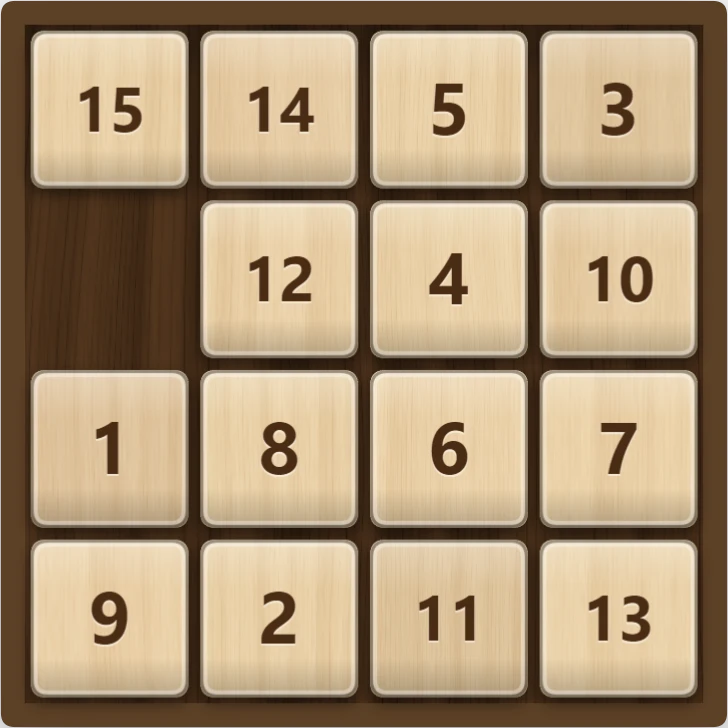
15 퍼즐
고전 슬라이딩 퍼즐인 15 퍼즐을 브라우저에서 3×3, 4×4, 5×5 나무 타일로 즐겨 보세요. 타일을 섞고, 한 줄을 통째로 한 번에 밀고, 샘 로이드의 불가능한 14-15를 해 보거나, ‘풀기’가 끝까지 푸는 모습을 지켜보세요.
하노이의 탑
브라우저에서 원판 탑을 기둥 세 개 사이로 옮겨 보세요. 한 번에 하나씩, 큰 원판은 절대 작은 원판 위에 놓지 않아요. 가장 짧은 풀이는 2ⁿ − 1번이에요.
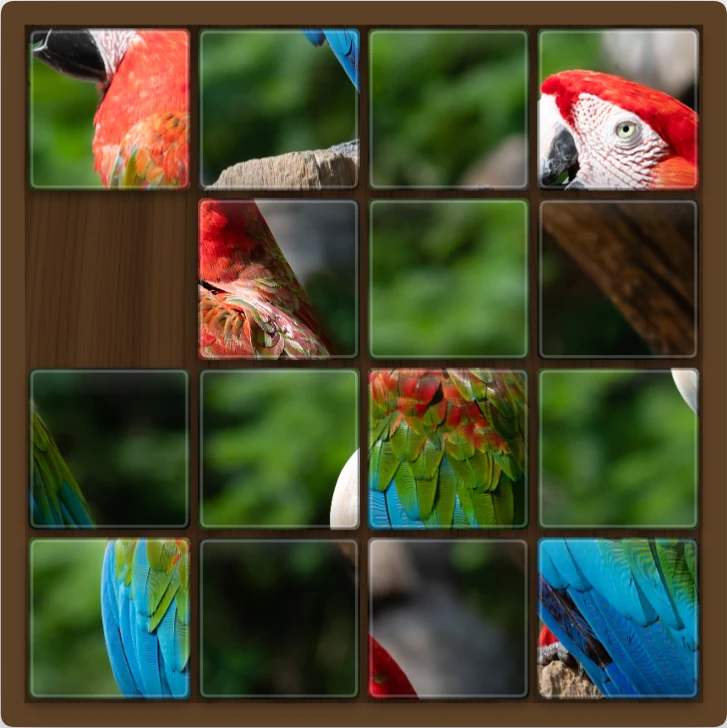
사진 슬라이딩 퍼즐
어떤 사진이든 브라우저에서 슬라이딩 타일 퍼즐로 바꿔 보세요. 내 사진을 열거나 예시를 고르고, 3×3, 4×4, 5×5, 6×6 타일 중 하나를 선택한 뒤 사진이 다시 완성될 때까지 타일을 밀어 보세요. ‘풀기’가 푸는 모습을 지켜볼 수도 있어요.
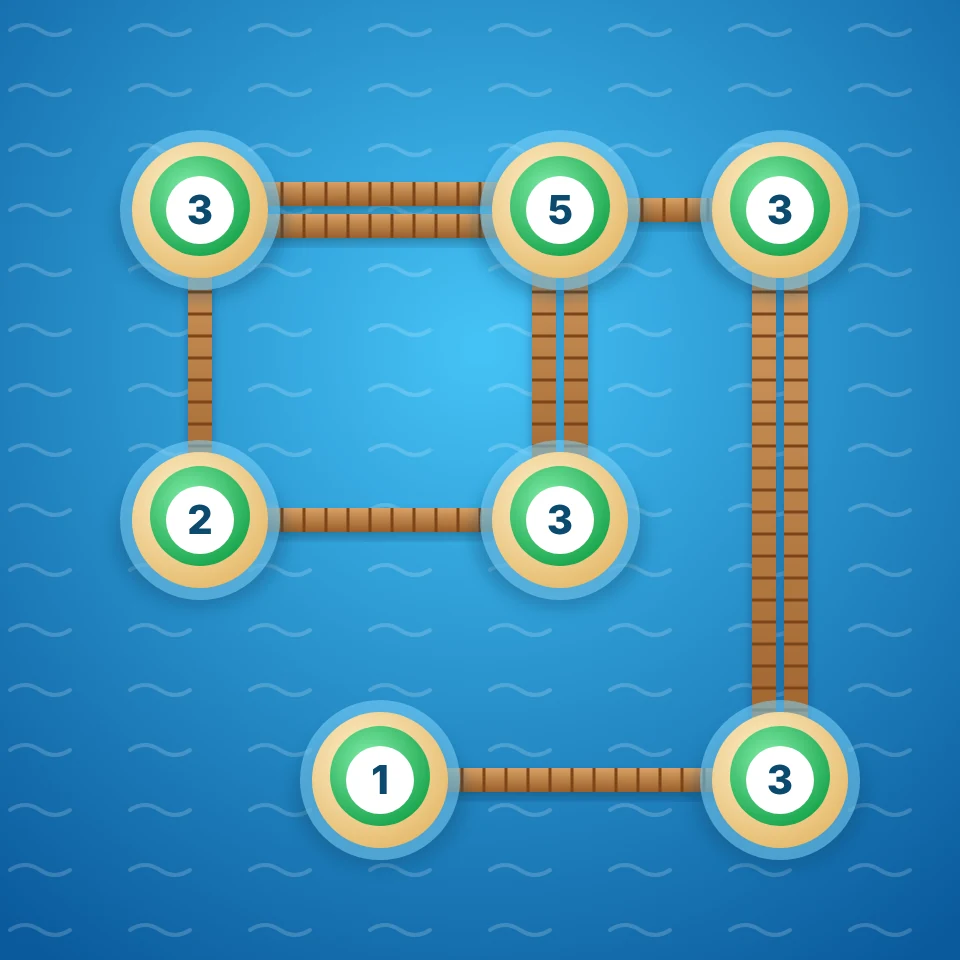
다리 놓기
Hashi라고도 불리는 섬 퍼즐 다리 놓기를 브라우저에서 무료로 즐기세요. 7 x 7부터 15 x 15까지의 판에서 숫자 섬을 다리로 이어요. 쉬움부터 어려움까지, 힌트와 해답, 최고 기록까지 있어요.

라이츠 아웃
고전 램프 퍼즐 라이츠 아웃을 즐기세요. 램프를 누르면 그 램프와 이웃 램프가 켜지거나 꺼져요. 모든 램프를 끄면 성공이에요. 3×3부터 6×6까지의 판은 항상 풀 수 있고 힌트, 풀이 기능, 최고 기록이 있어요.

페그 솔리테어
33구멍 영국식 보드나 37구멍 유럽식 보드에서 페그 솔리테어를 무료로 즐기세요. 하나만 남을 때까지 말을 뛰어넘고, 되돌리기·힌트·자동 풀이를 지원해요.
시도해 볼 준비가 되셨나요?
브라우저에서 PictorX를 열어요. 설치가 필요 없고 시작하는 데 신용 카드가 필요하지 않아요.
편집기로 이동