
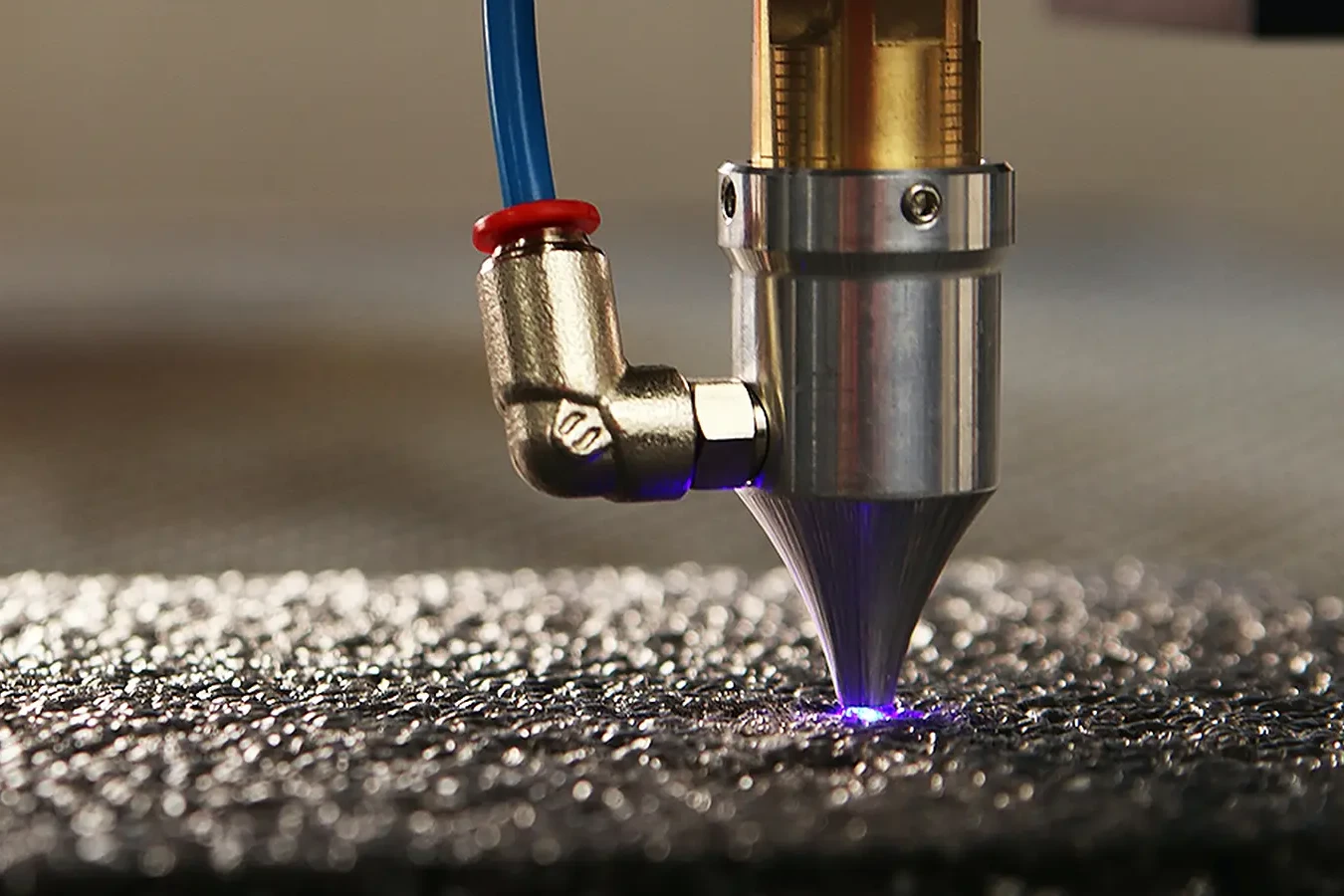
Sobel エッジ検出をオンラインで
写真を開いて、PictorX でSobelを適用しましょう。このルックはエッジ効果の一部です。このページで設定を調整し、同じワークスペースでレイヤー、テキスト、その他のエフェクトを使って編集を続けられます。 下のエッジ効果を試すか、自分の写真を開いてください。
使い方
- このページを開いてサンプルでSobelを試すか、自分の写真を開きます。
- Sobelの設定を調整するか、エッジ効果の別のルックに切り替えます。
- 結果を保存するか、PictorX でレイヤー、テキスト、その他のエフェクトを使って編集を続けます。
Sobelエフェクトでできること
Sobelは PictorX のエッジ効果に含まれるルックのひとつです。ブラウザで適用したら、同じプロジェクトのまま作業を続けられます。最初からやり直さずに、切り抜きや文字入れ、別のエフェクトの追加ができます。
エッジ効果のその他のルック
このページでは、Sobelが選択された状態でエッジ効果が開きます。デモでルックを切り替えてスタイルを比べるか、エッジ効果のページを開いてすべてのオプションを確認できます。
このセットのルック
よくある質問
Sobel フィルターとは何ですか?
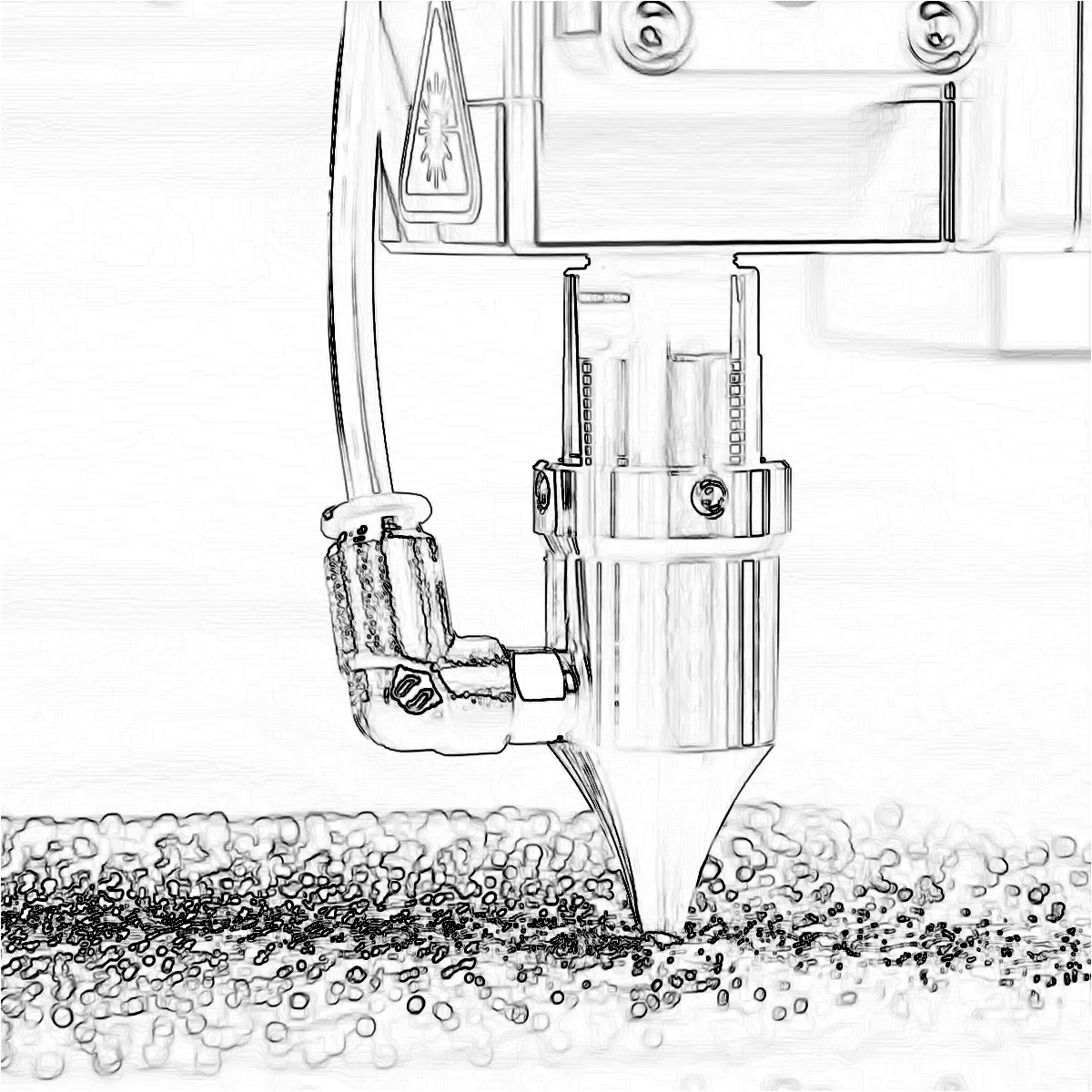
Sobel フィルターはエッジ検出の手法です。2 つの小さな 3x3 カーネルで、各ピクセルで明るさが水平方向と垂直方向にどれだけ急に変わるかを測り、それらを 1 つのエッジの強さにまとめます。輪郭のような強い変化は太い線になり、平らな部分には線が出ません。
画像にオンラインで Sobel エッジ検出を適用するには?
このページで画像を開くと、「Sobel」のルックがすぐに適用されます。ビフォー・アフター比較をドラッグしてエッジを確認し、「画像として保存」をクリックします。
Sobel のエッジに色が付いているのはなぜですか?
PictorX の Sobel は、赤、緑、青のチャンネルのエッジを別々に測定します。明るさが近い 2 色の境界でもエッジとして現れ、その色はどのチャンネルが変化するかによって決まります。「輪郭検出」は同じ測定を明るさだけに使い、グレーの線になります。
「反転」オプションは何をしますか?
「反転」は初期設定でオンになっていて、線画のように白い背景に色付きの線が描かれます。「プロパティ」をクリックして「反転」をオフにすると、黒い背景に明るいエッジが表示され、光る輪郭のように見えます。
Sobel、Canny、Laplace:どのエッジ検出を使うべき?
「Sobel」は太い線と細い線が混ざった、やわらかなエッジ強度のマップを表示します。「Canny」はぼかしと 2 つのしきい値でエッジを細くすっきりした線にするため、線画に向いています。「Laplace」は細部や質感に全方向同時に反応します。どれもこのページの「エッジ効果」セットにあります。
関連ツール
エッジ効果
Canny、Sobel、Laplace、Find Edges、Glowing Edges、XDoG、Morphological Gradient で輪郭をたどる、写真を線画にするクラシックな検出器です。
Cannyエフェクト
ブラウザで写真にCannyエフェクトを無料で適用。エッジ効果を開いて仕上がりを調整し、そのまま PictorX で編集を続けられます。インストール不要。
Laplaceエフェクト
ブラウザで写真にLaplaceエフェクトを無料で適用。エッジ効果を開いて仕上がりを調整し、そのまま PictorX で編集を続けられます。インストール不要。
画像の輪郭を検出
写真の輪郭をオンラインで検出。輪郭が白い背景の上の暗い線としてなぞられます。線画、塗り絵、テンプレートに使えます。
光る輪郭エフェクト
ブラウザで写真に光る輪郭エフェクトを無料で適用。エッジ効果を開いて仕上がりを調整し、そのまま PictorX で編集を続けられます。インストール不要。
XDoGエフェクト
ブラウザで写真にXDoGエフェクトを無料で適用。エッジ効果を開いて仕上がりを調整し、そのまま PictorX で編集を続けられます。インストール不要。
モルフォロジー勾配エフェクト
ブラウザで写真にモルフォロジー勾配エフェクトを無料で適用。エッジ効果を開いて仕上がりを調整し、そのまま PictorX で編集を続けられます。インストール不要。
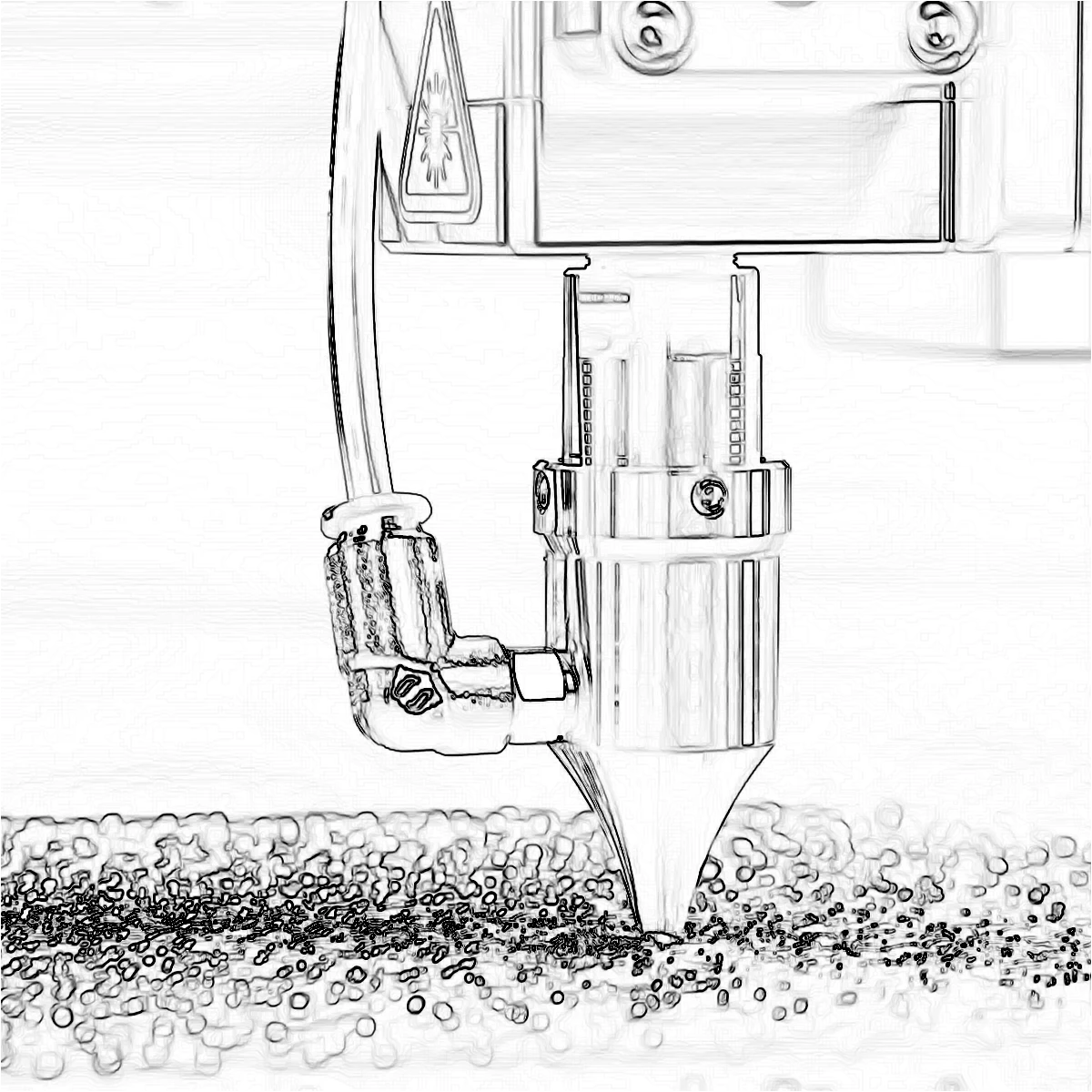
輪郭検出についてもっと見る
エッジ検出は写真の輪郭をどう見つけるのでしょうか?輪郭検出、Sobel、Laplace、Canny、エッジの光彩、XDoG、モルフォロジー勾配を比べ、使い分けを解説します。
試してみますか?
ブラウザで PictorX を開きます。インストール不要、始めるのにクレジットカードも不要です。
エディターへ