
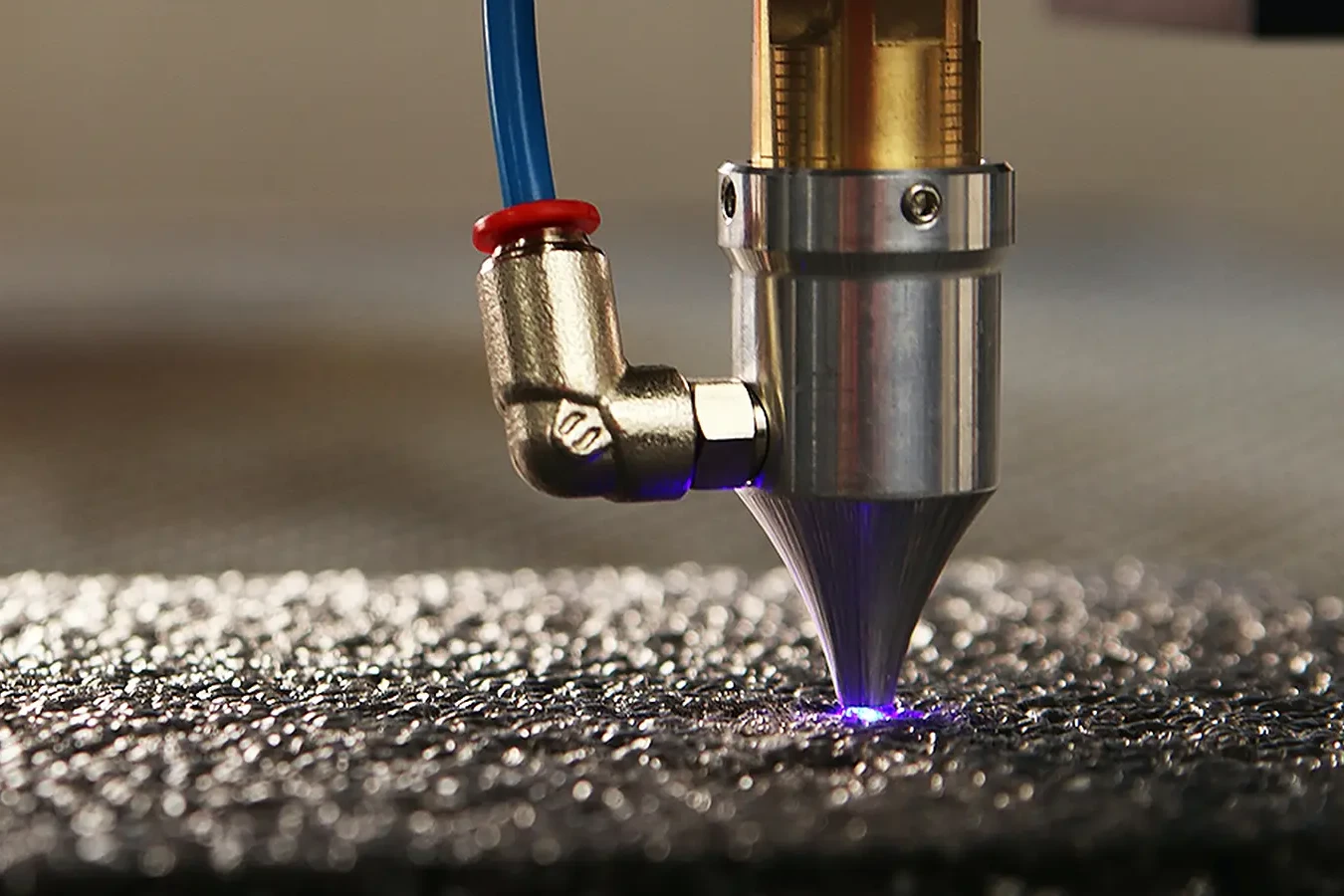
Rilevamento bordi Sobel online
Apri una foto e applica Sobel in PictorX. Questo stile fa parte di Effetti sui bordi: regola le impostazioni in questa pagina, poi continua a modificare con livelli, testo e altri effetti nello stesso spazio di lavoro. Prova uno stile a contorni qui sotto oppure apri la tua immagine.
Come funziona
- Apri questa pagina e prova Sobel sull'esempio, oppure apri una tua foto.
- Regola le impostazioni di Sobel oppure passa a un altro stile in Effetti sui bordi.
- Salva il risultato oppure continua a modificare con livelli, testo e altri effetti in PictorX.
Cosa fa l'effetto Sobel
Sobel è uno degli stili di Effetti sui bordi in PictorX. Applicalo nel browser, poi continua a lavorare nello stesso progetto: ritaglia, aggiungi testo o un altro effetto senza ricominciare da capo.
Altri stili in Effetti sui bordi
Questa pagina apre Effetti sui bordi con Sobel già selezionato. Cambia stile nella demo per confrontarli, oppure apri la pagina completa di Effetti sui bordi per vedere tutte le opzioni del set.
Stili in questo set
Domande frequenti
Che cos’è il filtro Sobel?
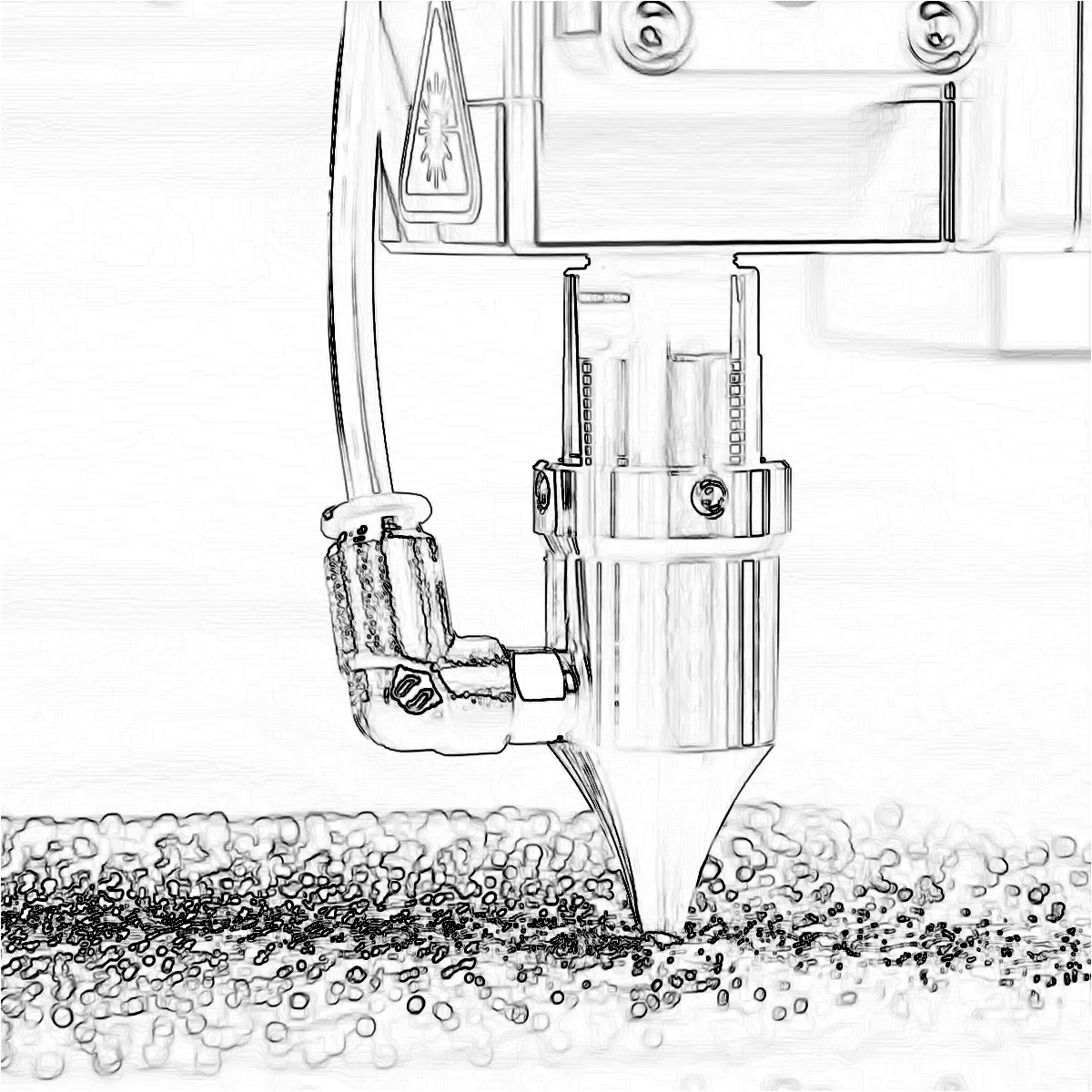
Il filtro Sobel è un metodo di rilevamento dei bordi. Usa due piccoli kernel 3x3 per misurare quanto velocemente cambia la luminosità in orizzontale e in verticale in ogni pixel, e li combina in un’unica intensità del bordo. I cambiamenti forti, come i contorni, danno linee marcate, mentre le aree uniformi non ne danno.
Come applicare il rilevamento bordi Sobel a un’immagine online?
Apri l’immagine in questa pagina e lo stile «Sobel» viene applicato subito. Trascina il confronto prima/dopo per controllare i bordi, poi fai clic su «Salva come immagine».
Perché i bordi Sobel sono colorati?
In PictorX, «Sobel» misura separatamente i bordi dei canali rosso, verde e blu. Un bordo tra due colori di luminosità simile si vede comunque, in un colore che dipende da quali canali cambiano. «Trova bordi» usa la stessa misura solo sulla luminosità e dà linee grigie.
Cosa fa l’opzione «Inverti»?
«Inverti» è attivo per impostazione predefinita e dà linee colorate su sfondo bianco, come un disegno. Fai clic su «Proprietà» e disattiva «Inverti» per ottenere bordi chiari su sfondo nero, che sembrano un contorno luminoso.
Sobel, Canny o Laplace: quale rilevatore di bordi usare?
«Sobel» mostra una mappa morbida dell’intensità dei bordi con linee spesse e sottili. «Canny» trasforma i bordi in linee sottili e pulite usando una sfocatura e due soglie, adatte ai disegni a linee. «Laplace» reagisce ai dettagli fini e alla texture in tutte le direzioni contemporaneamente. Si trovano tutti nel gruppo «Effetti di bordo» in questa pagina.
Strumenti correlati
Effetti di bordo
Traccia i contorni con Canny, Sobel, Laplace, Trova bordi, Bordi luminosi, XDoG e Gradiente morfologico: rilevatori che trasformano una foto in disegni al tratto.
Effetto Canny
Applica l'effetto Canny alle foto gratis nel browser. Apri Effetti sui bordi, regola lo stile e continua a modificare in PictorX. Nessuna installazione.
Effetto Laplace
Applica l'effetto Laplace alle foto gratis nel browser. Apri Effetti sui bordi, regola lo stile e continua a modificare in PictorX. Nessuna installazione.
Trovare i bordi in un’immagine
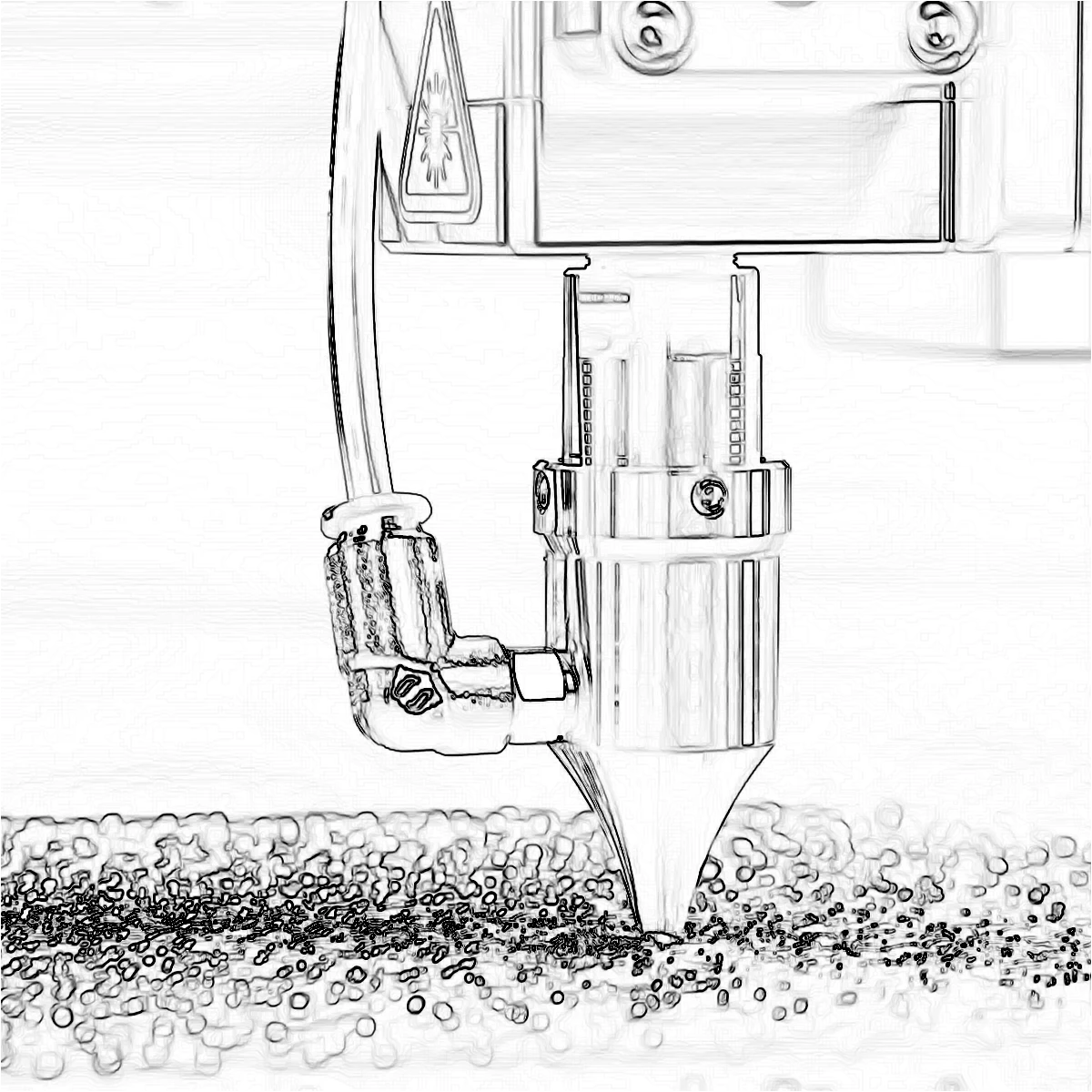
Trova i bordi di una foto online: i contorni diventano linee scure su sfondo bianco. Usa il risultato per disegni a linee, disegni da colorare o sagome.
Effetto Bordi luminosi
Applica l'effetto Bordi luminosi alle foto gratis nel browser. Apri Effetti sui bordi, regola lo stile e continua a modificare in PictorX. Nessuna installazione.
Effetto XDoG
Applica l'effetto XDoG alle foto gratis nel browser. Apri Effetti sui bordi, regola lo stile e continua a modificare in PictorX. Nessuna installazione.
Effetto Gradiente morfologico
Applica l'effetto Gradiente morfologico alle foto gratis nel browser. Apri Effetti sui bordi, regola lo stile e continua a modificare in PictorX. Nessuna installazione.
Trova bordi
Come trova i contorni in una foto il rilevamento dei bordi? Trova bordi, Sobel, Laplace, Canny, bordi luminosi, XDoG e gradiente morfologico a confronto.
Pronto a provarlo?
Apri PictorX nel tuo browser: nessuna installazione, nessuna carta di credito richiesta per iniziare.
Vai all'editor