
교대/로스터 플래너
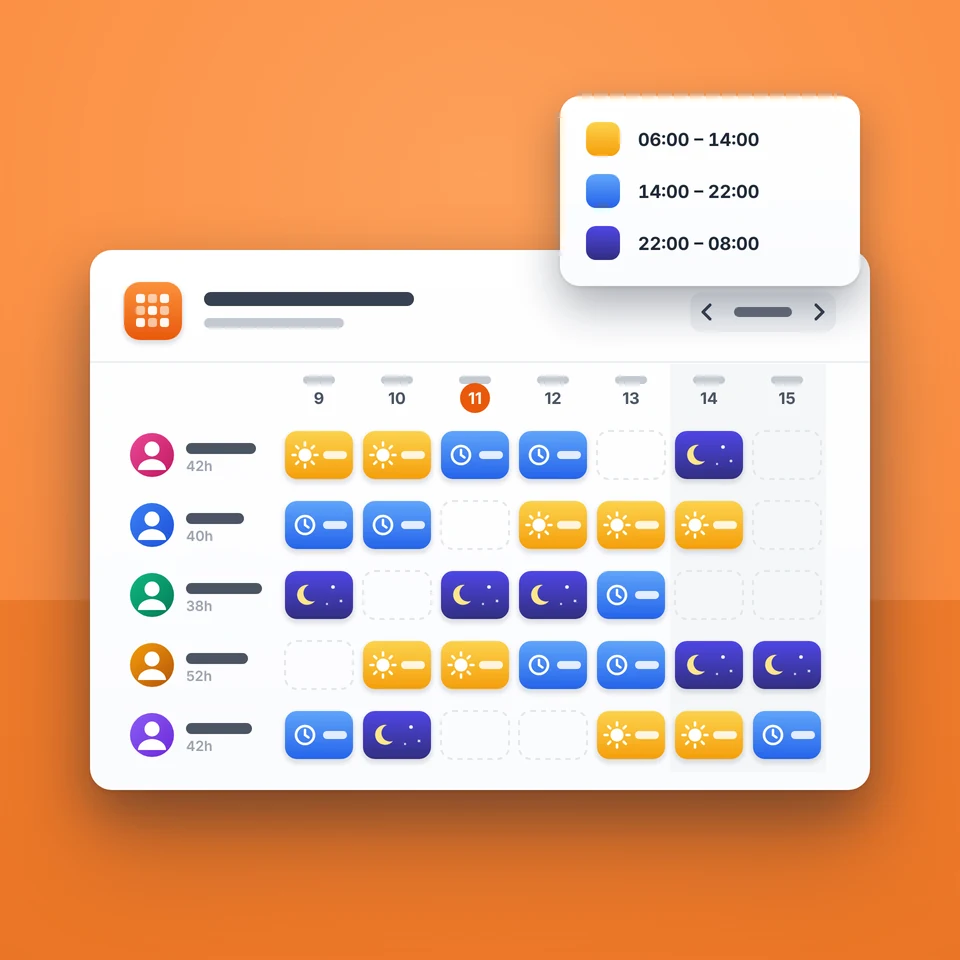
사람과 날짜로 된 표로 근무표를 만드세요. 직원을 추가하고 오전, 오후, 야간 근무를 정의한 뒤 칸을 클릭해 배치하세요. 근무 시간은 사람별로 합산되고 겹치는 근무는 표시되며 한 주를 다음 주로 복사할 수 있어요. 직원과 교대 유형을 추가한 뒤 주 또는 월 격자에 교대를 배치하세요. 시간은 사람별로 합산되고, 겹침이 표시되며, 한 주를 복사할 수 있어요. 모든 내용은 여기에 저장되며 서버로는 전송되지 않아요.
작동 원리
- 시작 시간, 종료 시간, 색상이 있는 직원과 근무 유형을 추가한 다음 칸을 클릭해 근무를 배치하세요.
- 주간과 월간 보기를 전환하고 사람별 근무 시간 합계를 확인하며 겹치는 근무를 살펴보세요.
- 한 주를 다음 주로 복사하고 근무표를 JSON, PDF 또는 이미지로 저장하세요.
한눈에 읽히는 표
각 행은 사람, 각 열은 날짜, 색상 블록은 근무예요. 밤샘 근무는 자정을 넘어 이어지며 근무 시간 합계에도 포함돼요. 같은 사람의 두 근무가 겹치면 빨간 테두리로 표시돼요.
비공개이며 옮기기 쉬움
근무표는 이 브라우저에만 남고 작업하는 동안 저장돼요. JSON으로 저장해 백업하거나 다른 기기에서 열고, PNG나 PDF로 내보내세요. 실행 취소와 다시 실행은 모든 변경에 적용돼요.
자주 묻는 질문
근무표 플래너는 무료인가요?
네. 무료이며 계정이 필요 없고 최신 브라우저에서 작동해요.
근무표는 어디에 저장되나요?
이 브라우저의 로컬 저장소에 저장돼요. 직원, 근무 유형, 배정은 작업하는 동안 저장되며 아무것도 업로드되지 않아요. JSON으로 저장으로 백업하고 JSON 열기로 복원하세요.
한 주를 복사할 수 있나요?
네. 주 복사를 누르면 이번 주 근무가 다음 주에 배치돼요. 다음 주에 이미 있는 근무는 그대로 남아요.
직원 근무표는 어떻게 만드나요?
직원 목록을 만들고, 오전, 오후, 야간처럼 쓰는 교대 근무를 시작 및 종료 시간과 함께 정한 다음, 주간 표에 배치하고 각자의 근무 시간과 겹치는 부분을 확인하세요. 여기서는 직원과 교대 유형을 추가하고, 칸을 클릭해 교대를 배치하며, 주 복사로 패턴을 다음 주로 이어 갈 수 있어요.
관련 도구
교대 근무표의 이야기
근무표의 기원을 알아보세요. 공장 종소리와 병동, 근무 시간이 맞아떨어져야 하는 이유, 그리고 같은 사람의 근무가 겹치면 어떻게 충돌이 되는지까지, 모두 이 브라우저에 보관돼요.

주간 플래너
무료 온라인 주간 플래너: 월~일 표에 시간 블록을 드래그하고, 받은 함의 미정 작업을 끌어다 놓고, 매주 반복되는 블록을 만들고, 카테고리별 시간을 확인하세요. 브라우저에 저장돼요.
타임 트래커
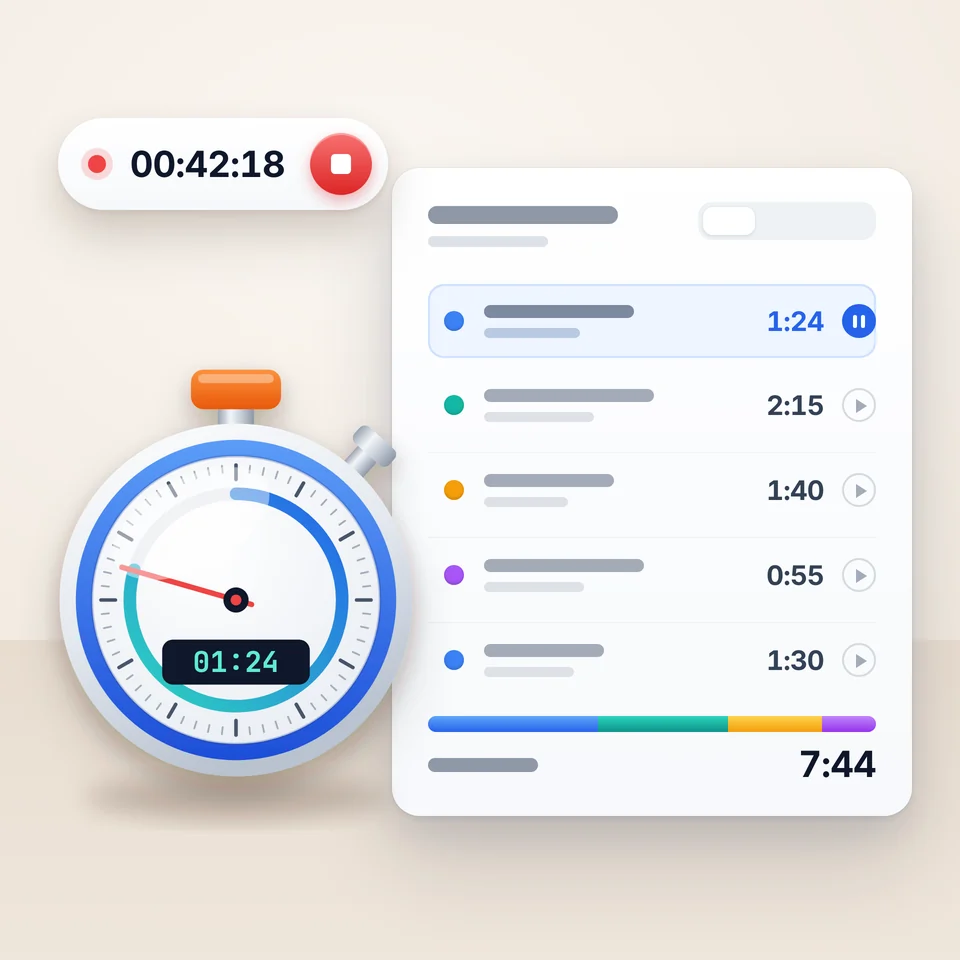
무료 온라인 시간 기록기: 프로젝트별로 타이머를 시작하고 멈추고, 수동 항목을 추가하고, 합계와 막대 차트가 있는 일간 또는 주간 작업 시간표를 확인하세요. 브라우저에 저장돼요.

간트 차트
무료 온라인 간트 차트: 시작일과 종료일 또는 기간으로 작업을 계획하고, 그룹으로 묶고, 마일스톤을 표시하고, 진행률과 선후 관계를 설정하고, 일·주·월 단위로 확대/축소하세요. 브라우저에 저장돼요.
시도해 볼 준비가 되셨나요?
브라우저에서 PictorX를 열어요. 설치가 필요 없고 시작하는 데 신용 카드가 필요하지 않아요.
편집기로 이동