
バラ窓メーカー
大聖堂の大きな円い窓をブラウザーで作りましょう。花びらの数と輪の数を決め、花びらの先端を丸型、尖頭、三葉形、五葉形にしたりメダイヨンに変えたりして、中央にロゼット、星、太陽を置き、すべての開口部を鉛でつないだステンドグラスで満たします。色はゴシックの赤と青から、シャルトル・ブルー、虹色のサンバーストまで。 例を選ぶか、花びら、リング、花びらの先端、中央を設定し、ガラスをモザイク、ひし形、光線に切り分けて、パレットと石の太さを選びます。PNG または SVG で保存するか、トレーサリー、グロー、中央、花びらの輪ごと、小円窓、縁取りがそれぞれ別レイヤーになった状態でエディターで開きます。
使い方
- 「ゴシック大聖堂」「十二使徒」「ノートルダム」「ヴィクトリア朝のバラ窓」「サンバースト」などの例を選ぶか、花びらとリングの数を自分で決めて始めます。
- 花びらの先端を丸型、尖頭、三葉形、五葉形にするか、メダイヨンにします。中央、縁取り、花びらの間の小円窓を選びます。
- ガラスをモザイク、ひし形、光線に切り分け、ガラス片の数と石のトレーサリーの太さを設定して、パレットか「ぬりえ」を選びます。
- 「再生」を押すと窓が回転したり、太陽が窓の上を動いたりします。PNG または SVG で保存するか、花びらの輪ごとに別レイヤーになった状態で PictorX エディターで開きます。
石とガラスと鉛
バラ窓は石の車輪です。トレーサリーが円を中央のメダイヨン、そのまわりの花びらの輪、すき間の小さな円窓に分け、開口部はすべてステンドグラスで埋められます。何百もの小さな色ガラスを鉛の帯でつないだものです。このメーカーも同じように描きます。どの 2 つの開口部の間でも石の幅は同じで、花びらにはそれぞれ玉縁、ガラス片の地、軸に沿って重なるメダイヨンがあり、すべてのガラス片が鉛線で縁取られます。
花びら、フォイル、メダイヨン
丸型は花のやわらかな花びらに、尖頭はゴシックの尖頭アーチに、三葉形と五葉形は盛期ゴシックのトレーサリーに見られる、鋭いカスプで区切られた 3 つと 5 つの葉形になります。「メダイヨン」は、パリのノートルダム大聖堂のバラ窓の輪のように、花びらをガラスの地に浮かぶ円いパネルに変えます。「外側にメダイヨン」は内側を花びらのまま、外側の輪だけをメダイヨンにします。「外側のリングを倍に」は各輪の花びらを内側の輪の 2 倍にし、12 と 24 という古典的な構成を作ります。
シャルトル・ブルーからぬりえまで
パレットは実在の窓に倣っています。ゴシック大聖堂のルビーとサファイア、シャルトルの深い青、ノートルダムの紫、ヴィクトリア朝の琥珀色と青緑、明るいサンバースト、そして氷のような現代の窓。「グロー」は太陽が背後にあるときのように光をガラスのまわりに輝かせ、「ぬりえ」は白いガラスに黒い石と鉛線を描くので、印刷して色を塗れます。SVG で保存すれば、どんなサイズでも窓を印刷できます。
よくある質問
バラ窓とは何ですか?
ゴシック教会の大きな円い窓で、石のトレーサリーによって中心を囲む花びらに分けられ、ステンドグラスで満たされているため、バラや車輪のように見えます。シャルトル、パリのノートルダム、ストラスブールの大きなバラ窓は 13 世紀のもので、ほとんどが西、北、南を向いています。
バラ窓メーカーは無料ですか?
はい。バラ窓はいくつでもデザインでき、アカウントなし、透かしなしで PNG 画像として保存できます。描画はすべてブラウザー内で行われます。SVG での保存は Premium の機能です。
トレーサリーとは何ですか?
窓を開口部に分ける石の骨組みです。「トレーサリー」でその太さを設定します。後期ゴシックのレースのような窓なら細く、初期ゴシックやヴィクトリア朝の窓の重厚な石なら太くします。石工が刻むように、どの 2 つの開口部の間でも幅は同じです。
ぬりえとして印刷できますか?
はい。「ぬりえ」の例かパレットを選ぶと、石と鉛線が黒、ガラス片がすべて白になります。画像を保存するか、SVG で保存すればどんなサイズでもくっきり印刷できます。
窓を引き続き編集できますか?
はい。鉛筆ボタンを押すと、壁、トレーサリー、グロー、中央、花びらの輪ごと、小円窓、縁取りがそれぞれ別のレイヤーになった状態で PictorX エディターに開くので、輪の色を変えたりグローをオフにしたりできます。エディターでは「アプリ ▸ 幾何 ▸ バラ窓」から、どのデザインにもバラ窓を追加できます。
バラ窓メーカー:動画を録画するには?
再生バーの赤い録画ボタンを押すと、ステージに表示されている内容を録画します。もう一度押すと停止し、動画がお使いのデバイスに保存されます。録画は無料で、サインインするだけで使えます。サブスクリプションがない場合、動画の隅に小さな PictorX のロゴが入ります。録画ボタンの横のボタンで動画の設定が開きます。形(表示どおり、正方形、ストーリー 9:16、ワイド 16:9)、長さ(停止するまで、つなぎ目のない 1 ループ、または SNS 向けの 5・10・15・30 秒)、ファイル形式(MP4、WebM、アニメーション GIF)を選べます。3 つの音楽(穏やか、明るい、ビート)から 1 つを付けられます。長さを指定するか 1 ループを選ぶと動画は 1 コマずつ作られるので、遅いデバイスでもなめらかに再生され、ループの終わりはつなぎ目なく始まりにつながります。
関連ツール
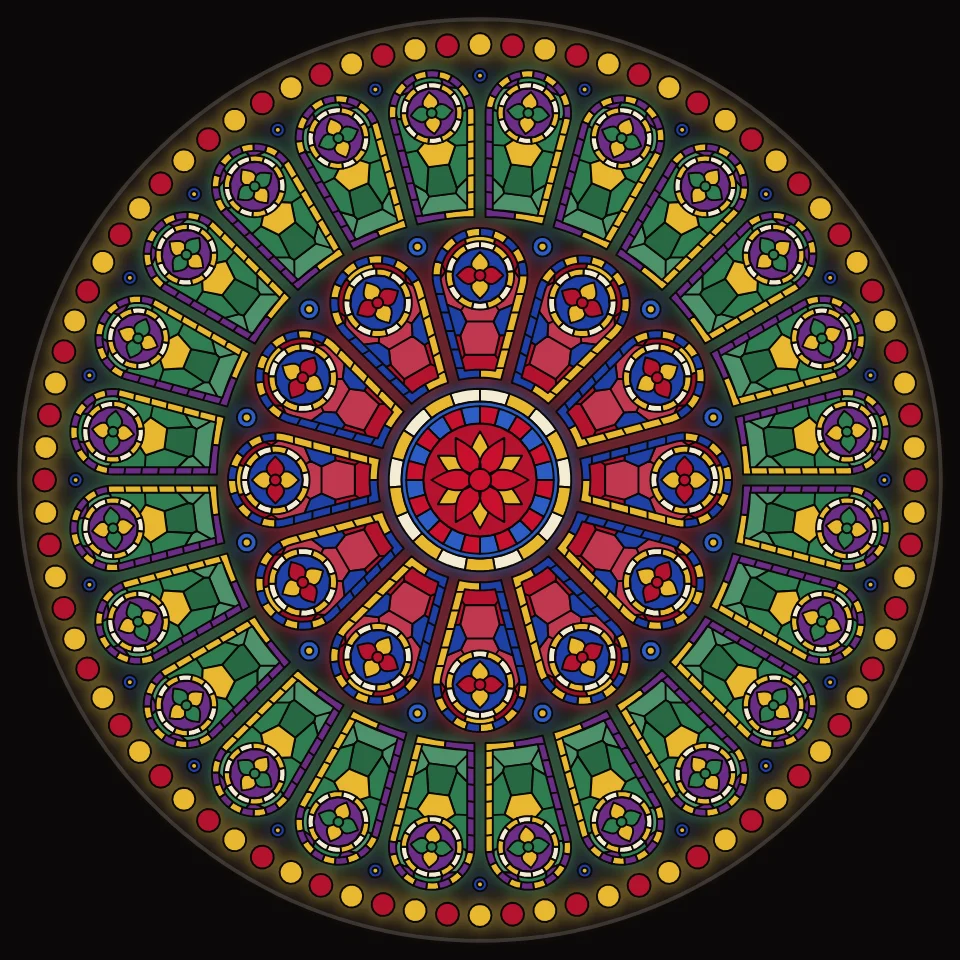
バラ窓とは
バラ窓のしくみを解説。石のトレーサリー、花弁・葉形・小円窓、鉛でつないだステンドグラス、シャルトルとノートルダムの大バラ窓、そしてその対称性の幾何学。
ステンドグラスメーカー
写真をオンラインでステンドグラスに。ボロノイのガラス片、鉛線、透ける光。無料で試せて、何もアップロードされません。
マンダラ・メーカー
無料でオンラインでマンダラを作成。花びら、葉、ハート、ドット、星のリングを中心の周りに配置し、カラー、金線、ネオン、ぬりえで。リングごとに編集し、PNG や SVG で保存。
イスラム模様メーカー
イスラムの幾何学模様をオンラインで作成。アルハンブラの星、ロゼット、ギリフ、ムカルナス、ゼリージュ、そして 6・8・12 回対称の組紐の星模様。PNG や SVG で保存。
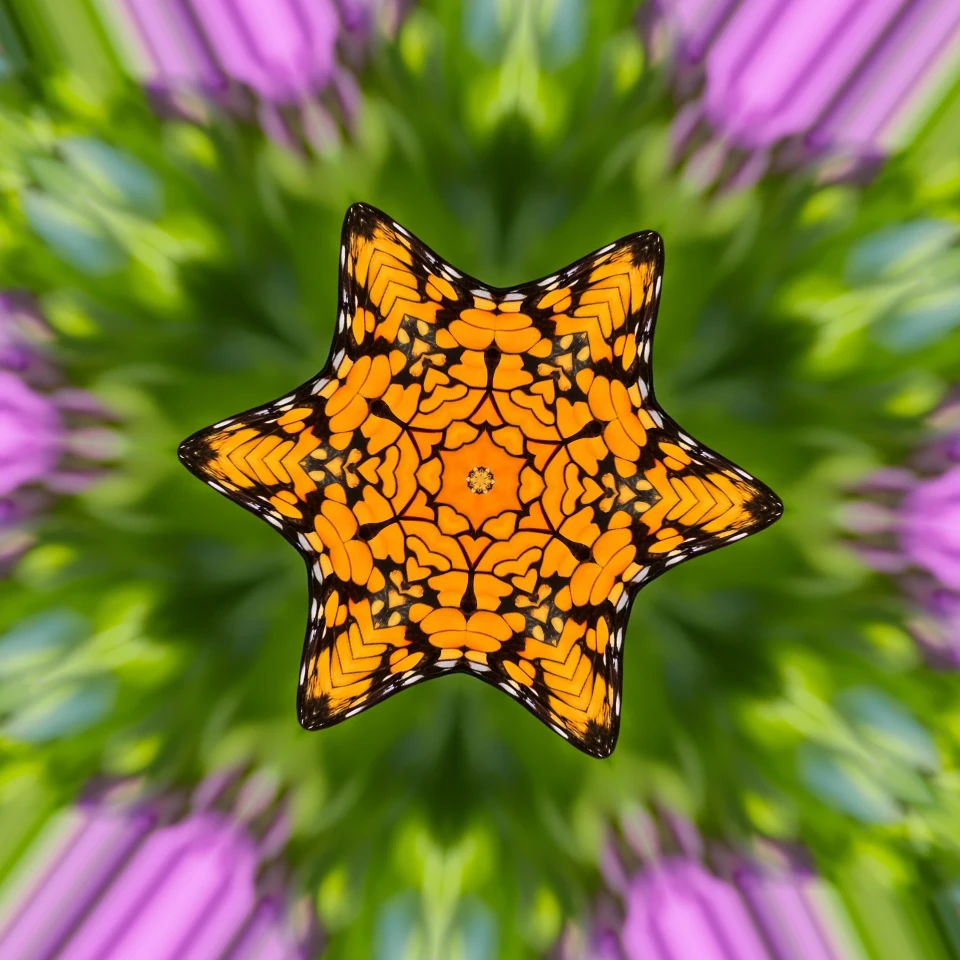
写真をカレイドスコープに折る
ブラウザで写真を放射状のカレイドスコープ模様に。辺、角度、回転を設定。
試してみますか?
ブラウザで PictorX を開きます。インストール不要、始めるのにクレジットカードも不要です。
エディターへ