

Experimente um visual de caleidoscópio abaixo, ajuste lados, ângulo e rotação, ou abra a sua foto.
Dobre uma foto num caleidoscópio
Repita uma cunha da imagem à volta do centro num padrão tipo mandala. O caleidoscópio PictorX corre no browser e deixa-o continuar com camadas, texto e outros efeitos. Experimente um visual de caleidoscópio abaixo, ajuste lados, ângulo e rotação, ou abra a sua foto.
Como funciona
- Abra o PictorX no browser e carregue uma foto.
- Escolha Caleidoscópio e experimente lados, ângulo e rotação até o padrão assentar.
- Exporte o look mandala, ou continue a editar com camadas e outros efeitos no mesmo espaço de trabalho.
Porque os looks de caleidoscópio funcionam
Retratos, flores, aves, arquitetura e objetos coloridos dobram-se numa simetria marcante. Menos lados mantêm mais da cena original; mais lados compactam o enquadramento numa mandala densa. Ângulo e rotação escolhem que cunha da foto se repete.
Lados, ângulo e rotação
Lados define quantas cunhas se encontram no centro, de 2 a 30. O ângulo escolhe a fatia da foto que se repete. A rotação gira o padrão final. Comece com seis lados e experimente oito ou doze para um look de cristal mais apertado.
Perguntas frequentes
O que o filtro caleidoscópio faz?
Repete uma cunha da foto à volta do centro para um padrão radial tipo mandala. Controla quantos lados se encontram, que fatia se repete e como o resultado roda.
Qual a diferença entre o caleidoscópio e o espelho?
O espelho vira um lado da foto. O caleidoscópio dobra essa ideia à volta do centro: a mesma cunha repete-se num padrão circular.
Que fotos funcionam melhor?
Sujeitos coloridos e de alto contraste perto do centro do enquadramento — flores, aves, retratos e arquitetura. Bordas ocupadas ainda funcionam; tornam-se parte do anel que se repete.
Posso continuar a editar depois do caleidoscópio?
Sim. Continue com camadas, texto, outros looks de reflexão, ou exporte no mesmo espaço PictorX.
Ferramentas relacionadas
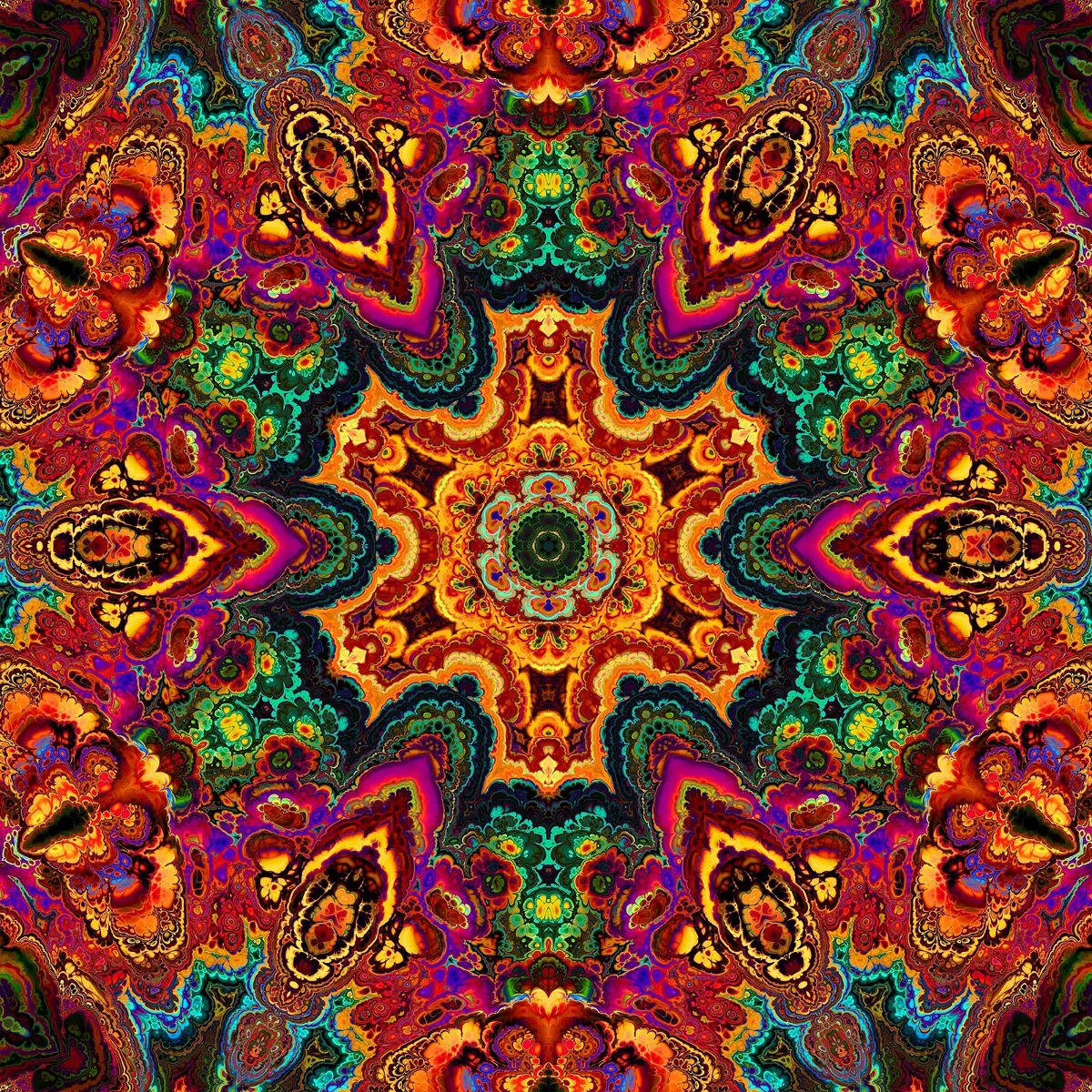
Caleidoscópios
Como funcionam os caleidoscópios: invenção de Brewster, espelhos em ângulo, simetria radial e filtros digitais no PictorX.

Efeitos de reflexão
Aparências de espelho, azulejo, água, piso molhado e caleidoscópio que transformam uma foto em uma composição refletida.
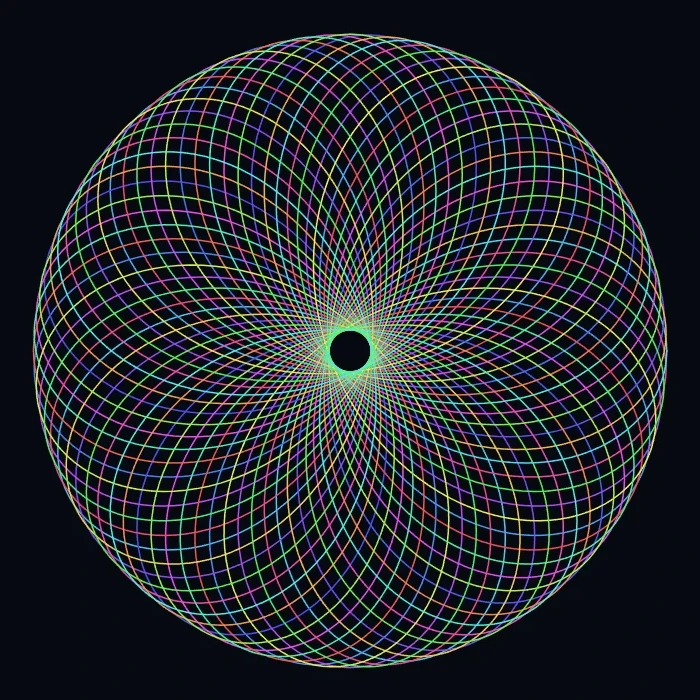
Espirografo
Desenhe hipotrocoides e epitrocoides no navegador. Ajuste R, r e o offset da caneta, anime, randomize e salve um PNG.
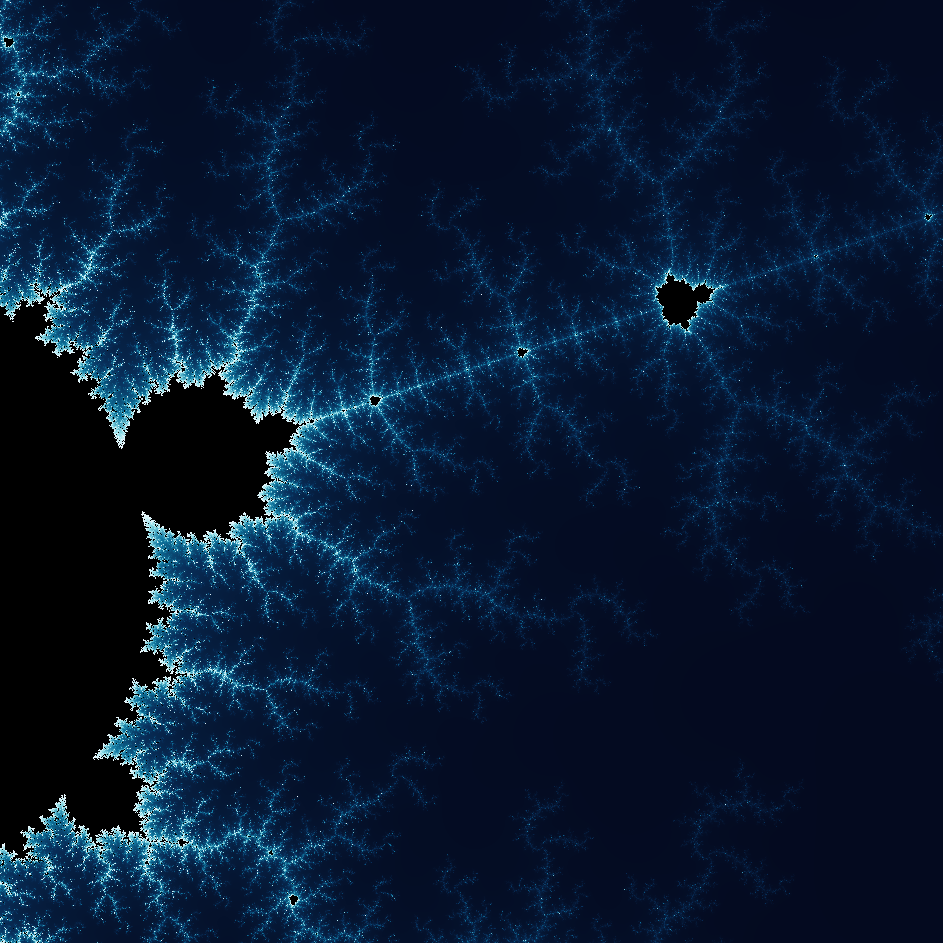
Explore o mundo maravilhoso dos fractais
Explore o mundo maravilhoso dos fractais. Os fractais são padrões geométricos complexos e detalhados que se encontram em toda a natureza.
Pronto para experimentar?
Abra o PictorX em seu navegador – sem instalação, sem necessidade de cartão de crédito para iniciar.
Ir para o editor