

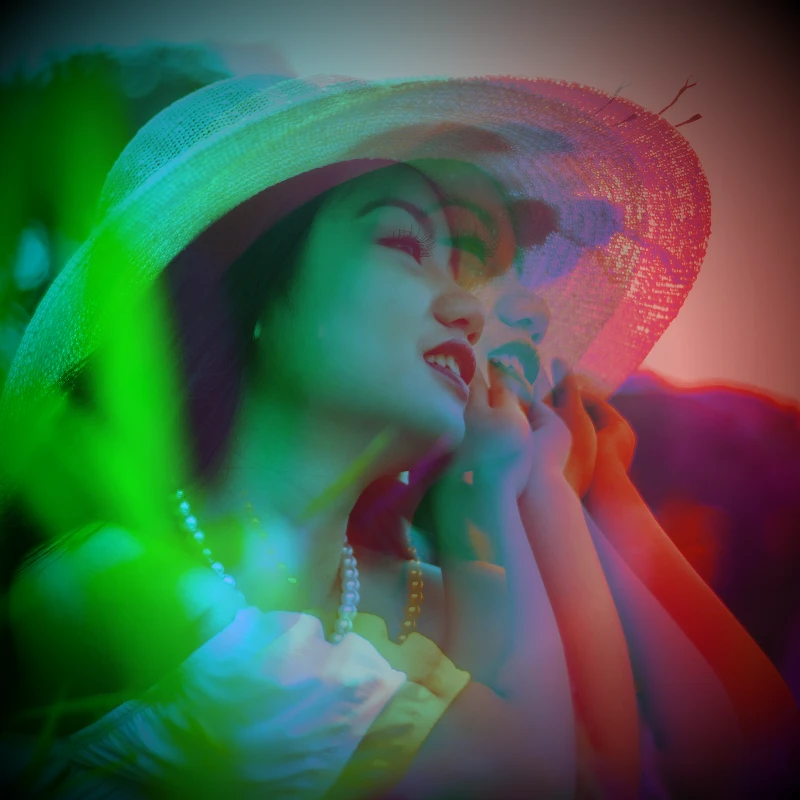
Спробуйте кольоровий ефект нижче або відкрийте власне зображення.
Інвертування кольорів зображення онлайн
Відкрийте фото й застосуйте Інвертувати кольори у PictorX. Цей стиль входить до Колірні ефекти — налаштуйте параметри на цій сторінці, а потім продовжуйте редагувати з шарами, текстом та іншими ефектами в тому самому робочому просторі. Спробуйте кольоровий ефект нижче або відкрийте власне зображення.
Як це працює
- Відкрийте цю сторінку й спробуйте Інвертувати кольори на зразку або відкрийте власне фото.
- Налаштуйте параметри Інвертувати кольори або перейдіть до іншого стилю в Колірні ефекти.
- Збережіть результат або продовжуйте редагувати з шарами, текстом та іншими ефектами в PictorX.
Що робить ефект Інвертувати кольори
Інвертувати кольори — один зі стилів у PictorX Колірні ефекти. Застосуйте його у браузері, а потім продовжуйте працювати в тому самому проєкті — кадруйте, додавайте текст чи інший ефект, не починаючи спочатку.
Інші стилі в Колірні ефекти
Ця сторінка відкриває Колірні ефекти з уже вибраним Інвертувати кольори. Перемикайте стилі в демо, щоб порівняти їх, або відкрийте повну сторінку Колірні ефекти, щоб переглянути всі варіанти набору.
Стилі в цьому наборі
Поширені запитання
Як інвертувати кольори зображення онлайн?
Відкрийте зображення на цій сторінці: «Інвертувати кольори» застосовується одразу й не має налаштувань. Натисніть «Зберегти як зображення», щоб завантажити інвертоване зображення.
Що робить інвертування кольорів?
Кожне значення червоного, зеленого й синього замінюється протилежним — 255 мінус це значення. Чорне стає білим, біле — чорним, червоне — блакитним, зелене — пурпуровим, а синє — жовтим. Прозорі ділянки лишаються прозорими, бо альфа-канал не змінюється.
Чи можна перетворити відсканований плівковий негатив на позитив?
Для чорно-білих негативів інвертування дає звичайне позитивне зображення. Кольорові негативи мають помаранчеву основу, тож інвертоване фото зазвичай виглядає синюватим; потім виправте це за допомогою «Рівнів» або «Колірного балансу» в редакторі.
Як зробити білу версію чорного логотипа?
Відкрийте логотип як PNG із прозорим тлом і застосуйте «Інвертувати кольори»: чорні форми стануть білими, а тло лишиться прозорим. «Зберегти як зображення» дає PNG для темного тла. Щоб інвертувати лише частину зображення, натисніть «Редагувати», виділіть цю ділянку в редакторі й застосуйте там «Інвертувати кольори».
Чим «Інвертувати кольори» відрізняється від «Рентгену»?
«Інвертувати кольори» змінює кожен колір на протилежний і зберігає зображення кольоровим. «Рентген» зводить фото до яскравості, інвертує її, додає контрасту й тонує світло-блакитним, тож воно виглядає як рентгенівський знімок. Обидва є в наборі «Кольорові ефекти» на цій сторінці.
Схожі інструменти
Колірні ефекти
Перефарбовуйте фото за допомогою Ефекти → Колір: неонові контури, теплові карти, дво- й триколірні палітри.
Додайте кольорове тонування до фото
Тонуйте фото онлайн будь-яким кольором. Виберіть колір тонування, задайте силу й надайте зображенню холодного синього, теплого бурштинового відтінку або вигляду кольорового скла.
Ефект Holga1
Застосуйте ефект Holga1 до фото безкоштовно у браузері. Відкрийте інструменти Колірні ефекти, налаштуйте вигляд і продовжуйте редагувати в PictorX. Без встановлення.
Ефект Holga2
Застосуйте ефект Holga2 до фото безкоштовно у браузері. Відкрийте інструменти Колірні ефекти, налаштуйте вигляд і продовжуйте редагувати в PictorX. Без встановлення.
Фотоефект теплової карти
Перетворіть фото на теплову карту онлайн: темні ділянки стають синіми, середні тони — зеленими й жовтими, а світлі — червоними, як на знімку тепловізора.
Голографічний фотофільтр
Додайте голографічну райдужну фольгу до будь-якого фото чи прозорого PNG онлайн. Задайте силу ефекту й отримайте вигляд блискучої, переливчастої наліпки або картки.
Рентгенівський фотофільтр
Надайте будь-якому фото вигляду рентгенівського знімка онлайн: яскравість інвертується, контраст підвищується й додається синій відтінок. Змінюйте колір, контраст і силу ефекту.
Кольори
Як працює колір на екранах і в друці? Світло й змішування, RGB, CMYK, HSL і HSV, шістнадцяткові коди, колірне коло, градієнти, контраст і доступність.
Готові спробувати?
Відкрийте PictorX у браузері — без встановлення і без кредитної картки.
Перейти до редактора