

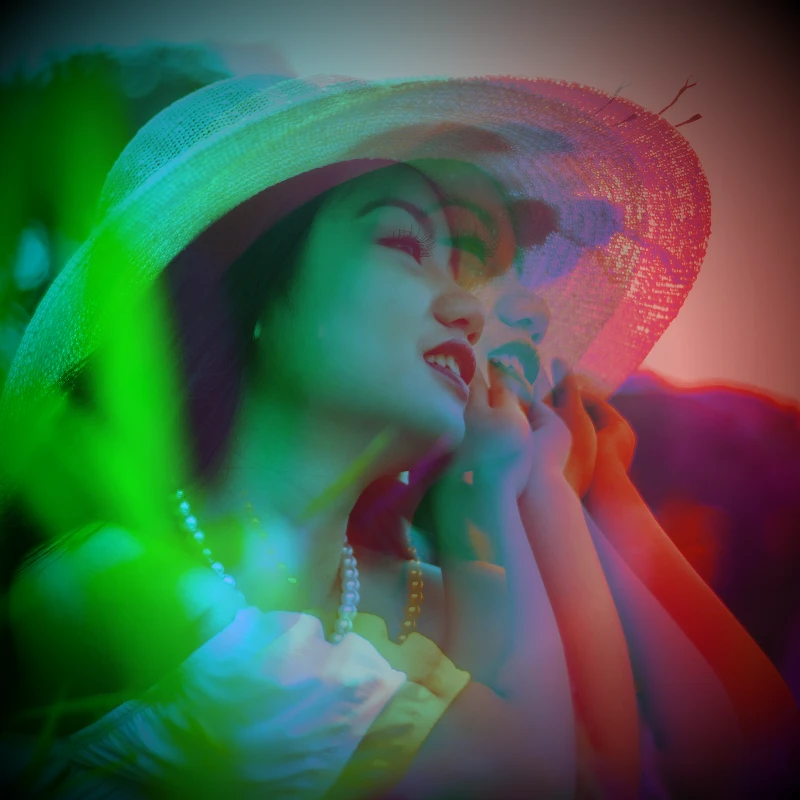
下のカラー効果を試すか、自分の写真を開いてください。
画像の色をオンラインで反転
Open a photo and apply 色を反転 in PictorX. This look is part of カラーエフェクト—adjust the settings on this page, then keep editing with layers, text, and other effects in the same workspace. 下のカラー効果を試すか、自分の写真を開いてください。
使い方
- Open this page and try 色を反転 on the sample, or open your own photo.
- Tune the 色を反転 settings, or switch to another look in カラーエフェクト.
- Save the result, or keep editing with layers, text, and other effects in PictorX.
What the 色を反転 effect does
色を反転 is one of the looks in PictorX カラーエフェクト. Apply it in your browser, then keep working in the same project—crop, type, or add another effect without starting over.
More looks in カラーエフェクト
This page opens カラーエフェクト with 色を反転 already selected. Switch looks on the demo to compare styles, or open the full カラーエフェクト page to browse every option in the set.
Looks in this set
よくある質問
画像の色をオンラインで反転するには?
このページで画像を開くと、「色を反転」がすぐに適用されます。調整する設定はありません。「画像として保存」をクリックすると、反転した画像をダウンロードできます。
色を反転すると何が起こりますか?
赤、緑、青の各値が反対の値、つまり 255 からその値を引いた値に置き換わります。黒は白に、白は黒に、赤はシアンに、緑はマゼンタに、青はイエローになります。アルファチャンネルは変更されないため、透明な部分は透明のままです。
スキャンしたフィルムのネガをポジにできますか?
白黒のネガなら、反転するだけで通常のポジ画像になります。カラーネガにはオレンジ色のベースがあるため、反転した写真はたいてい青っぽくなります。そのあとエディターの「レベル」か「カラーバランス」で補正します。
黒いロゴの白いバージョンを作るには?
背景が透明な PNG としてロゴを開き、「色を反転」を適用します。黒い形は白になり、背景は透明のままです。「画像として保存」で暗い背景向けの PNG が得られます。画像の一部だけを反転するには、「編集」をクリックし、エディターでその範囲を選択してから「色を反転」を適用します。
「色を反転」と X線の違いは?
「色を反転」はすべての色を反対の色にし、画像はカラーのままです。「X線」は写真を明るさだけにして反転し、コントラストを加えて淡い青に色付けするため、レントゲン写真のように見えます。どちらもこのページの「カラーエフェクト」セットにあります。
関連ツール
カラーエフェクト
効果 → 色 で映画のような輝き。効果 → 色 → ネオングロー、効果 → 色 → ヒートマップ、効果 → 色 → デュオトーン、効果 → 色 → トライトーン など。フィルターを重ね、不透明度を調整してポスター品質のエレクトリックな仕上がりに。
写真にカラーティントを追加
写真をオンラインで好きな色に色付け。ティントの色を選んで強さを設定し、クールな青、暖かい琥珀色、色ガラスのような雰囲気に仕上げます。
Holga1 effect
Apply a Holga1 effect to photos free in your browser. Open the カラーエフェクト tools, tune the look, and keep editing in PictorX. No install.
Holga2 effect
Apply a Holga2 effect to photos free in your browser. Open the カラーエフェクト tools, tune the look, and keep editing in PictorX. No install.
ヒートマップ写真効果
写真をオンラインでヒートマップに。暗い部分は青、中間調は緑と黄、明るい部分は赤になり、サーモカメラの画像のように見えます。
ホログラフィック写真フィルター
写真や透明 PNG にオンラインでホログラムのレインボーホイルを追加。強さを設定して、キラキラした虹色のステッカーやカードのような見た目にします。
X線写真フィルター
どんな写真もオンラインでレントゲン風に。明るさを反転し、コントラストを上げて青い色合いを加えます。色、コントラスト、強さを変更できます。
色についてもっと見る
画面や印刷で色はどう表されるのでしょうか?光と混色、RGB、CMYK、HSLとHSV、16進数カラーコード、カラーホイール、グラデーション、コントラストとアクセシビリティを解説します。
試してみますか?
ブラウザで PictorX を開きます。インストール不要、始めるのにクレジットカードも不要です。
エディターへ