
運動
ルック
画像
墨と煙の流体
静かな水にインクを落とせば、渦を巻くキノコ雲となって沈んでいきます。お香を焚いて一筋の煙を目で追うことも、ネオンカラーの噴流を2本ぶつけ合うこともできます。これはブラウザ上で動く本物の流体シミュレーションです。画面をドラッグしてかき混ぜ、動いている間に渦の巻き方や昇り方、消え方を変えて、気に入った瞬間を画像として保存しましょう。 画面をドラッグして流体をかき混ぜ、インクを注ぎ足します。作例か発生源を選び、動いている間に渦の巻き方や昇り方、消え方を変えたら、PNG で保存するか、背景・インク・グローを別レイヤーにしてエディターで開きます。
使い方
- 「水に墨」「立ちのぼる煙」「ネオン噴流」「マーブル紙」などの作例を選ぶか、発生源を選びます:しずく、プルーム、噴流、渦、バースト、ブラシストローク。
- 画面をドラッグして流体をかき混ぜ、インクを注ぎ足します。渦、浮力、粘性、フェードで、動いている最中の流れ方を変えられます。
- パレットと背景を選んでグローを加えたら、PNG で保存するか、背景・インク・グローをそれぞれ別レイヤーにして PictorX エディターで開きます。
フィルターではなく本物の流体
画像は水や空気の小さなかたまりが並んだ格子で、それぞれが速さと向きを持っています。ステップごとに流体は自分自身とインクを運び、圧力計算によって詰まったり穴があいたりしないように保たれるので、水と同じように渦を巻き、くるりと巻き上がります。これは Jos Stam の安定流体法(Stable Fluids)で、映画やゲームの煙や水の表現と同じ考え方です。インクは流れの2倍細かい格子に乗っているので、細い筋もくっきり残ります。
渦、浮力、フェード
渦は、粗い格子でならされてしまう小さな渦を取り戻し(渦度閉じ込め)、煙は細かく巻き、インクはキノコ雲になります。浮力は、煙が最も濃い場所で流体を持ち上げ、インクが濃い場所では沈めます。インクは水より重いからです。粘性は流体をシロップのようにとろりと遅くし、フェードは煙を空気に溶かすように薄くします。端は開いているので、端に届いた煙は画面の外へ流れ出ていきます。
水に墨からマーブル紙まで
作例には流体アートの定番がそろっています。水中を落ちていく墨、深紅のにじみ、お香、炎と煙、銀河の渦、中央でぶつかるネオンの噴流、トルコのエブルや日本の墨流しを思わせるマーブル紙、そしてやわらかな水彩のしずく。出会った色は混ざり合い、不透明度はインクの量に応じて変わるので、細い筋は透けたままです。背景を透明にすれば、写真の上に煙を重ねられます。
よくある質問
流体シミュレーションはどのような仕組みですか?
Jos Stam の安定流体法に基づいています。画像は速度の格子で、ステップごとに力が流体を押し、圧力計算が圧縮や伸びを取り除いて流体を非圧縮に保ち、そのあと流れが自分自身とインクを運びます。渦度閉じ込めが小さな巻きを補い、浮力が煙を持ち上げたりインクを沈めたりします。すべてお使いの端末のブラウザ内で動いています。
自分でインクをかき混ぜられますか?
はい。マウスや指で画面をドラッグすると、流体がストロークに沿って動き、ストロークごとにパレットの次の色が注がれます。発生源で「なし」を選べば静かな水槽を自分だけでかき混ぜられます。「一時停止」を押して描き続け、あとで再び動かすこともできます。
なぜインクは沈み、煙は昇るのですか?
浮力のためです。プラスの値は、染料が最も濃い場所で流体を持ち上げます。冷たい空気の中の熱い煙のようにです。マイナスの値は流体を沈めます。水より重いインクのようにです。0 では染料は押された方向にしか動かないので、マーブリングや噴流に向いています。
同じ設定なら同じ画像になりますか?
エディターではなります。アプリ ▸ サイエンス ▸ パターン ▸ 墨と煙の流体 は、「時間」で指定したステップ数だけ発生源を毎回同じように動かし、「バリエーション」で別の結果を選べます。このページでは流体がリアルタイムに動き、あなたがかき混ぜるので、どの画像もあなただけのものです。
水に墨(インク)を垂らしたような効果はどうやって作りますか?
写真家は透明な水槽の水にインクを垂らし、横からライトを当てて高速で撮影します。ここでは例の「水に墨」を選んでください。「浮力」がゼロより小さいので、しずくが沈みながらきのこ雲のように渦を巻きます。ドラッグでかき混ぜ、「透明な背景」にチェックを入れると、PNG で保存する前に墨を写真の上に重ねられます。
墨と煙の流体:動画を録画するには?
再生バーの赤い録画ボタンを押すと、ステージに表示されている内容を録画します。もう一度押すと停止し、動画がお使いのデバイスに保存されます。録画は無料で、サインインするだけで使えます。サブスクリプションがない場合、動画の隅に小さな PictorX のロゴが入ります。録画ボタンの横のボタンで動画の設定が開きます。形(表示どおり、正方形、ストーリー 9:16、ワイド 16:9)、長さ(停止するまで、または SNS 向けの 5・10・15・30 秒)、ファイル形式(MP4、WebM、アニメーション GIF)を選べます。3 つの音楽(穏やか、明るい、ビート)から 1 つを付けられます。
関連ツール
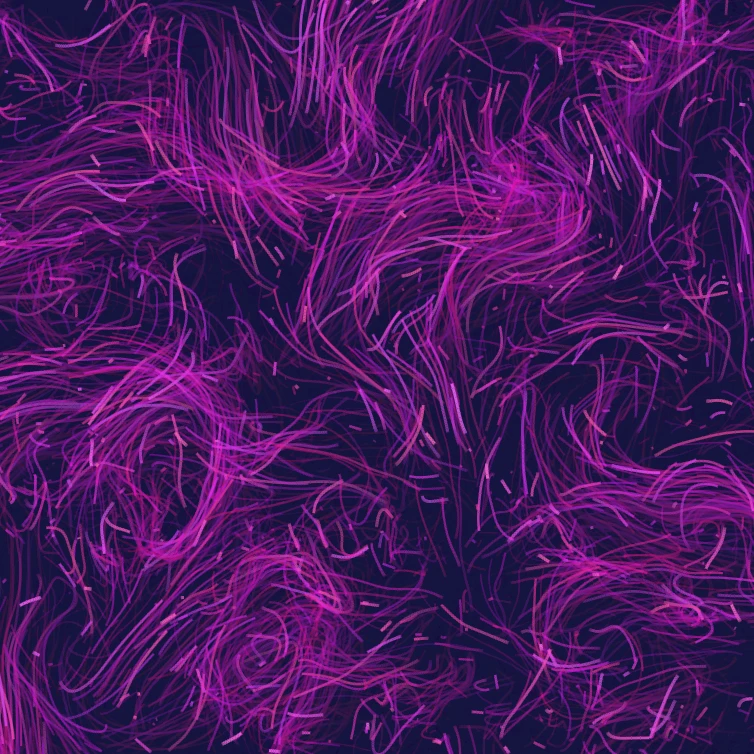
フローフィールド
カールノイズ、風、重力、クリック可能な吸引・反発・渦で数千の粒子を導きます。アニメして PNG 保存。
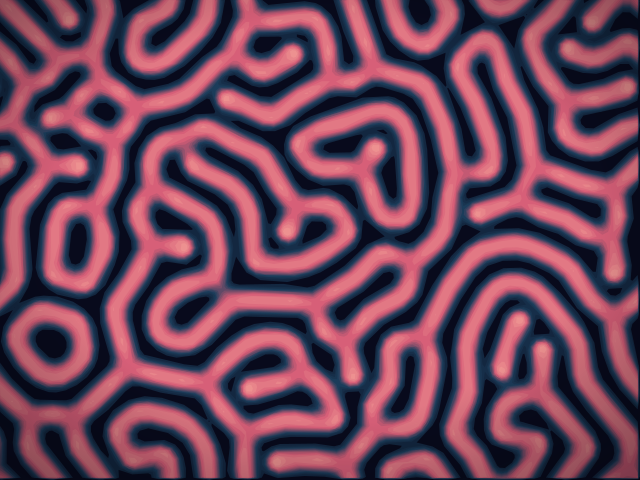
反応拡散シミュレーター
Gray-Scott 反応拡散シミュレーターで斑点、縞、迷路、珊瑚を育てます。化学物質を塗り、供給率と除去率を設定し、写真から始めることもできます。
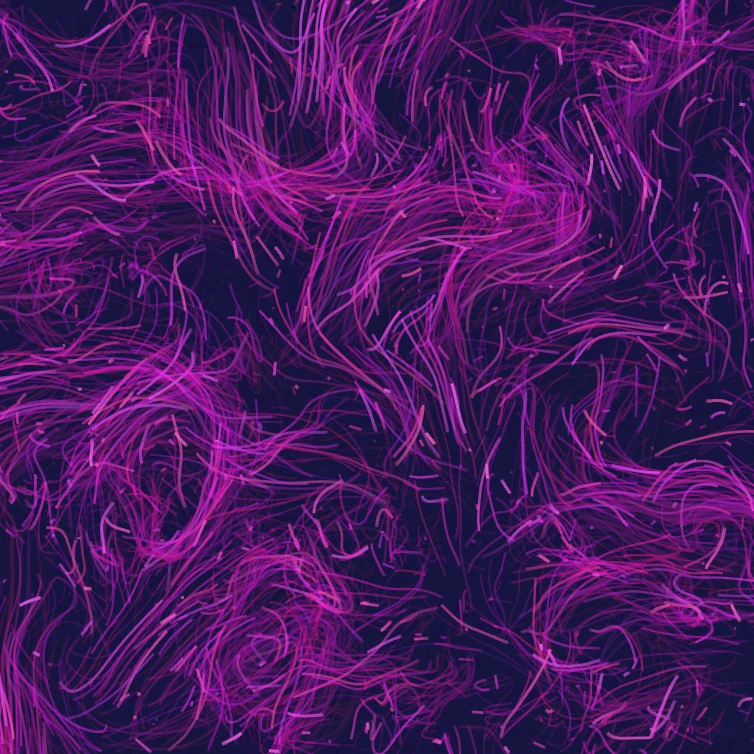
フローフィールドと粒子の流れ
フローフィールドとは何でしょうか?ベクトル場がカールノイズ、風、重力、粘性、クリックで置けるアトラクター・リペラー・渦でパーティクルを導く仕組みを解説します。
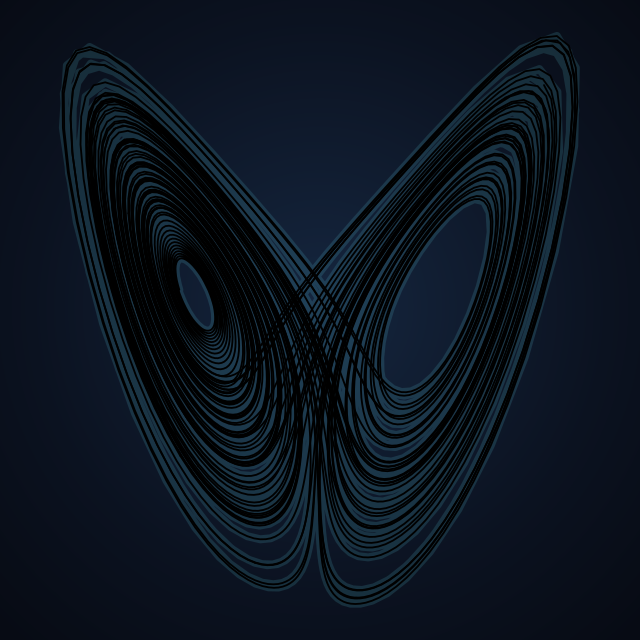
ローレンツ・アトラクタ
インタラクティブな Lorenz アトラクタ:a・b・f を調整し、3D で回転、ネオン/インク/スモーク風を試し、PNG を保存。
二重振り子
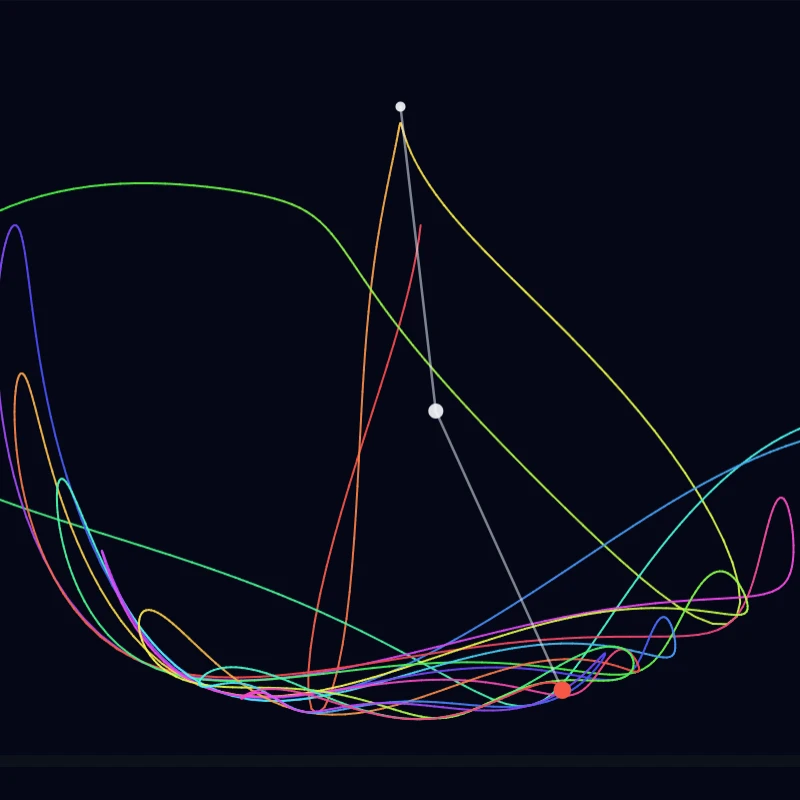
ブラウザで古典的な二重振り子をシミュレート。カオスな先端軌跡、長時間露光の経路、やわらかい場の歪みを描き、PNG を保存。
試してみますか?
ブラウザで PictorX を開きます。インストール不要、始めるのにクレジットカードも不要です。
エディターへ