
전기력선: 쿨롱 법칙과 등전위선
전기력선은 왜 양전하에서 나와 음전하에서 끝날까요? 왜 서로 절대 교차하지 않고, 등전위선은 왜 언제나 직각으로 만날까요? 평면에 전하를 놓고 직접 확인해 보세요. 각 전하는 쿨롱 법칙에 따라 밀고 당기며, 모든 전하의 장이 더해지고, 전기력선과 등전위선과 벡터가 여러분의 움직임을 하나하나 따라갑니다. 시험 전하는 어느 점에서든 전기장, 전위, 힘을 재고, 놓으면 그 힘을 받아 진공이나 진한 기름 속에서 움직입니다. 전하를 끌어서 옮기면 전기력선과 등전위선이 따라 바뀌는 모습을 볼 수 있습니다. 전하를 탭해 선택한 다음 그림 아래에서 전하량을 바꾸거나 삭제하고, 그림 밖으로 끌어내도 지울 수 있습니다. ‘+ 추가’와 ‘− 추가’로 새 전하를 놓습니다. 노란 시험 전하를 끌거나 아무 곳이나 탭하면 그곳의 전기장을 잴 수 있습니다. 타일에는 전기장 E, 전위 V, 시험 전하가 받는 힘 F = qE가 나타납니다. ‘재생’을 누르면 시험 전하가 놓여나 정지 상태에서 그 힘을 받으며 움직입니다. 진공에서는 출발점을 지나는 전기력선(점선)에서 크게 벗어나고, 진한 기름 속에서는 그 선을 따라 천천히 기어갑니다. ‘뒤로’와 ‘한 단계’는 0.1초씩 움직이고, ‘초기화’는 제자리로 돌려놓습니다. 소리를 켜면 전기장이 강할수록 높은 소리로 웅웅거리고 전하에 부딪히면 탁탁 튀는 소리가 납니다. ‘녹화’는 소리까지 함께 영상으로 남깁니다.
작동 원리
- 쌍극자, 같은 부호의 두 전하, 평행판 같은 예제를 고르세요. 전하를 끌어서 옮기면 전기력선과 등전위선이 따라옵니다. 그림 밖으로 끌어내면 없어지고, ‘+ 추가’와 ‘− 추가’로 새 전하를 넣을 수 있습니다.
- 전하를 탭해 선택하고 그림 아래에서 전하량을 바꾸세요. 각 전하의 전기력선 수는 전하량에 따라 달라집니다.
- 노란 시험 전하를 끌거나 아무 곳이나 탭해 전기장을 재세요. 타일에 전기장의 세기 E와 방향, 전위 V, 힘 F = qE가 나타납니다.
- ‘재생’을 눌러 시험 전하를 정지 상태에서 놓아 주세요. 그 경로를 점선 전기력선과 비교한 다음 ‘운동’을 진한 기름으로 바꾸고, 이번에는 선을 따라 천천히 기어가는 모습을 보세요.
쿨롱 법칙
1785년 샤를 오귀스탱 드 쿨롱은 직접 설계한 비틀림 저울로 대전된 공 사이의 힘을 재어, 그 힘이 거리의 제곱에 반비례한다는 것을 알아냈습니다. F = k q₁ q₂ / r², k = 8.99 × 10⁹ N m²/C²입니다. 같은 부호의 전하는 서로 밀어내고 다른 부호의 전하는 끌어당깁니다. 40 cm 떨어진 4 nC 전하 두 개는 약 0.9 µN의 힘으로 서로 밀거나 당기는데, 이는 대략 0.1 mg짜리 물체의 무게입니다. 앱의 모든 숫자는 이 법칙에서 나옵니다.
전기장과 전기력선
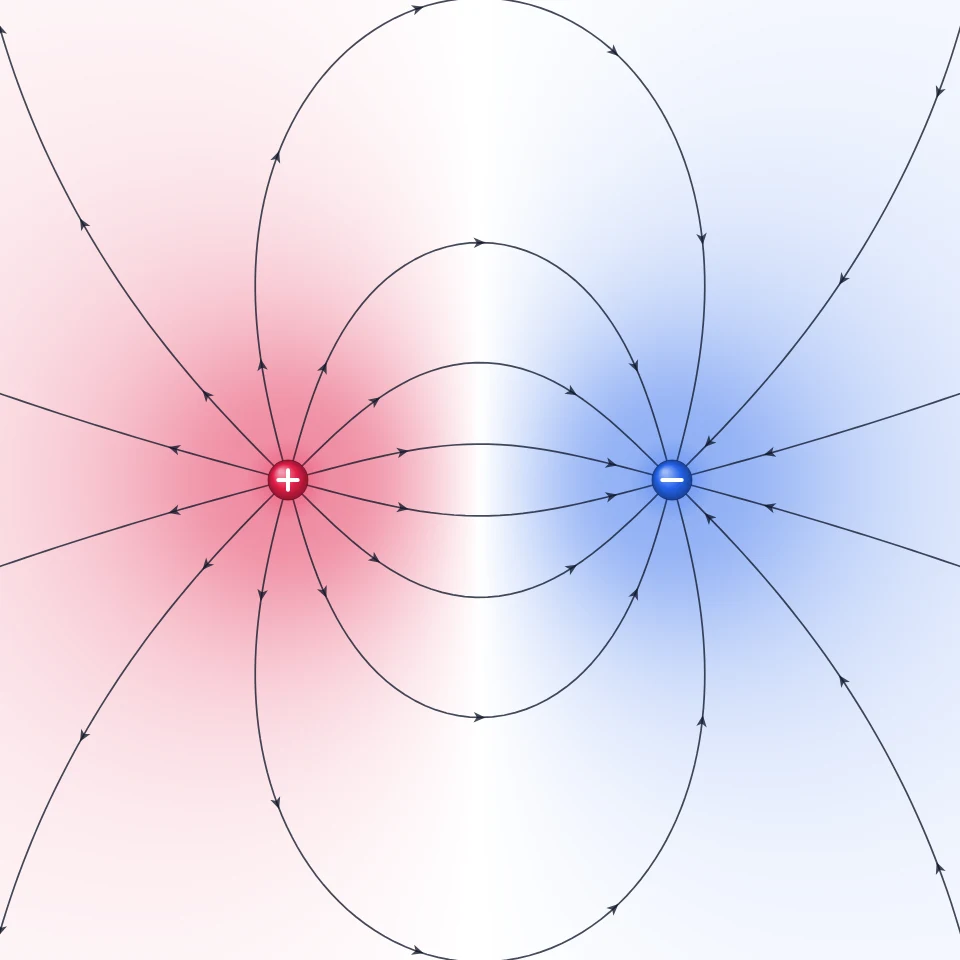
어떤 점의 전기장 E는 그곳에 놓인 작은 양의 시험 전하가 받는 힘을 그 전하량으로 나눈 값으로, 단위는 뉴턴 매 쿨롬(볼트 매 미터와 같음)입니다. 점전하는 전기장 E = kq / r²을 만드는데, 양전하면 바깥쪽을, 음전하면 자기 쪽을 향합니다. 여러 전하의 장은 그냥 더해집니다(중첩 원리). 마이클 패러데이는 전기장을 역선으로 그려 보았습니다. 역선은 양전하에서 시작해 음전하에서 끝나고, 방향은 전기장의 방향이며, 절대 교차하지 않고, 전기장이 센 곳에서 촘촘해집니다. 앱은 적응형 룽게-쿠타 방법으로 전기장을 따라 한 걸음씩 선을 그리고, 각 전하에서 전하량에 맞는 수의 선을 내보냅니다.
전위와 등전위선
전위 V는 한 점에서 1쿨롬의 전하가 갖는 에너지를 나타냅니다. 전하 하나면 V = kq / r, 여러 개면 그 합이며 단위는 볼트입니다. 전위가 같은 선은 지도의 등고선과 같습니다. 등전위선을 따라 움직이는 데는 일이 들지 않으므로 등전위선은 언제나 전기력선과 직각으로 만나고, 전기장은 전위가 얼마나 빨리 떨어지는지를 나타내므로(E = −ΔV / Δs) 전기장이 센 곳에서 촘촘해집니다. 전위차 ΔV를 지나는 전하 q는 에너지 q ΔV를 얻거나 잃습니다. 평행판 사이에서는 등전위선이 같은 간격으로 늘어서고, 축전기 안처럼 전기장이 거의 균일합니다.
풀려난 전하
정지 상태에서 놓인 시험 전하는 자신이 있는 전기력선을 따라 움직이기 시작하지만 그 선 위에 머물지는 않습니다. 속도가 힘의 방향 변화를 따라가지 못하기 때문에 진공에서는 선(점선)에서 크게 벗어나고, 자신을 끌어당기는 전하 옆을 그냥 지나칠 수도 있습니다. 타일이 보여 주듯 운동 에너지와 위치 에너지의 합 ½ m v² + qV는 내내 변하지 않습니다. 진한 기름 속에서는 저항력 −bv가 강하게 붙잡아 저항과 전기력이 균형을 이루는 속력으로 움직이며, 그제야 비로소 전기력선을 따라갑니다.
자주 묻는 질문
전기력선이란 무엇인가요?
각 점에서의 방향이 그 점의 전기장 방향, 즉 양의 시험 전하가 밀려나는 방향인 곡선입니다. 전기력선은 양전하에서 시작해 음전하에서 끝나거나 무한히 멀리 뻗어 나가며, 전기장은 각 점에서 방향이 하나뿐이므로 절대 교차하지 않습니다. 전하에서 나오는 선이 많을수록 그 전하가 큽니다. 앱에서는 각 전하가 전하량에 비례하는 수의 선을 가지며, 그 수는 선 밀도로 정합니다.
등전위선은 왜 전기력선과 직각으로 만나나요?
등전위선을 따라 전하를 옮기면 위치 에너지가 변하지 않으므로 일이 들지 않습니다. 전기력은 운동에 전기장 방향 성분이 있으면 언제나 일을 하므로, 등전위선을 따르는 운동은 전기장에 수직이어야 합니다. 그래서 점전하의 등전위면은 그것을 둘러싼 구면이고, 평행판 사이의 등전위면은 판과 나란한 평면입니다.
전기장이 0인 곳은 어디인가요?
전하들의 장이 서로 상쇄되는 곳입니다. 같은 부호의 같은 전하 두 개 사이 한가운데에서는 미는 힘이 크기가 같고 방향이 반대이므로 E = 0이 됩니다. 앱은 이런 점을 × 표시로 나타냅니다. 크기가 다르고 부호가 반대인 전하 근처에서는 0인 점이 두 전하의 바깥쪽, 작은 전하 너머에 있습니다. 정확히 그런 점에 놓인 시험 전하는 그대로 머물겠지만 그 평형은 불안정합니다. 언쇼 정리에 따르면 어떤 전하 배치도 전하를 안정한 평형 상태로 붙잡아 둘 수 없습니다.
놓아 준 전하는 전기력선을 따라가나요?
처음에만, 또는 무언가가 속도를 늦출 때만 그렇습니다. 전하가 받는 힘은 전기력선을 따르지만 전하에는 관성이 있습니다. 선이 휘면 전하는 이전 속도의 일부를 간직한 채 바깥쪽으로 밀려 나가는데, 빙판길에서 계속 직진하는 자동차와 같습니다. 쌍극자 예제에서는 시험 전하가 점선 전기력선에서 크게 벗어납니다. ‘운동’을 진한 기름으로 바꾸면 저항 때문에 이번에는 선을 따라 천천히 기어갑니다. 정지 상태에서 출발한 전하가 선 위에 머무는 것은 평행판 사이처럼 곧은 전기력선에서뿐입니다.
이 전기장은 얼마나 강한가요?
전하는 문지른 플라스틱 빗이 띠는 정도인 몇 나노쿨롬이고, 그 근처의 전기장은 쿨롬당 수천에서 수만 뉴턴(미터당 볼트)입니다. 이는 공기가 절연 파괴되어 불꽃이 튀는 300만 V/m보다 훨씬 작습니다. 설정을 바꾸지 않으면 시험 전하는 1 nC을 띤 1 mg짜리 구슬입니다. 4 nC 전하 근처에서는 몇 마이크로뉴턴의 힘을 받고, 1초도 안 되는 사이에 몇 센티미터를 움직입니다.
이 그림을 사용해도 되나요?
네. ‘저장’을 누르면 원하는 크기의 PNG를 받을 수 있고, 연필 버튼을 누르면 PictorX 사진 편집기에서 그림이 열립니다. 전위 지도, 등전위선, 전기력선, 전기장 벡터, 시험 전하의 경로, 전하, 시험 전하, 라벨이 각각 별도의 레이어가 되고, 예제 이름은 편집할 수 있는 텍스트가 됩니다. 편집기 안에서는 앱 ▸ 과학 ▸ 물리 ▸ 전기력선에 있으며, 예제를 고르거나 전하를 입력하고 시험 전하가 움직인 시간을 정할 수 있습니다. 모든 것이 브라우저 안에서 실행됩니다.
전기력선: 동영상은 어떻게 녹화하나요?
재생 막대의 빨간색 녹화 버튼을 누르면 무대에 보이는 내용을 녹화합니다. 다시 누르면 멈추고, 동영상이 기기에 저장됩니다. 녹화는 무료이며 로그인만 하면 됩니다. 구독이 없으면 동영상 한쪽 모서리에 작은 PictorX 로고가 들어갑니다. 녹화 버튼 옆의 버튼을 누르면 동영상 옵션이 열립니다. 모양(보이는 그대로, 정사각형, 스토리 9:16, 와이드 16:9), 길이(멈출 때까지 또는 소셜 미디어용 5, 10, 15, 30초), 파일 형식(MP4, WebM, 움직이는 GIF)을 고를 수 있습니다. 소리는 앱 자체의 소리나 세 가지 음악(잔잔한, 밝은, 비트) 중 하나를 고를 수 있습니다.
관련 도구
전기장 쉽게 이해하기
전하가 서로 밀고 당기는 방식: 쿨롱 법칙, 전기장과 전기력선, 중첩 원리, 전위와 등전위선, 가우스 법칙, 축전기와 균일한 전기장, 그리고 전기장 속에서 전하가 움직이는 방식을 설명합니다.
회로 만들기: 옴의 법칙과 키르히호프의 법칙
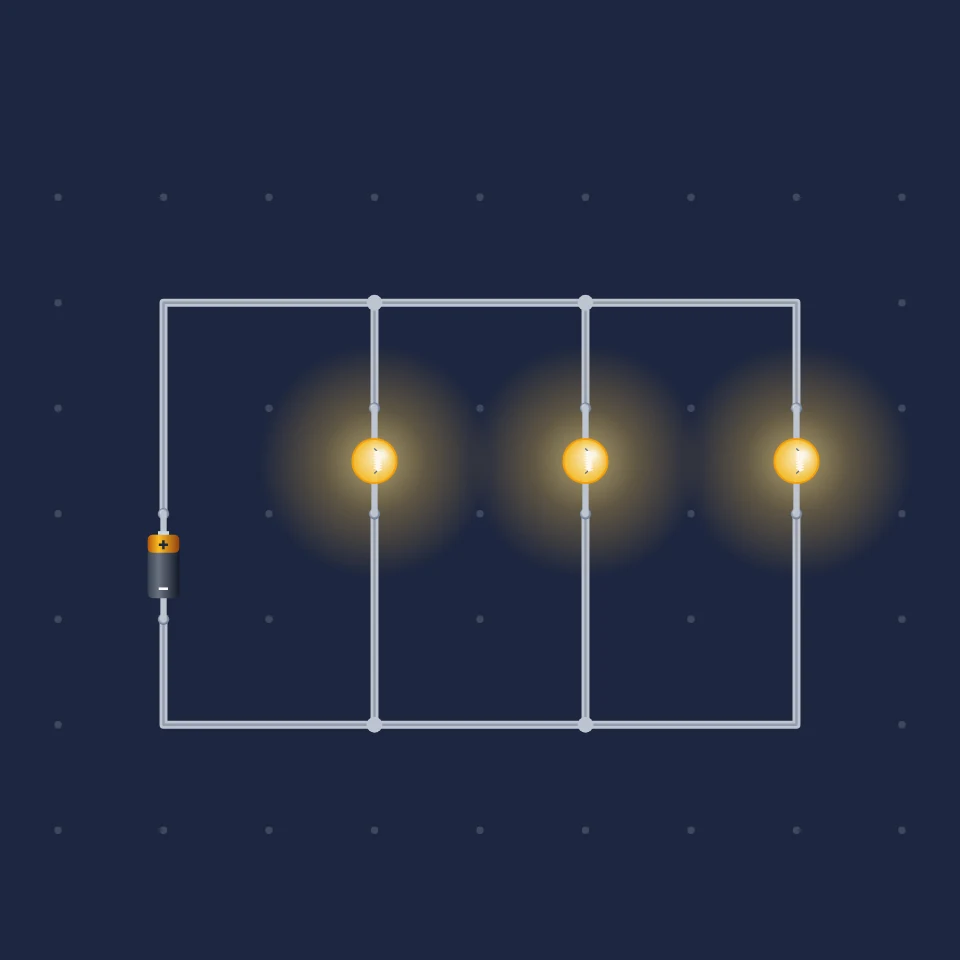
전지, 저항, 전구, 스위치, 퓨즈, 전류계, 전압계로 온라인에서 전기 회로를 만들고 전류가 흐르는 모습을 지켜보세요. 옴의 법칙 V = IR을 확인하고, 직렬 회로와 병렬 회로를 비교하고, 휘트스톤 브리지의 균형을 맞추고, 단락이 무슨 일을 일으키는지 확인해 보세요.
물결통에서 보는 파동의 간섭
브라우저 속 물결통: 두 파원이 마디선을 만들고, 평면파가 이중 슬릿, 단일 슬릿, 회절 격자를 지나 무늬가 스크린에 맺힙니다. 실제 파장과 진동수를 가진 물결, 소리, 빛, 귀로 들을 수 있는 탐침, 빔 방향을 바꾸는 위상 배열까지.
전기 회로 쉽게 이해하기
전기 회로가 작동하는 방식: 전압, 전류, 저항, 옴의 법칙, 키르히호프의 전류 법칙과 전압 법칙, 직렬 회로와 병렬 회로, 전력과 에너지, 계기, 단락과 퓨즈, 휘트스톤 브리지, 그리고 회로 시뮬레이터가 회로를 푸는 방법.
시도해 볼 준비가 되셨나요?
브라우저에서 PictorX를 열어요. 설치가 필요 없고 시작하는 데 신용 카드가 필요하지 않아요.
편집기로 이동