
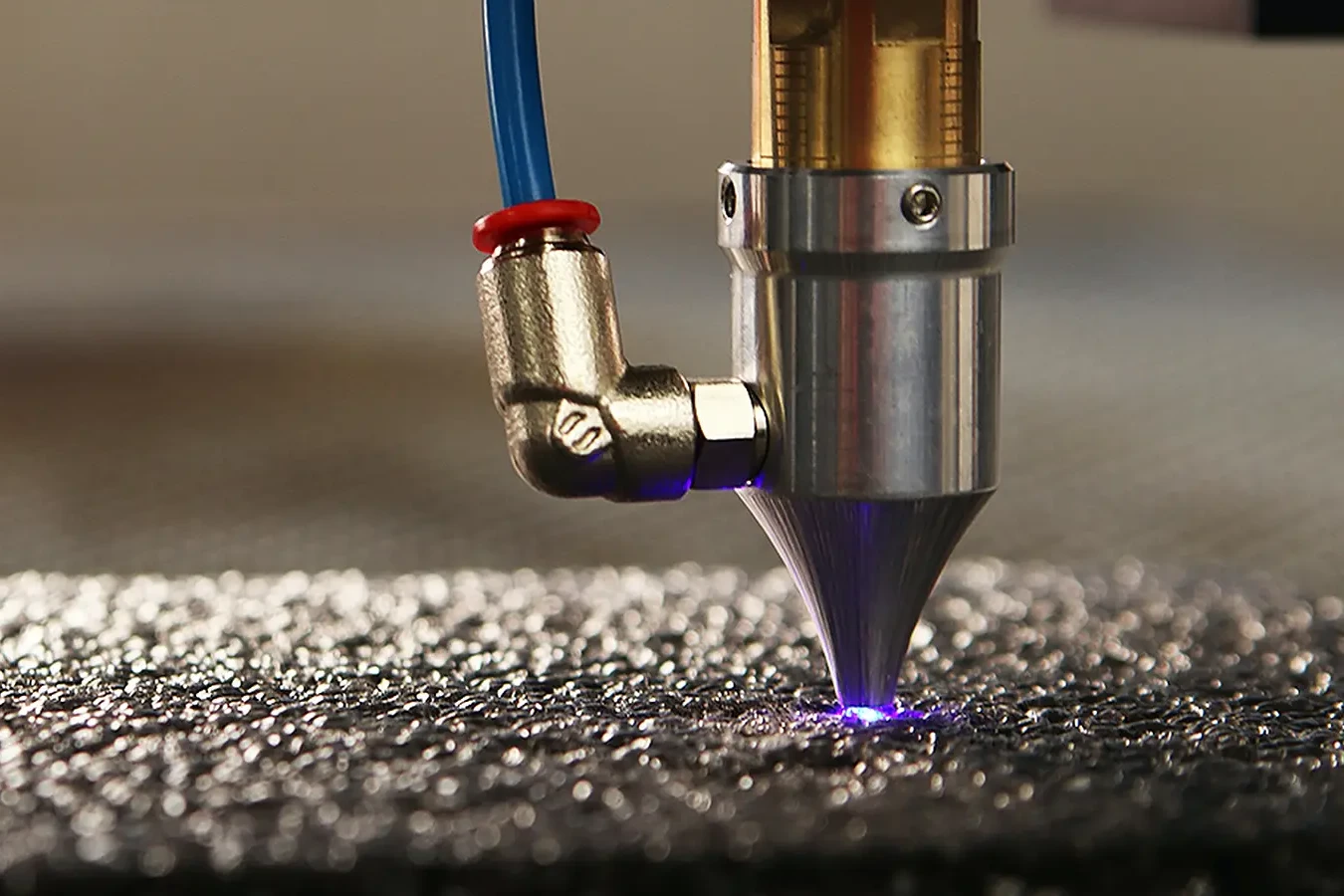
تأثيرات الحافة
تتبّع الخطوط من التأثيرات → الحواف. شغّل Canny أو Sobel أو Laplace أو XDoG، واستخدم التدرج المورفولوجي لحدود أكثر سماكة، أو إيجاد الحواف والحواف المتوهجة لمظهر الخطوط الفنية والنيون. اعكس الألوان، واحتفظ بالشفافية، ثم تابع التحرير في PictorX. جرّب مظهر الحواف أدناه، أو افتح صورتك الخاصة.
كيف يعمل
- افتح PictorX في متصفحك وابدأ مشروعًا جديدًا أو قم بتحميل صورة.
- استخدم تأثيرات Edge لتشكيل النتيجة، ثم قم بتحسينها باستخدام أدوات التحرير المحيطة.
- استمر في التحرير أو تصدير عملك أو تحويل النتيجة إلى تصميمك التالي.
كيف تتناسب تأثيرات Edge مع سير عملك
تتبّع الخطوط باستخدام Canny وSobel وLaplace وإيجاد الحواف والحواف المتوهجة وXDoG والتدرج المورفولوجي — كاشفات تحوّل الصورة إلى رسم خطي. يبقي PictorX الميزة إلى جانب صورك وطبقاتك والطباعة وأدوات التصميم، لتنتقل من الفكرة إلى رسم جاهز دون تبديل التطبيقات.
أنشئ المزيد باستخدام تأثيرات Edge
ابدأ بتغيير واحد مركّز، وراجع النتيجة في السياق، واستمر في التكرار. اجمع بين تأثيرات Edge وأدوات PictorX الأخرى عندما تحتاج إلى صورة مصقولة لوسائل التواصل الاجتماعي، أو عرض تقديمي، أو تخطيط طباعة، أو مشروع شخصي.
Looks in this set
الأسئلة المتداولة
ماذا تفعل تأثيرات الحافة؟
تتبّع الخطوط في الصورة: Canny، وSobel، وLaplace، وإيجاد الحواف، والحواف المتوهجة، وXDoG، والتدرج المورفولوجي.
كيف يختلف كاني عن سوبيل؟
يرسم Canny خطوطًا ثنائية رفيعة مع تمويه وعتبات. Sobel مظهر تدرج ألطف. XDoG رسم تخطيطي من تمويهين؛ والتدرج المورفولوجي يرسم ملامح شكل أكثر سماكة.
هل سيؤدي Find Edges إلى عكس الصورة؟
نعم افتراضيًا: تظهر الحواف كخطوط داكنة في حقل فاتح. قم بإيقاف تشغيل "العكس" للحصول على حواف مشرقة باللون الأسود.
هل يمكنني تطبيق الحواف على جزء فقط من الصورة؟
استخدم تحديدًا أو طبقة مكررة حتى تظل بقية الصورة دون تغيير.
الأدوات ذات الصلة
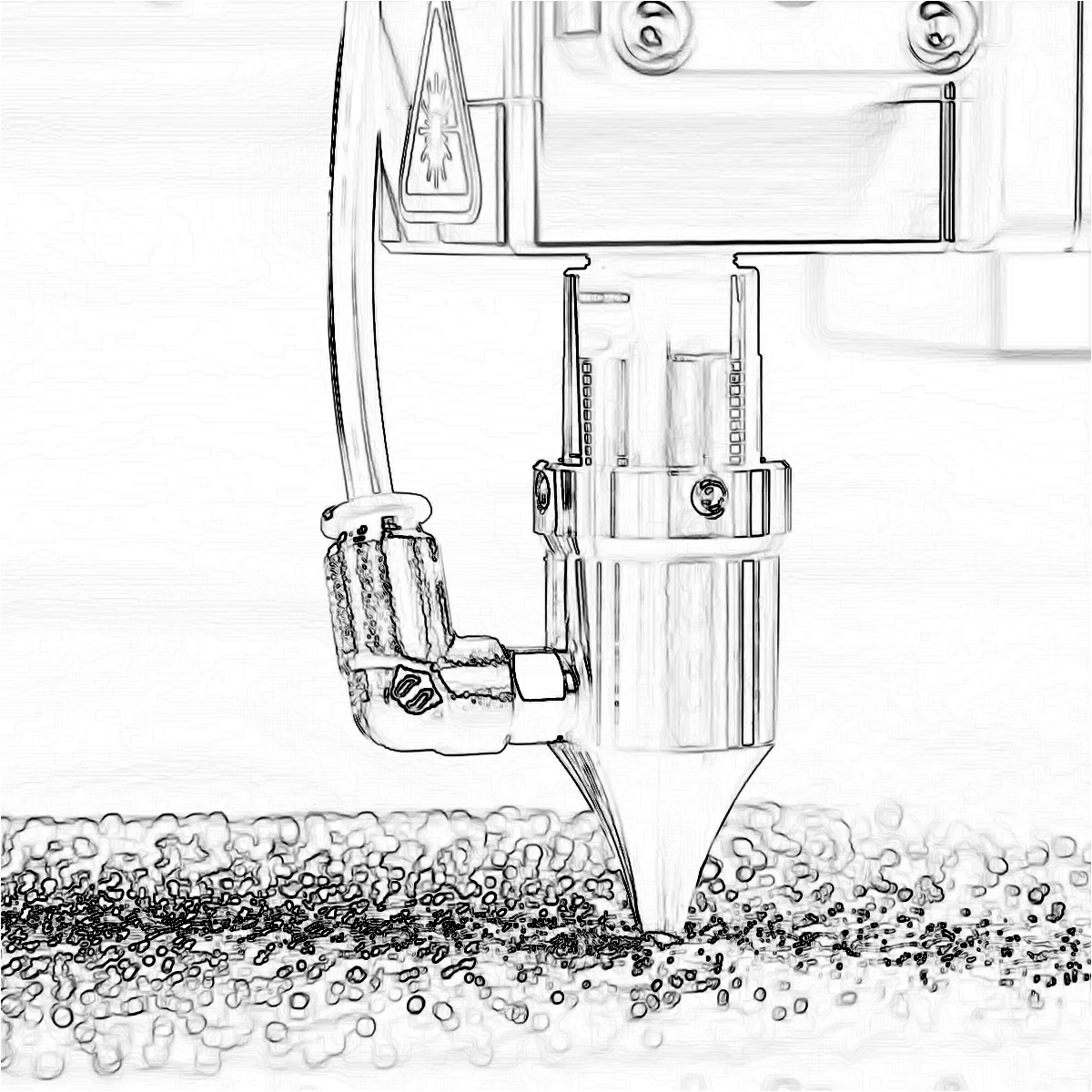
إيجاد الحواف
تعرّف كيف تكتشف إيجاد الحواف وكاني وسوبيل ولابلاس والحواف المتوهجة وXDoG والتدرج المورفولوجي الخطوط في الصورة.
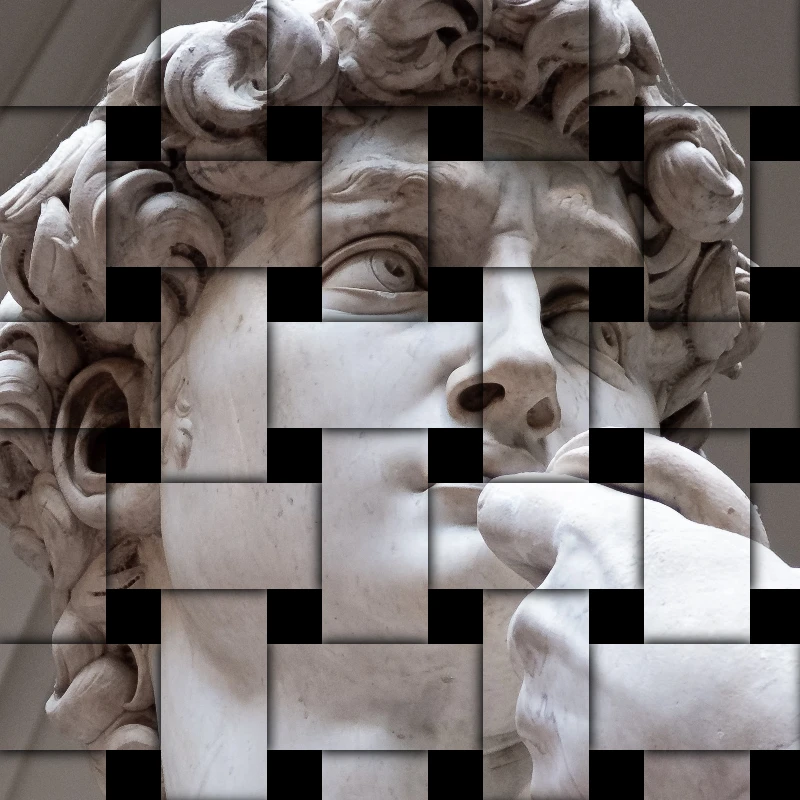
تبسيط التأثيرات
قم بإضافة التحطيم، والخلل، والنار، والزخرفة، والمقالة القصيرة، وغيرها من أشكال الاستوديو إلى الصور.
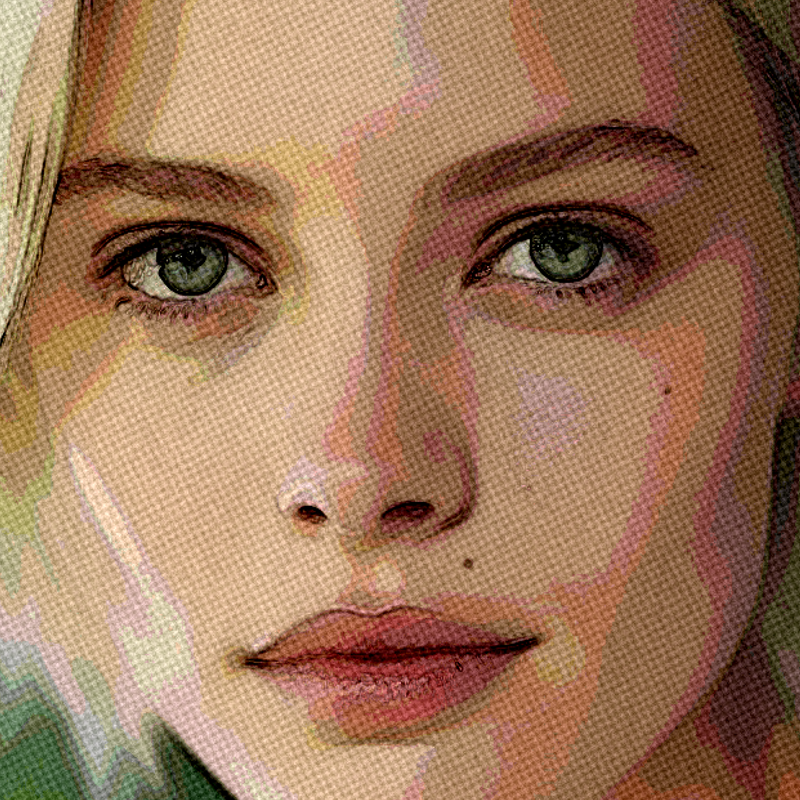
تأثيرات فنية
قم بتحويل الصور باستخدام الرسم الزيتي، والألوان المائية، والقلم الرصاص، وحبر الكوميك، والباستيل، وقصاصات الورق، وغيرها من مظاهر فن الاستوديو.
هل أنت مستعد لتجربتها؟
افتح PictorX في متصفحك - بدون تثبيت، ولا يلزم وجود بطاقة ائتمان للبدء.
الانتقال إلى المحرر