
Bridges
Bridges is een logische puzzel met eilanden en bruggen, in Japan bekend als Hashiwokakero of Hashi. Elk eiland laat zien hoeveel bruggen erop uitkomen; verbind ze met rechte bruggen die elkaar nooit kruisen, tot alle eilanden één netwerk vormen. Elke puzzel hier wordt in je browser gemaakt en heeft precies één oplossing, van een snelle 7 x 7 tot een pittige 15 x 15. Verbind de eilanden met bruggen zodat elk eiland evenveel bruggen heeft als zijn getal. Bruggen lopen recht horizontaal of verticaal, tussen dezelfde twee eilanden liggen er hooguit twee, ze kruisen elkaar nooit en samen moeten ze alle eilanden verbinden. Klik of tik tussen twee eilanden om een brug te bouwen; een tweede klik maakt hem dubbel en een derde haalt hem weg. Je kunt ook van het ene eiland naar het andere slepen.
Hoe het werkt
- Kies een bordgrootte en een moeilijkheid, of houd de klaarstaande 9 x 9-puzzel op Gemiddeld.
- Klik of tik tussen twee eilanden om een brug te bouwen; klik nog eens voor een dubbele brug en nog een keer om hem weg te halen. Je kunt ook van eiland naar eiland slepen.
- Geef elk eiland zijn aantal bruggen en verbind ze allemaal. Een compleet eiland wordt ingekleurd; Hint markeert de volgende brug en Oplossen toont de hele oplossing.
De regels
Bruggen lopen recht horizontaal of verticaal tussen twee eilanden, met niets ertussen. Twee eilanden kunnen één of twee bruggen delen, nooit meer, en een brug mag geen andere brug of eiland kruisen. Het getal op een eiland zegt hoeveel bruggen daar uitkomen, en aan het eind moet elk eiland via de bruggen vanaf elk ander eiland bereikbaar zijn.
Hoe je begint
Zoek eilanden die geen keus laten. Een 4 in een hoek, met maar twee buren, heeft naar allebei dubbele bruggen nodig; een 8 heeft twee bruggen in alle vier de richtingen nodig. Een 1 naast een andere 1 kan daar niet mee verbonden worden, want dan zouden de twee van de rest afgesneden zijn. Elke zekere brug verlaagt wat de buren nog nodig hebben, en vanaf daar gaat de puzzel open.
Makkelijk, gemiddeld en moeilijk
Makkelijke puzzels los je op met steeds één zekere brug, alleen op basis van de getallen. Gemiddelde en moeilijke puzzels laten je ook vooruitdenken: als deze brug er lag, zou een eiland dan zonder uitweg blijven, of zou een groep eilanden zichzelf afsluiten? Een moeilijke puzzel vraagt zulke redeneringen meerdere keren, op borden met meer eilanden.
Veelgestelde vragen
Heeft elke puzzel precies één oplossing?
Ja. De computer bouwt elke puzzel uit een netwerk van eilanden en bruggen en houdt hem alleen als een oplosser precies één manier vindt om de bruggen te leggen. Je hoeft nooit te gokken; elke brug is te beredeneren.
Wat doen Hint en Oplossen?
Hint markeert een lijn op het bord: een brug die daar hoort, of een van jouw bruggen die niet bij de oplossing hoort. Oplossen legt de bruggen van de oplossing een voor een, en Stap legt er telkens één. Een puzzel die met hulp is opgelost, telt niet mee voor je beste tijd.
Waarom kan ik geen brug bouwen?
Een brug mag geen andere brug kruisen. Haal eerst de brug weg die in de weg ligt, door erop te klikken tot hij verdwijnt, of druk op Ongedaan maken. Eilanden die elkaar over een brug heen zien, kun je pas verbinden als die brug weg is.
Wat is Hashiwokakero?
Dat is de Japanse naam van de puzzel en betekent ‘bouw bruggen’. Hij werd in 1990 uitgebracht door Nikoli, het Japanse puzzeltijdschrift dat ook Sudoku populair maakte, en staat ook bekend als Hashi of Bridges.
Kan ik met het toetsenbord spelen?
Ja. Tab of de pijltjestoetsen gaan van eiland naar eiland, en Shift met een pijltjestoets bouwt de brug in die richting; druk nog eens voor een dubbele brug en een derde keer om hem weg te halen. Ctrl+Z maakt een brug ongedaan.
Bridges: hoe neem ik een video op?
Druk op de rode opnameknop in de afspeelbalk: die filmt wat het podium laat zien. Druk er nog eens op om te stoppen, en de video wordt op je apparaat opgeslagen. Opnemen is gratis; je hoeft alleen in te loggen. Zonder abonnement staat er een klein PictorX-logo in een hoek van de video. De knop naast Opnemen opent de video-opties: de vorm (zoals getoond, vierkant, story 9:16 of breed 16:9), de lengte (tot je stopt, of 5, 10, 15 of 30 seconden voor sociale media) en het bestand: MP4, WebM of een geanimeerde GIF. Je kunt een van drie muziekjes toevoegen: rustig, vrolijk of beat.
Gerelateerde gereedschappen
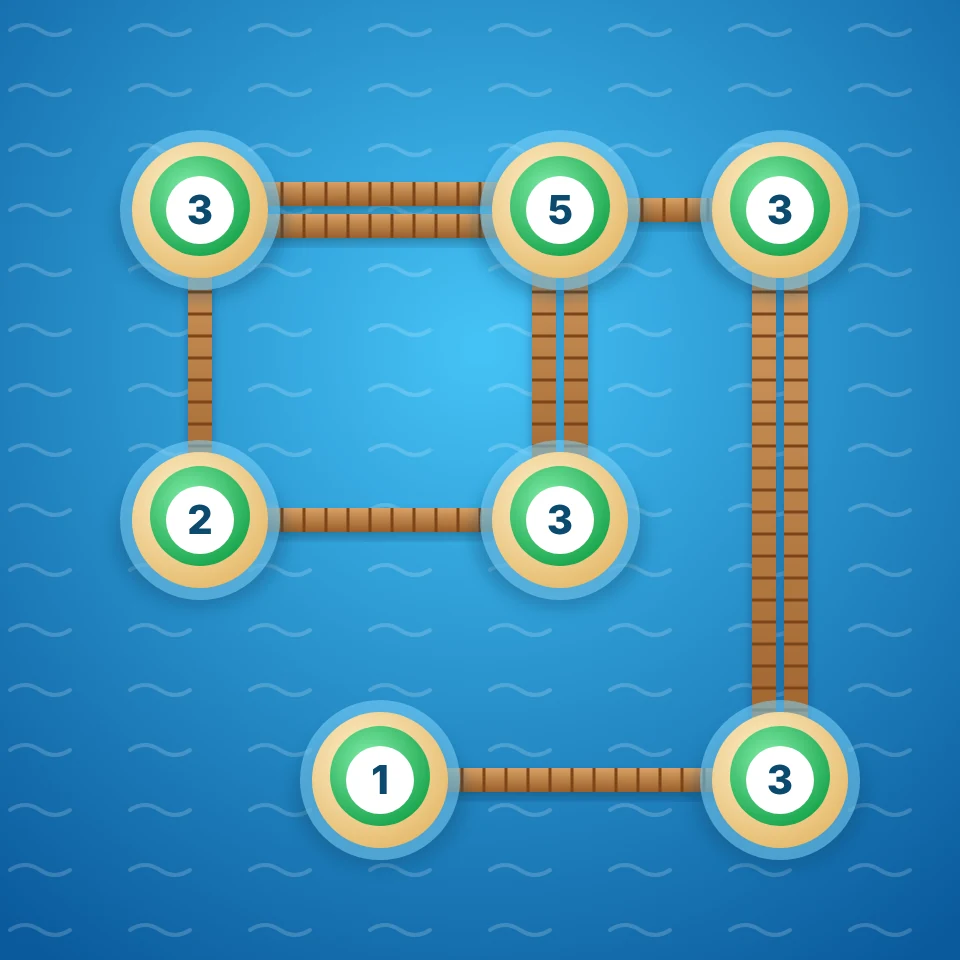
Zo werkt de Bridges-puzzel
Hoe de Bridges-puzzel werkt: de regels van Hashiwokakero, waar hij vandaan komt, de technieken die hem oplossen en hoe een computer puzzels met precies één oplossing maakt.
Lights Out
Speel Lights Out, de klassieke lampenpuzzel: druk op een lamp om hem en zijn buren om te schakelen tot elke lamp uit is. Borden van 3×3 tot 6×6, altijd oplosbaar, met hints, een oplosser en beste scores.
Sudoku
Speel gratis Sudoku in je browser. Nieuwe puzzels met precies één oplossing, vier niveaus van Makkelijk tot Expert, notities, hints, foutmarkering en ongedaan maken.
Nonogrammen
Los gratis nonogrammen op in je browser. Elke puzzel wordt gegenereerd, heeft één logische oplossing en onthult een pixelafbeelding. Kies formaten van 5x5 tot 20x20 en markeer lege vakjes met kruisjes.
Thread Link
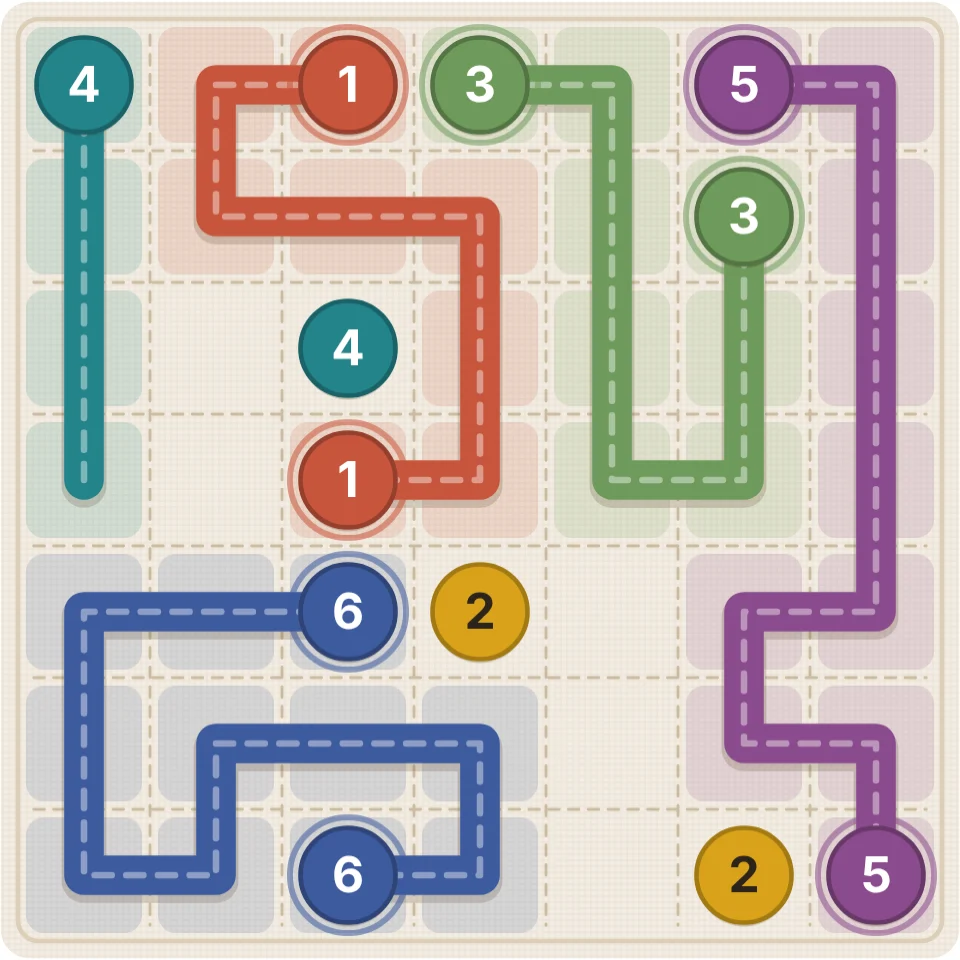
Speel Thread Link, een gratis numberlinkpuzzel: trek een draad tussen elk paar gelijke getallen, zonder kruisingen, tot elk vakje gebruikt is. Zeven bordgroottes, eindeloos veel genummerde puzzels, hints en ongedaan maken.
Mijnenveger
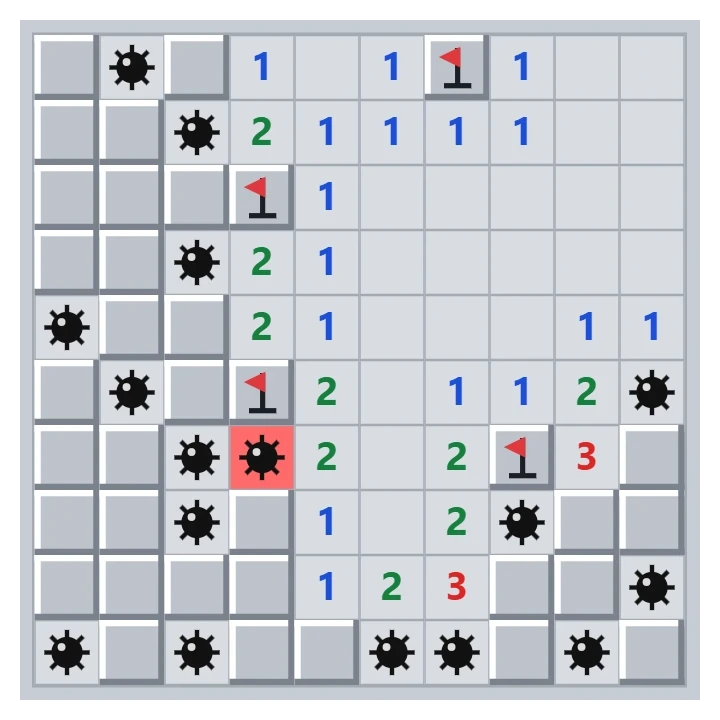
Speel de klassieke Mijnenveger gratis in je browser. Beginner, Gevorderd, Expert of een eigen veld, een veilige eerste klik, vlaggen, akkoordklikken en beste tijden.
Schaakpuzzels
Los 5000 gratis schaakpuzzels op in je browser: mat in 1 tot mat in 5, en winst in 2 of 3 zetten. Kies makkelijk, middel of moeilijk, wit of zwart aan zet, met hints en de volledige oplossing.
Klaar om het te proberen?
Open PictorX in je browser - geen installatie, geen creditcard nodig om te starten.
Ga naar Editor