
Bridges
Bridges è un rompicapo logico di isole e ponti, conosciuto in Giappone come Hashiwokakero o Hashi. Ogni isola indica quanti ponti vi arrivano; collegale con ponti dritti che non si incrociano mai, finché tutte le isole formano un’unica rete. Ogni schema qui nasce nel tuo browser e ha esattamente una soluzione, dal veloce 7 x 7 al difficile 15 x 15. Collega le isole con dei ponti in modo che ogni isola abbia tanti ponti quanto indica il suo numero. I ponti sono dritti, orizzontali o verticali, tra le stesse due isole ce ne sono al massimo due, non si incrociano mai e insieme devono collegare tutte le isole. Fai clic o tocca tra due isole per costruire un ponte; un secondo clic lo raddoppia e un terzo lo toglie. Puoi anche trascinare da un’isola all’altra.
Come funziona
- Scegli una dimensione della griglia e una difficoltà, oppure tieni lo schema 9 x 9 Medio già pronto.
- Fai clic o tocca tra due isole per costruire un ponte; fai di nuovo clic per un ponte doppio e ancora una volta per toglierlo. Puoi anche trascinare da un’isola all’altra.
- Dai a ogni isola il suo numero di ponti e collegale tutte. Un’isola completa si colora; «Suggerimento» evidenzia il ponte successivo e «Risolvi» mostra tutta la soluzione.
Le regole
I ponti vanno dritti, in orizzontale o in verticale, tra due isole, senza nulla in mezzo. Due isole possono condividere uno o due ponti, mai di più, e un ponte non può incrociare un altro ponte né un’isola. Il numero su un’isola indica quanti ponti vi arrivano, e alla fine ogni isola deve essere raggiungibile da tutte le altre attraverso i ponti.
Come cominciare
Cerca le isole che non lasciano scelta. Un 4 in un angolo, con soli due vicini, ha bisogno di ponti doppi verso entrambi; un 8 ha bisogno di due ponti in tutte e quattro le direzioni. Un 1 accanto a un altro 1 non può collegarsi a esso, perché i due resterebbero isolati dal resto. Ogni ponte sicuro riduce ciò che serve ancora ai suoi vicini, e da lì lo schema si apre.
Facile, medio e difficile
Gli schemi Facile si risolvono un ponte sicuro alla volta, basandosi solo sui numeri. Gli schemi Medio e Difficile ti costringono anche a ragionare in anticipo: se questo ponte fosse qui, un’isola resterebbe senza via d’uscita, o un gruppo di isole si chiuderebbe su sé stesso? Uno schema Difficile richiede questo tipo di ragionamento più volte, su griglie con più isole.
Domande frequenti
Ogni schema ha esattamente una soluzione?
Sì. Il computer costruisce ogni schema da una rete di isole e ponti e lo tiene solo se un risolutore trova esattamente un modo di disporre i ponti. Non devi mai tirare a indovinare: ogni ponte si può dedurre.
Che cosa fanno Suggerimento e Risolvi?
«Suggerimento» evidenzia una linea sulla griglia: un ponte che va lì, oppure uno dei tuoi che non fa parte della soluzione. «Risolvi» posa i ponti della soluzione uno dopo l’altro, e «Passo» ne posa uno alla volta. Uno schema risolto con aiuto non conta per il tuo tempo migliore.
Perché non riesco a costruire un ponte?
Un ponte non può incrociarne un altro. Togli prima il ponte che ostacola, facendo clic su di esso finché scompare, oppure premi «Annulla». Le isole che si vedono attraverso un ponte non si possono collegare finché quel ponte c’è.
Che cos’è Hashiwokakero?
È il nome giapponese del rompicapo e significa «costruisci ponti». Fu pubblicato nel 1990 da Nikoli, la rivista giapponese di rompicapi che ha reso famoso anche il Sudoku, ed è conosciuto anche come Hashi o Bridges.
Posso giocare con la tastiera?
Sì. Tab o i tasti freccia passano da un’isola all’altra, e Shift con un tasto freccia costruisce il ponte in quella direzione; premi di nuovo per un ponte doppio e una terza volta per toglierlo. Ctrl+Z annulla un ponte.
Bridges: come registro un video?
Premi il pulsante rosso Registra nella barra di riproduzione: riprende ciò che mostra lo stage. Premilo di nuovo per fermarti e il video viene salvato sul tuo dispositivo. La registrazione è gratuita: basta accedere. Senza abbonamento il video riporta un piccolo logo PictorX in un angolo. Il pulsante accanto a Registra apre le opzioni video: la forma (come mostrata, quadrata, storia 9:16 o larga 16:9), la durata (finché non ti fermi, oppure 5, 10, 15 o 30 secondi per i social) e il file: MP4, WebM o una GIF animata. Puoi aggiungere una di tre musiche: calma, allegra o ritmata.
Strumenti correlati
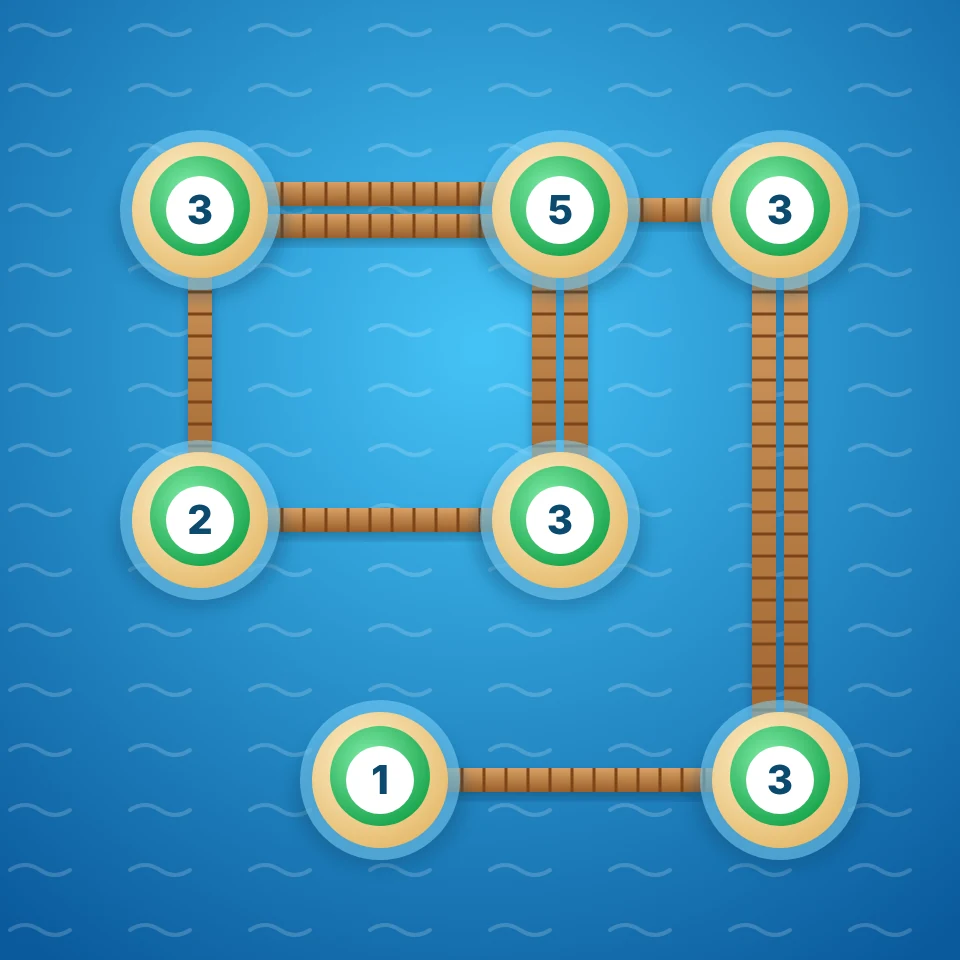
Come funziona il rompicapo Bridges
Come funziona il rompicapo Bridges: le regole di Hashiwokakero, da dove viene, le tecniche che lo risolvono e come un computer crea schemi con esattamente una soluzione.
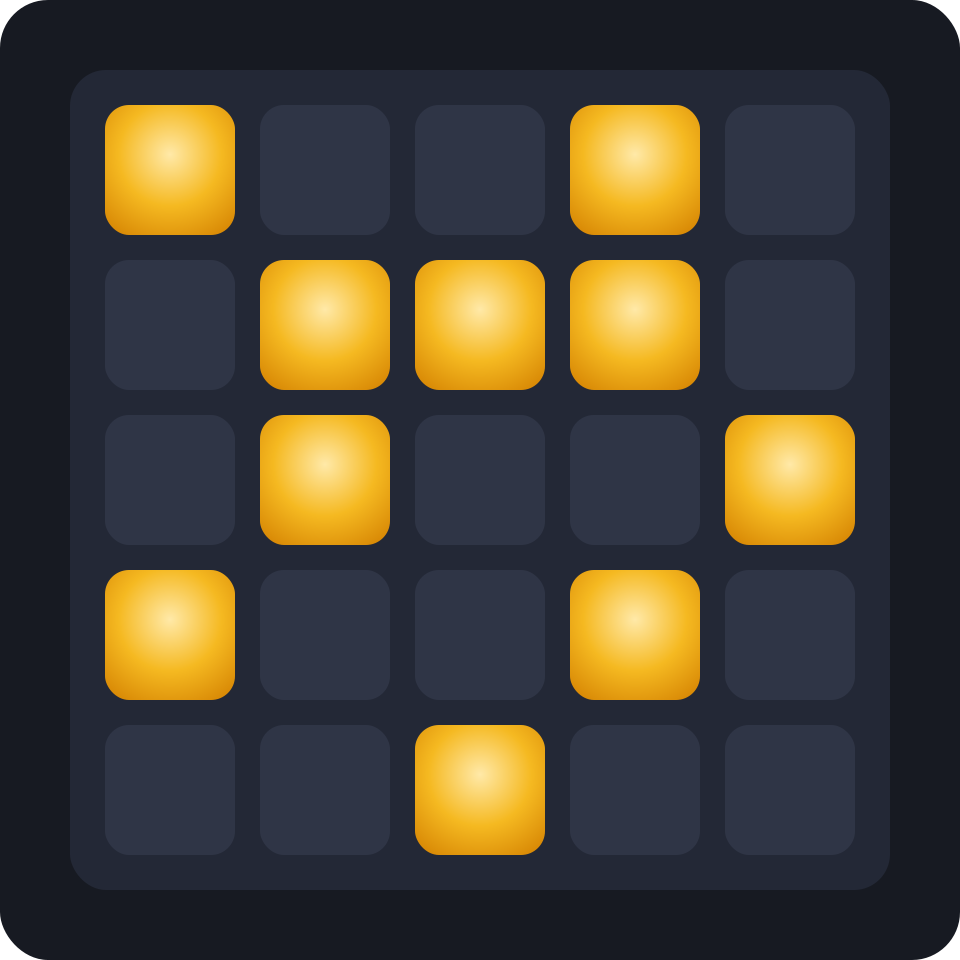
Lights Out
Gioca a Lights Out, il classico rompicapo delle lampade: premi una lampada per accenderla o spegnerla insieme alle vicine finché sono tutte spente. Griglie da 3×3 a 6×6, sempre risolvibili, con suggerimenti, risolutore e record.
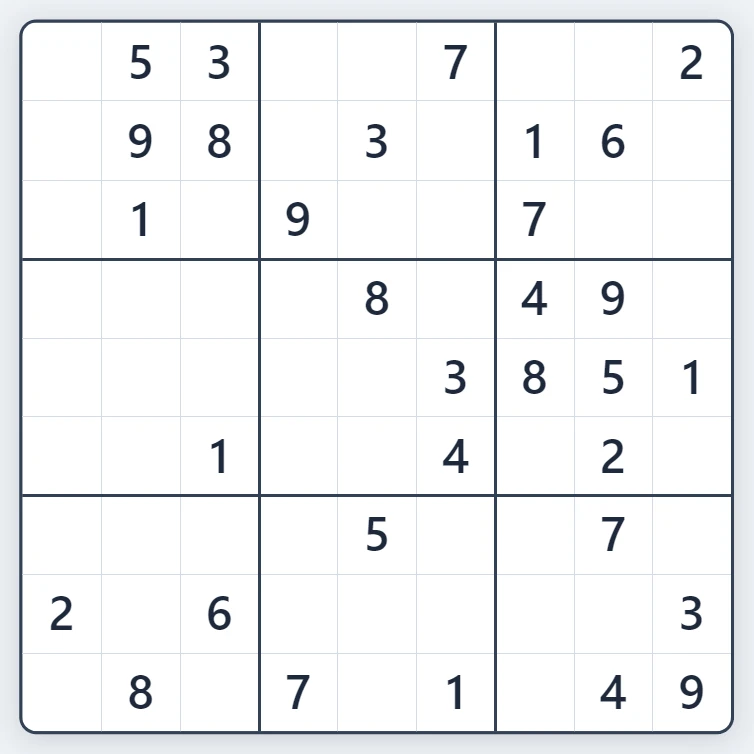
Sudoku
Gioca a Sudoku gratis nel browser. Schemi nuovi con una sola soluzione, quattro livelli da Facile a Esperto, note, suggerimenti, errori evidenziati e annulla.
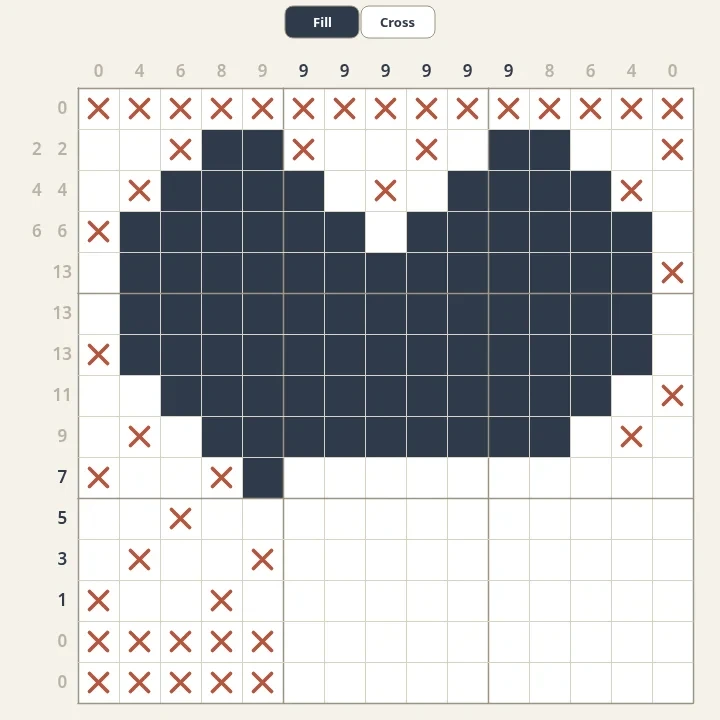
Nonogrammi
Risolvi nonogrammi gratis nel browser. Ogni schema è generato, ha una sola soluzione logica e rivela un'immagine in pixel. Scegli dimensioni da 5x5 a 20x20 e segna le caselle vuote con una croce.
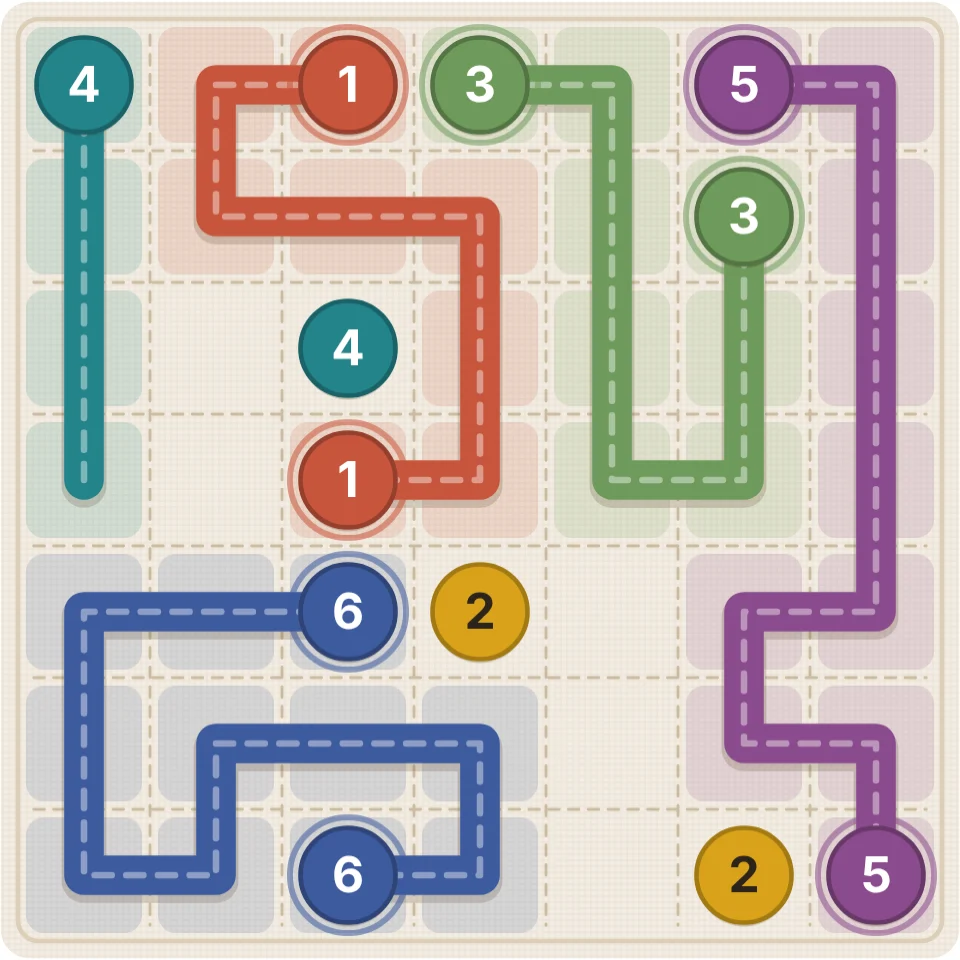
Thread Link
Gioca a Thread Link, un rompicapo numberlink gratuito: traccia un filo tra ogni coppia di numeri uguali, senza incroci, finché tutte le caselle sono usate. Sette dimensioni di griglia, schemi numerati senza fine, suggerimenti e annullamento.
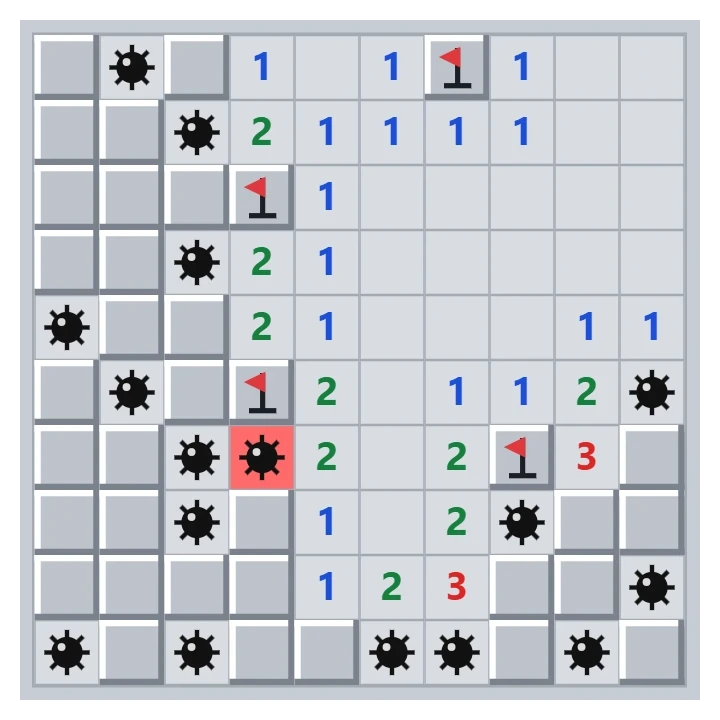
Campo minato
Gioca gratis al classico Campo minato nel browser. Principiante, Intermedio, Esperto o un campo personalizzato, un primo clic sicuro, bandierine, clic accordo e migliori tempi.
Puzzle di scacchi
Risolvi 5000 puzzle di scacchi gratis nel browser: dal matto in 1 al matto in 5 e vantaggio in 2 o 3 mosse. Facili, medi o difficili, muove il Bianco o il Nero, con suggerimenti e soluzione completa.
Pronto a provarlo?
Apri PictorX nel tuo browser: nessuna installazione, nessuna carta di credito richiesta per iniziare.
Vai all'editor