
바이너리 퍼즐
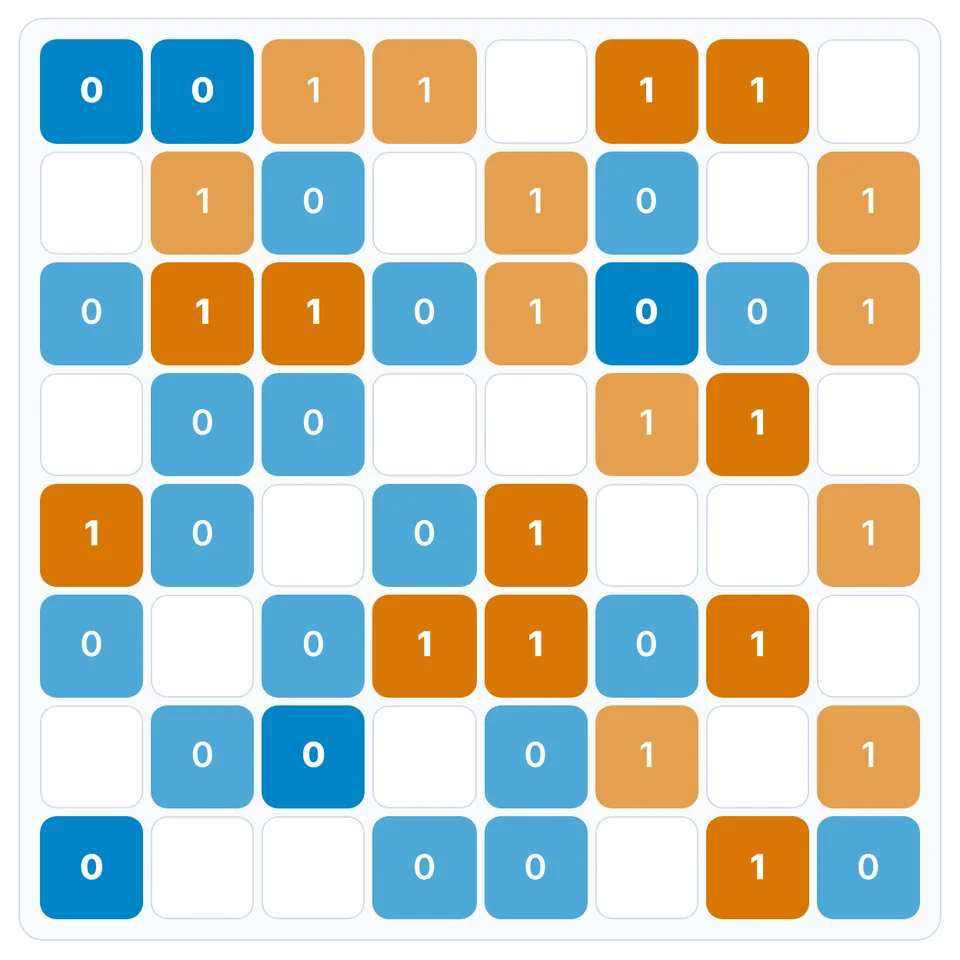
바이너리 퍼즐은 Takuzu 또는 Binairo라고도 하는, 격자를 0과 1로 채우는 퍼즐이에요. 모든 것은 세 가지 규칙으로 정해져요. 같은 숫자 세 개를 나란히 두지 않기, 모든 행과 열에 0과 1을 같은 개수로 넣기, 똑같은 행이나 열을 두 개 만들지 않기. 여기 있는 모든 퍼즐은 브라우저에서 해답이 정확히 하나가 되도록 만들어지고, 힌트가 다음에 쓸 규칙을 알려 줘요. 격자를 0과 1로 채우세요. 한 행이나 열에서 같은 숫자는 두 개까지만 나란히 놓을 수 있고, 모든 행과 열에는 0과 1이 같은 개수만큼 들어가며, 똑같은 행이나 똑같은 열이 두 개 있으면 안 돼요. 칸을 클릭하면 0, 한 번 더 클릭하면 1, 다시 클릭하면 비워져요. 오른쪽 클릭은 반대 순서로 바뀌어요. 규칙을 어긴 숫자는 빨갛게 표시돼요.
작동 원리
- 격자 크기와 난이도를 고르거나, 준비된 8 x 8 보통 퍼즐을 그대로 하세요.
- 칸을 클릭하면 0, 한 번 더 클릭하면 1, 세 번째에는 비워져요. 오른쪽 클릭은 반대 순서로 바뀌어요. 키보드로는 0이나 1을 입력하세요.
- 규칙을 어기지 않고 모든 칸을 채우세요. 규칙을 어긴 숫자는 빨갛게 표시돼요. 힌트는 다음으로 알아낼 수 있는 칸을 표시하고 이유를 알려 주며, 풀기는 나머지를 채워 줘요.
세 가지 규칙
가로든 세로든 같은 숫자는 두 개까지만 나란히 놓을 수 있어요. 모든 행과 열에는 0과 1이 같은 개수만큼 들어가므로, 8칸짜리 행에는 각각 네 개씩 있어요. 그리고 똑같은 행은 두 개가 없고, 똑같은 열도 두 개가 없어요. 이게 전부이고, 해답을 하나로 정하기에 충분해요.
첫 번째 요령
나란히 놓인 같은 숫자 두 개는 양 끝이 다른 숫자로 막혀야 해요. 0 0은 1 0 0 1이 돼요. 한 칸을 사이에 둔 같은 숫자 두 개는 그 빈칸에 다른 숫자가 필요해요. 1 _ 1은 1 0 1이 돼요. 그리고 한 행에 0이 모두 채워지면 나머지는 1이에요. 쉬움 퍼즐은 이것만으로 풀 수 있어요.
줄 전체로 생각하기
보통과 어려움에서는 행이나 열을 통째로 봐요. 규칙을 어기지 않고 완성할 수 있는 남은 방법들 가운데 모든 방법에서 같은 숫자가 들어가는 칸이 있다면, 그 칸은 확실해요. 어려움 퍼즐은 세 번째 규칙에도 기대요. 어떤 줄을 완성하는 한 가지 방법이 그 줄을 다른 줄과 똑같이 만들 때예요.
자주 묻는 질문
모든 퍼즐의 해답은 정확히 하나인가요?
네. 각 퍼즐은 완성된 격자에서 숫자를 빼서 만들어지고, 숫자는 퍼즐을 여전히 풀 수 있을 때만 빠져요. 쉬움과 보통에서는 그 난이도의 추론으로 풀 수 있는지, 어려움에서는 해답이 하나뿐인지 완전히 확인해요.
힌트는 무엇을 알려 주나요?
힌트는 판 위의 숫자로 알아낼 수 있는 칸을 표시하고 어떤 규칙으로 정해지는지 알려 줘요. 쌍, 빈틈, 다 찬 개수, 줄 전체, 또는 똑같아질 두 줄 중 하나예요. 입력한 숫자 중 틀린 것이 있으면 힌트가 먼저 그것을 짚어 줘요.
왜 일부 숫자가 빨간가요?
빨간 고리는 같은 숫자 세 개가 연달아 있다는 뜻이에요. 옅은 빨간색은 행이나 열에 한 숫자가 너무 많거나, 완성된 다른 행이나 열과 똑같다는 뜻이에요. 표시는 규칙만 따르므로 해답을 알려 주지는 않아요.
바이너리 퍼즐은 Takuzu, Binairo와 같은 건가요?
네. Takuzu, Binairo, Binero, 바이너리 퍼즐은 같은 게임의 이름이에요. 나라마다 다른 이름으로 출판되었을 뿐이에요. 0과 1 대신 색이나 X와 O를 쓰는 버전도 있지만 규칙은 같아요.
키보드로 할 수 있나요?
네. 화살표 키로 칸 사이를 이동하고, 0과 1로 고른 칸을 채우고, Backspace나 Delete로 비우고, Space나 Enter로 0, 1, 빈칸을 차례로 바꿔요. Ctrl+Z로 변경을 되돌려요.
바이너리 퍼즐: 동영상은 어떻게 녹화하나요?
재생 막대의 빨간색 녹화 버튼을 누르면 무대에 보이는 내용을 녹화합니다. 다시 누르면 멈추고, 동영상이 기기에 저장됩니다. 녹화는 무료이며 로그인만 하면 됩니다. 구독이 없으면 동영상 한쪽 모서리에 작은 PictorX 로고가 들어갑니다. 녹화 버튼 옆의 버튼을 누르면 동영상 옵션이 열립니다. 모양(보이는 그대로, 정사각형, 스토리 9:16, 와이드 16:9), 길이(멈출 때까지 또는 소셜 미디어용 5, 10, 15, 30초), 파일 형식(MP4, WebM, 움직이는 GIF)을 고를 수 있습니다. 세 가지 음악(잔잔한, 밝은, 비트) 중 하나를 넣을 수 있습니다.
관련 도구
바이너리 퍼즐의 원리
바이너리 퍼즐의 원리: Takuzu와 Binairo의 세 가지 규칙, 풀이 기법, 가능한 행의 개수, 해답이 하나뿐인 퍼즐을 만드는 방법.
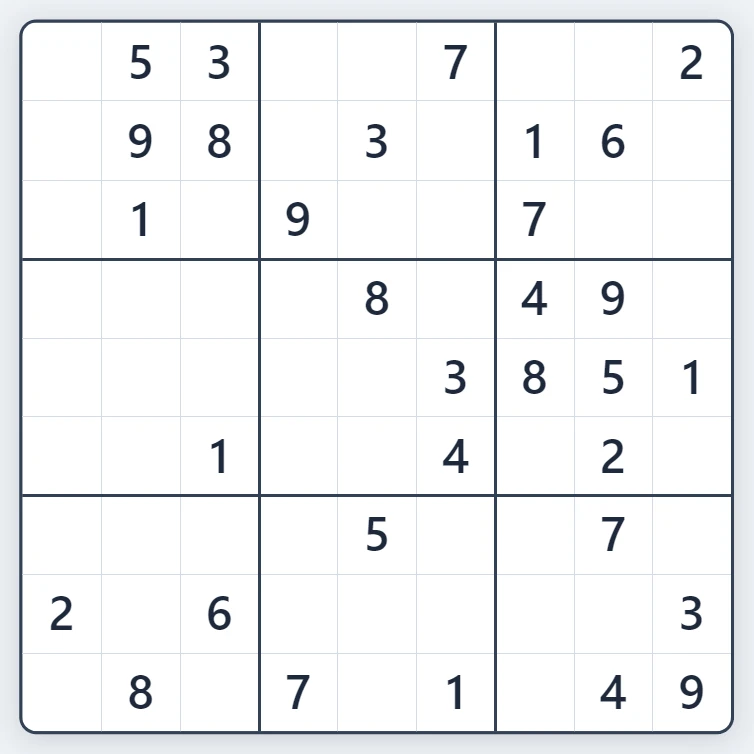
스도쿠
브라우저에서 무료로 스도쿠를 즐기세요. 해답이 하나뿐인 새 퍼즐, 쉬움부터 전문가까지 네 단계, 메모, 힌트, 실수 강조, 실행 취소를 지원해요.
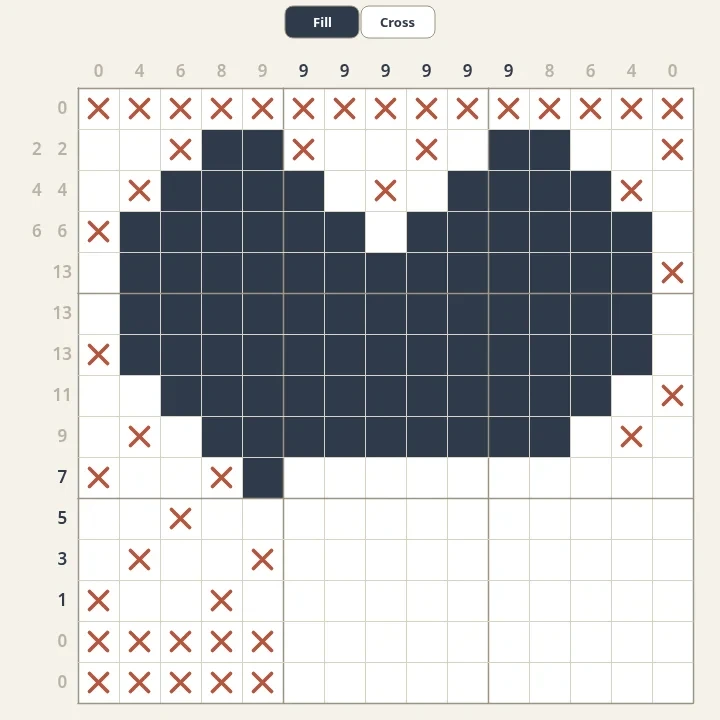
노노그램
브라우저에서 무료로 노노그램을 풀어 보세요. 모든 퍼즐은 자동 생성되며 논리적인 해답이 하나뿐이고, 풀면 픽셀 그림이 나타나요. 5x5부터 20x20까지 크기를 고르고 빈칸은 X로 표시하세요.
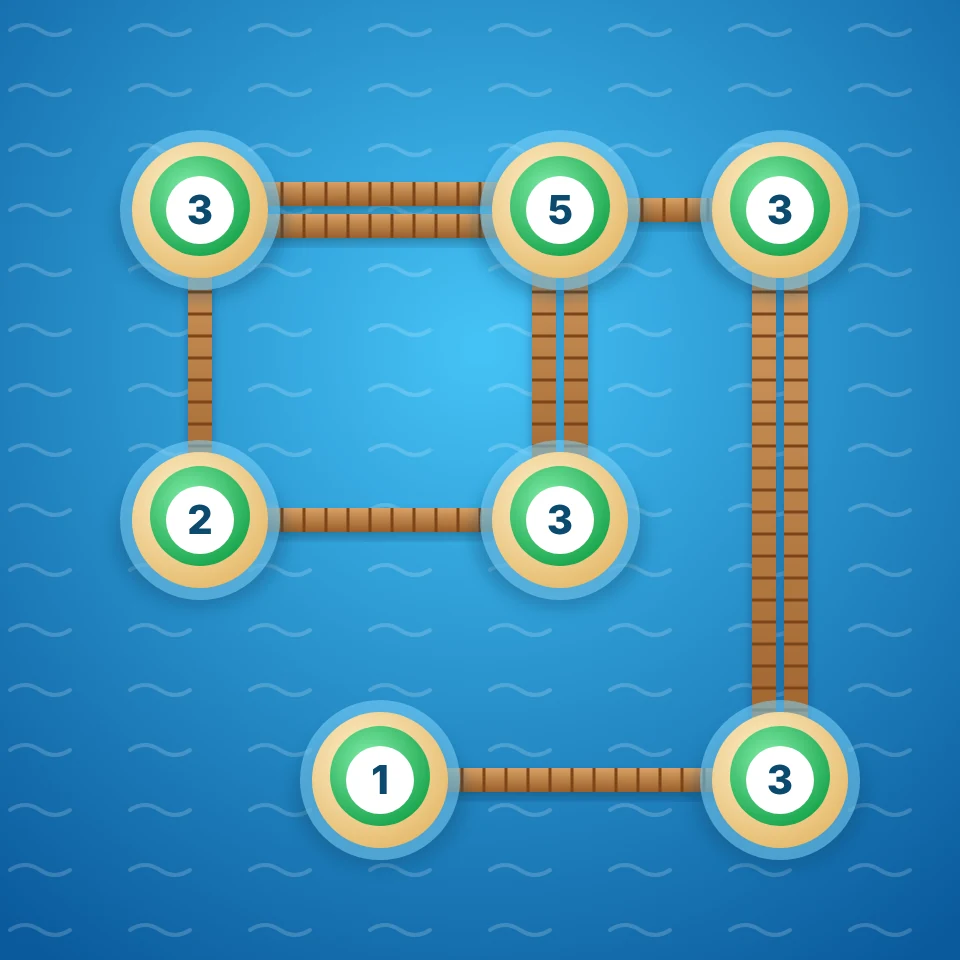
다리 놓기
Hashi라고도 불리는 섬 퍼즐 다리 놓기를 브라우저에서 무료로 즐기세요. 7 x 7부터 15 x 15까지의 판에서 숫자 섬을 다리로 이어요. 쉬움부터 어려움까지, 힌트와 해답, 최고 기록까지 있어요.
라이츠 아웃
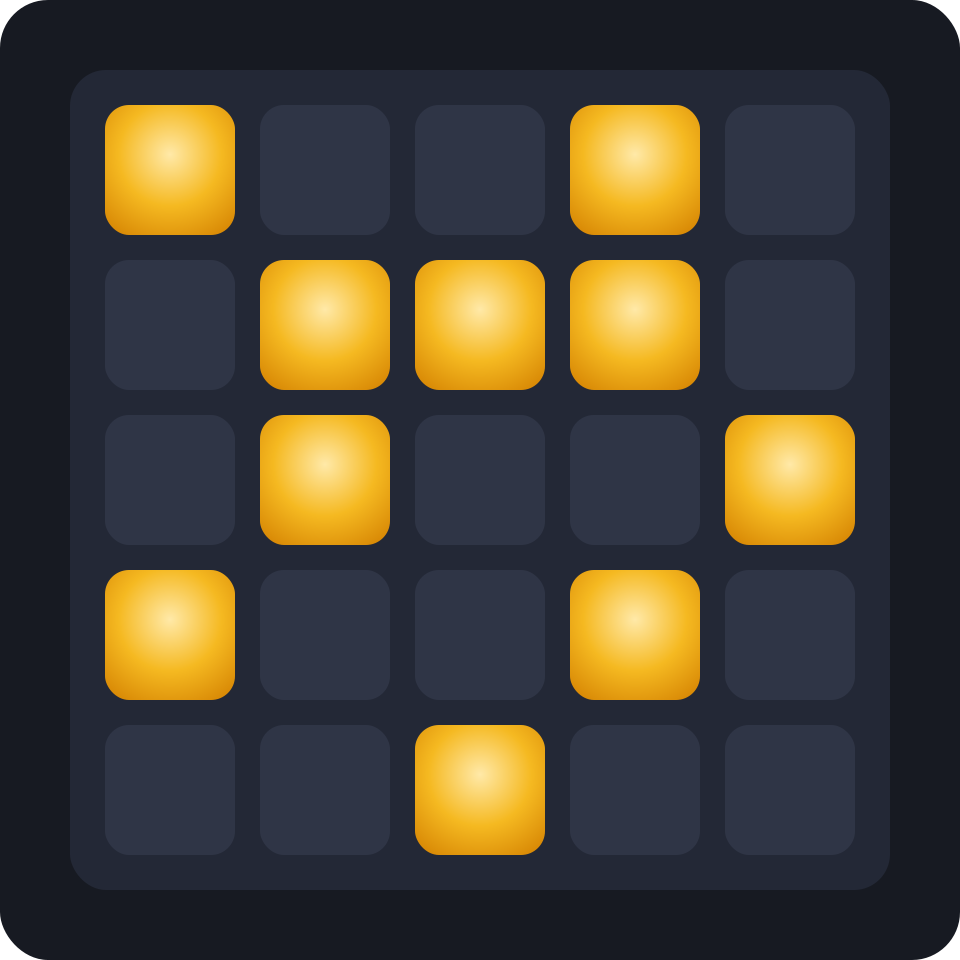
고전 램프 퍼즐 라이츠 아웃을 즐기세요. 램프를 누르면 그 램프와 이웃 램프가 켜지거나 꺼져요. 모든 램프를 끄면 성공이에요. 3×3부터 6×6까지의 판은 항상 풀 수 있고 힌트, 풀이 기능, 최고 기록이 있어요.
Wood Block Sudoku 우드 블록 스도쿠
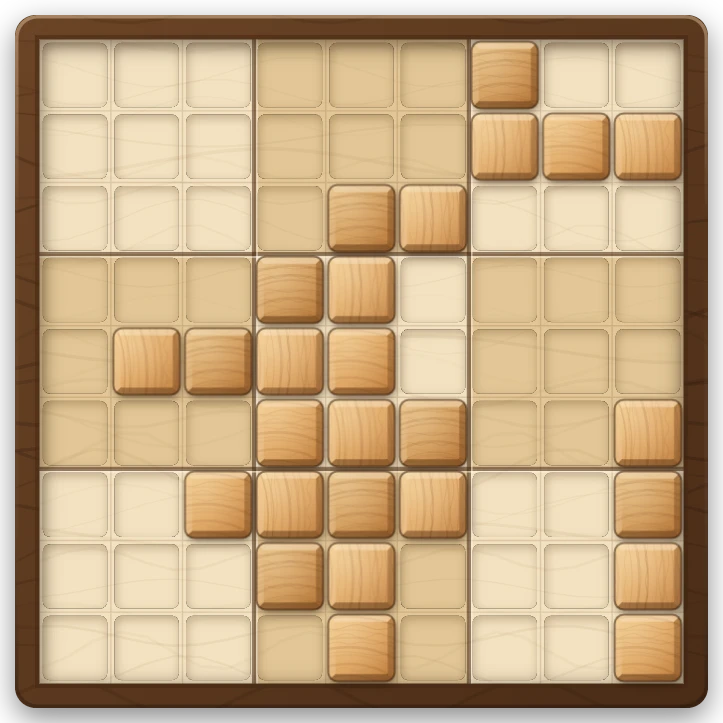
브라우저에서 Wood Block Sudoku를 무료로 플레이하세요. 나무 조각을 9x9 보드로 끌어 놓고 행, 열, 3x3 상자를 지우세요. 콤보, 연속 보너스, 보관 칸이 있고 시간 제한은 없어요.
Thread Link
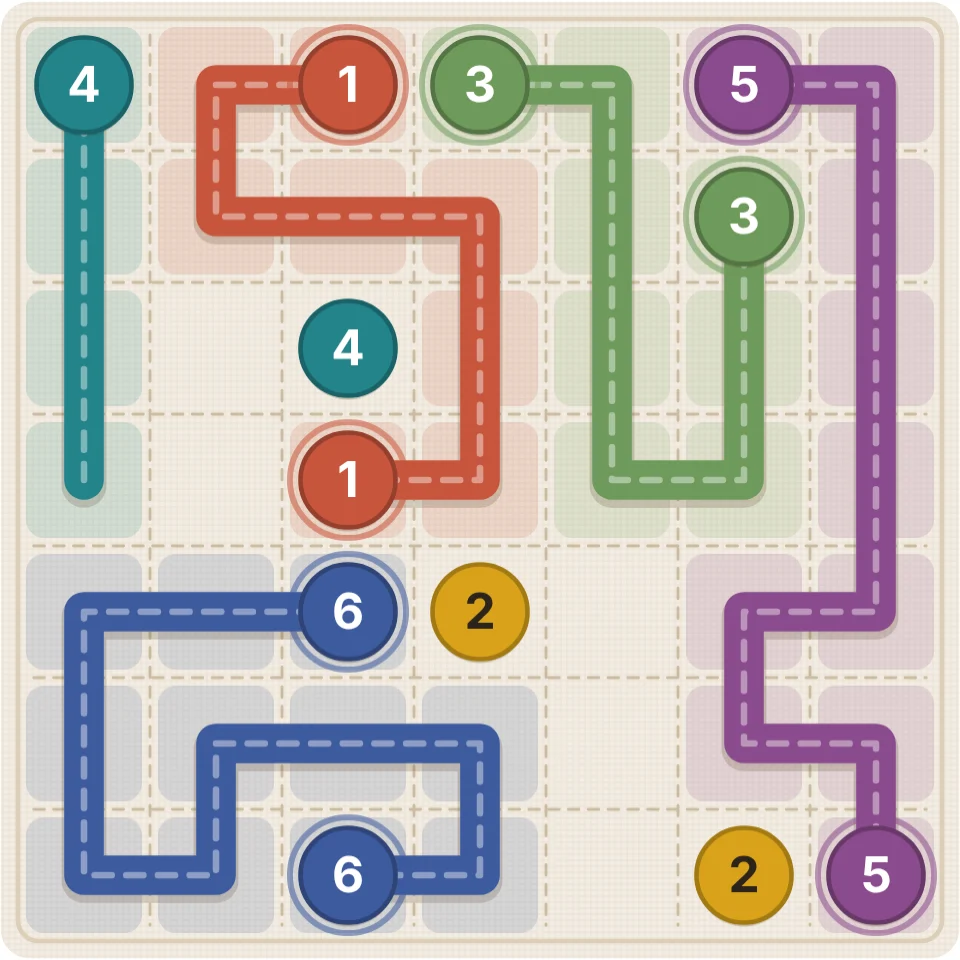
무료 넘버링크 퍼즐 Thread Link를 즐겨 보세요. 같은 숫자끼리 서로 교차하지 않게 실로 이어, 모든 칸이 쓰일 때까지 그려 나가요. 판 크기 7가지, 끝없이 나오는 번호 붙은 퍼즐, 힌트와 실행 취소를 제공해요.
시도해 볼 준비가 되셨나요?
브라우저에서 PictorX를 열어요. 설치가 필요 없고 시작하는 데 신용 카드가 필요하지 않아요.
편집기로 이동