
Không có gì được gửi cho đến khi bạn nhấn Gửi.
Các yêu cầu bạn gửi sẽ hiện ở đây.
Công cụ kiểm thử API
Thử một REST API mà không cần cài đặt gì. Chọn phương thức, nhập URL, thêm tham số truy vấn, header, body JSON, văn bản hoặc biểu mẫu và xác thực Basic hoặc Bearer, rồi nhấn Gửi. Yêu cầu đi thẳng từ trình duyệt của bạn tới API, và bạn thấy mã trạng thái, thời gian tính bằng mili giây, kích thước, header phản hồi và body, với JSON hiển thị dạng cây có thể thu gọn và tô màu. 20 yêu cầu gần nhất được lưu trong trình duyệt này, và mỗi yêu cầu có thể sao chép thành lệnh cURL hoặc mã fetch JavaScript. Chọn một phương thức, nhập URL rồi nhấn Gửi (hoặc Enter trong ô URL, hoặc Ctrl+Enter). Thêm tham số truy vấn, header, body hoặc xác thực trong các thẻ; tham số luôn đồng bộ với URL. Trạng thái, thời gian, kích thước, header và body của phản hồi hiện ở bên dưới, và mọi yêu cầu bạn gửi đều được lưu trong lịch sử.
Cách nó hoạt động
- Chọn phương thức, như GET hoặc POST, và nhập URL; tham số truy vấn trong URL hiện thành các dòng và luôn đồng bộ.
- Thêm header, body JSON, văn bản hoặc biểu mẫu, hoặc xác thực Basic hay Bearer trong các thẻ, rồi nhấn Gửi.
- Xem trạng thái, thời gian, kích thước, header và body của phản hồi, mở lại các yêu cầu trước từ lịch sử và sao chép yêu cầu thành mã cURL hoặc fetch.
Thẳng từ trình duyệt của bạn
Yêu cầu được gửi bằng chính fetch của trình duyệt, nên không bao giờ đi qua máy chủ của trang này và dùng được cả với API trên máy tính của bạn, như http://localhost:3000. Vì trình duyệt gửi yêu cầu, máy chủ phải cho phép yêu cầu từ nguồn khác (CORS) thì trang mới đọc được phản hồi. Nếu không, công cụ sẽ báo và giải thích lý do, còn Sao chép dạng cURL cho bạn cùng yêu cầu đó để chạy trong terminal, nơi CORS không áp dụng.
Phản hồi dễ đọc
Mã trạng thái được tô màu theo nhóm: xanh lá cho thành công 2xx, xanh dương cho chuyển hướng 3xx, cam cho lỗi phía máy khách 4xx và đỏ cho lỗi máy chủ 5xx. JSON hiển thị dạng cây, trong đó mỗi đối tượng và mảng đều thu gọn được và cho biết có bao nhiêu khóa hoặc mục, còn chuỗi, số, giá trị boolean và null có màu riêng. Chuyển sang Thô để xem body đúng như khi nhận, và sao chép phiên bản nào cũng được.
Câu hỏi thường gặp
Tôi có phải tự đặt header Content-Type không?
Không. Khi bạn chọn một phần thân, Content-Type tương ứng sẽ được thêm vào, trừ khi một hàng header của bạn đã đặt nó: application/json cho JSON, application/x-www-form-urlencoded cho Biểu mẫu và text/plain; charset=utf-8 cho Văn bản. Phần thân JSON được kiểm tra trước khi gửi, và vì GET không có phần thân, việc chọn một phần thân sẽ chuyển phương thức sang POST.
Yêu cầu của tôi có đi qua máy chủ của các bạn không?
Không. Trình duyệt gửi yêu cầu thẳng tới URL bạn nhập bằng hàm fetch của chính nó và tự đọc phản hồi. Trang này không thêm proxy nào và không bao giờ thấy yêu cầu, token hay phản hồi của bạn. Bản nháp và lịch sử chỉ được lưu trong bộ nhớ cục bộ của trình duyệt.
Vì sao yêu cầu của tôi thất bại với lỗi CORS?
Trình duyệt chỉ cho một trang web đọc phản hồi từ trang khác khi máy chủ đó cho phép bằng header Access-Control-Allow-Origin. Nhiều API được thiết kế để gọi từ máy chủ chứ không phải từ trình duyệt nên không gửi header này, vì vậy trình duyệt chặn phản hồi dù yêu cầu đã tới máy chủ. Hãy sao chép yêu cầu dưới dạng cURL và chạy trong terminal, dùng API hỗ trợ CORS hoặc bật CORS trên máy chủ của bạn.
Vì sao một số header bị thiếu?
Trình duyệt tự đặt một số header yêu cầu và bỏ qua giá trị mà trang đưa ra, như Host, Cookie, Origin, Referer, Content-Length và User-Agent; công cụ sẽ đánh dấu chúng. Trong phản hồi, máy chủ ở nguồn khác chỉ công khai vài header đơn giản, trừ khi nó liệt kê thêm trong Access-Control-Expose-Headers.
Tôi có thể kiểm thử API trên localhost không?
Có. Vì yêu cầu đi từ chính trình duyệt của bạn, nó có thể tới máy chủ trên máy tính của bạn, như http://localhost:8080, miễn là máy chủ đó trả về header CORS cho trang này. Từ một trang https, trình duyệt chặn các địa chỉ http thường trên máy chủ khác như nội dung hỗn hợp, nhưng cho phép localhost.
Công cụ liên quan
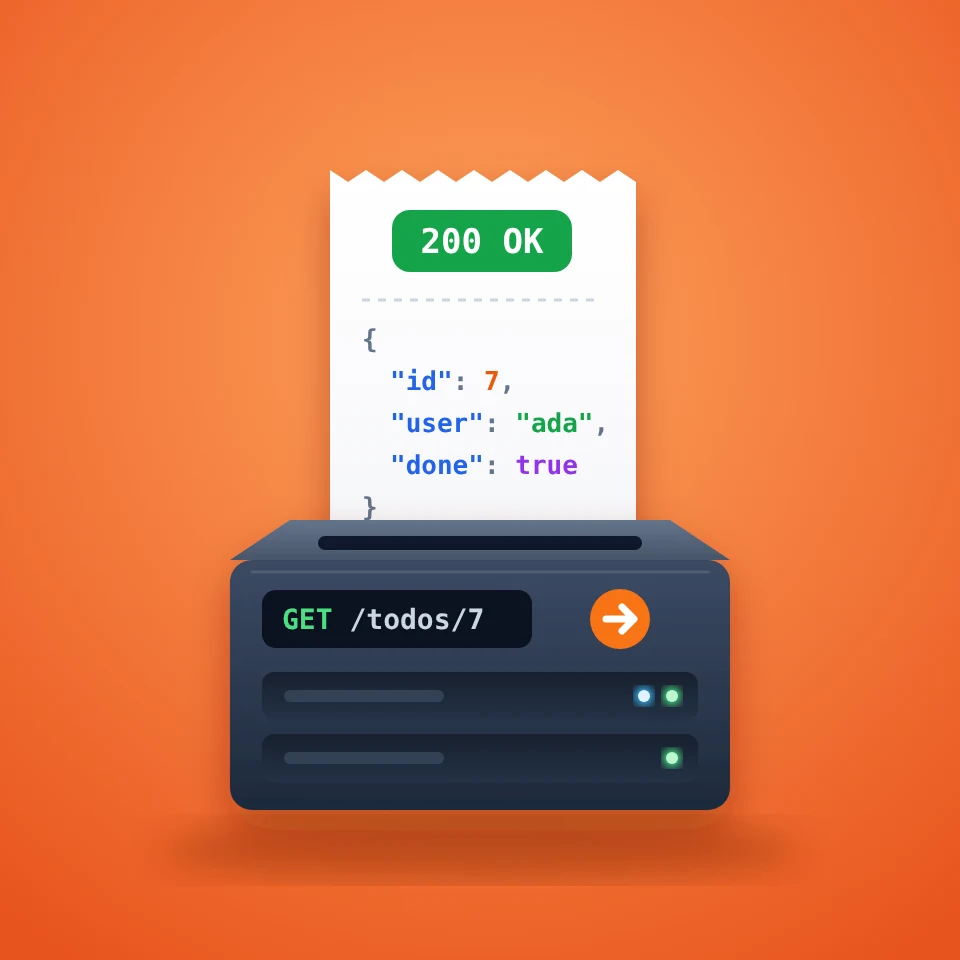
Yêu cầu API HTTP hoạt động thế nào
Cách một yêu cầu API HTTP hoạt động: phương thức như GET và POST, URL và chuỗi truy vấn, header, body JSON, mã trạng thái, xác thực và vì sao trình duyệt chặn một số phản hồi (CORS).

Công cụ định dạng JSON
Công cụ định dạng và kiểm tra JSON miễn phí: làm đẹp hoặc thu gọn JSON, tìm dòng và cột của lỗi, sắp xếp khóa, duyệt cây, sao chép đường dẫn và chuyển mảng sang CSV, tất cả trong trình duyệt.

Công cụ kiểm tra regex
Công cụ kiểm tra regex trực tuyến miễn phí: xem mọi kết quả khớp và nhóm bắt ngay khi gõ, thử thay thế với $1 hoặc $<name>, tách văn bản và đọc phần giải thích mẫu từng phần một, kèm cờ JavaScript và ví dụ.
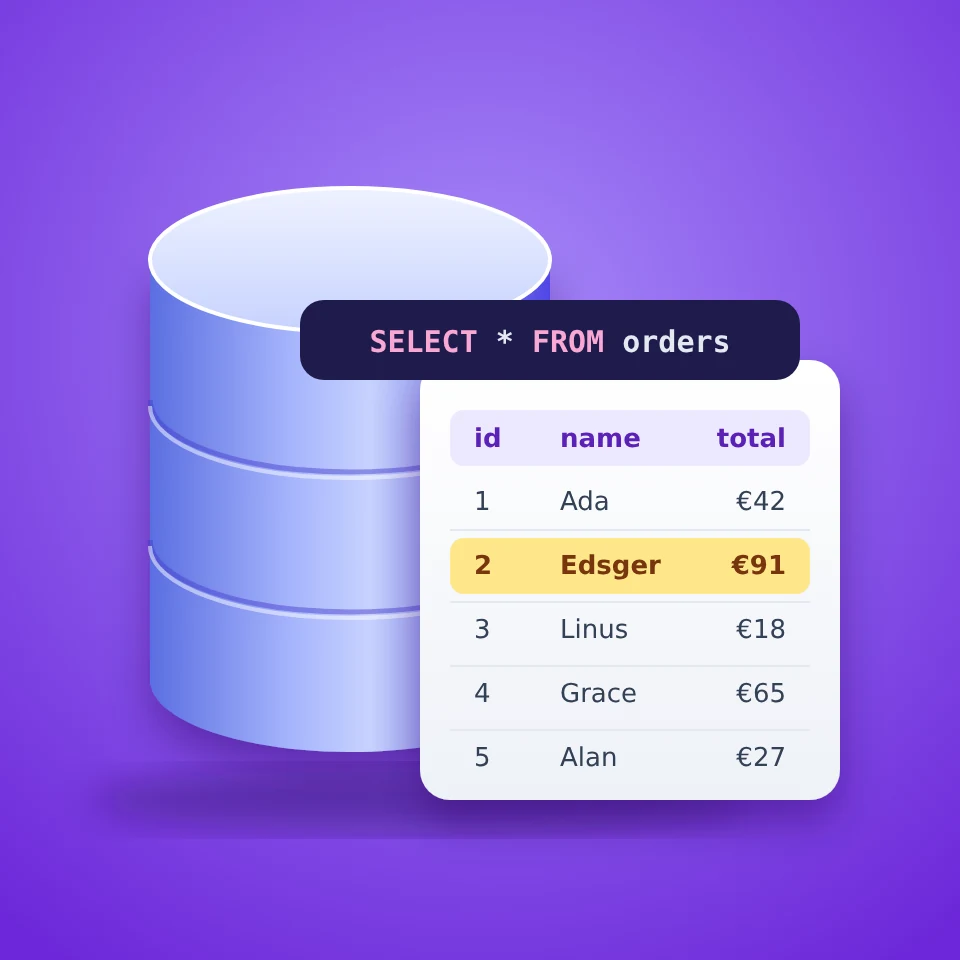
Công cụ tạo truy vấn SQL
Công cụ tạo truy vấn SQL trực quan miễn phí: chọn bảng, cột, phép nối, bộ lọc, nhóm và sắp xếp, nhận SQL đã định dạng cho MySQL, PostgreSQL, SQLite hoặc SQL Server và chạy ngay trong trình duyệt trên dữ liệu mẫu hoặc tệp CSV của bạn.
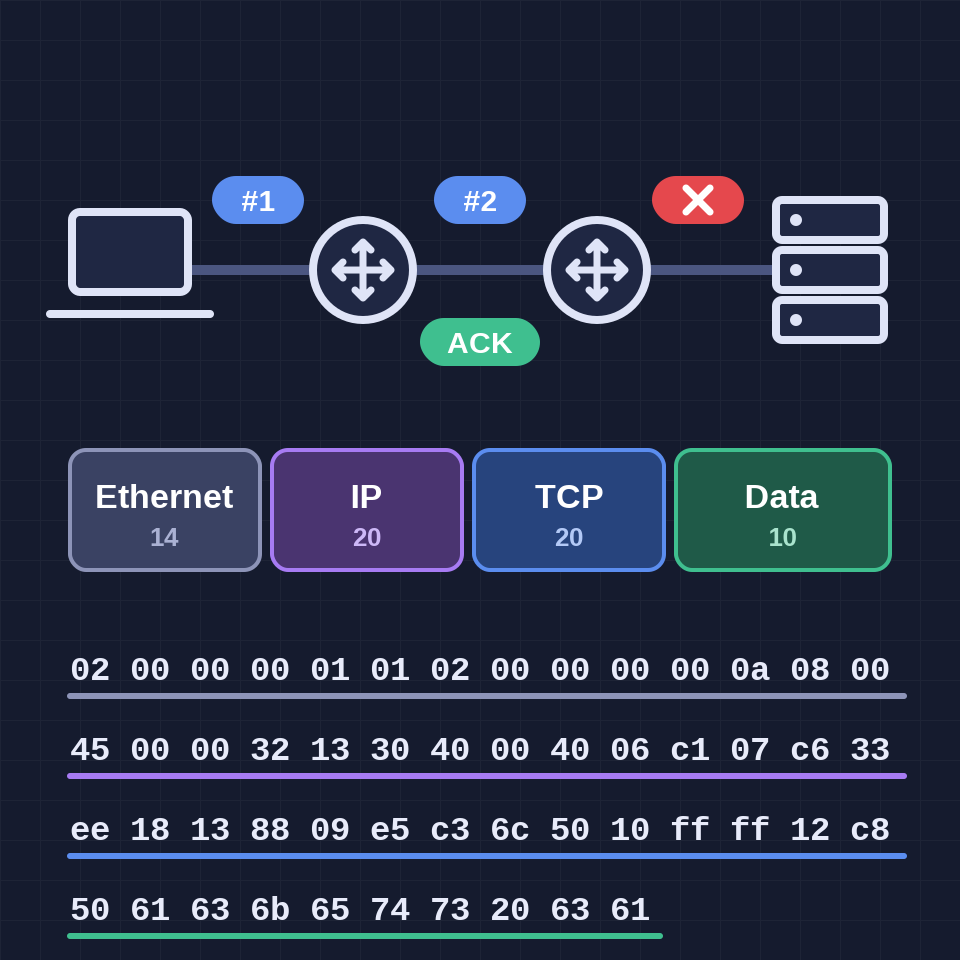
Trình minh họa gói tin mạng
Xem một thông điệp đi dưới dạng gói tin từ máy khách qua các bộ định tuyến đến máy chủ. Quan sát cái bắt tay ba bước của TCP, các xác nhận, gói tin bị mất và việc truyền lại, so sánh TCP với UDP, và mở từng gói tin đến tận các byte của tiêu đề Ethernet, IP và TCP.
Sẵn sàng thử chưa?
Mở PictorX trong trình duyệt — không cần cài đặt, không cần thẻ tín dụng để bắt đầu.
Tới trình chỉnh sửa