
Nic nie zostanie wysłane, dopóki nie naciśniesz Wyślij.
Tu pojawią się wysłane żądania.
Tester API
Wypróbuj REST API bez instalowania czegokolwiek. Wybierz metodę, wpisz adres URL, dodaj parametry zapytania, nagłówki, treść JSON, tekstową lub formularza oraz uwierzytelnianie Basic lub Bearer i naciśnij Wyślij. Żądanie idzie bezpośrednio z Twojej przeglądarki do API, a Ty widzisz kod statusu, czas w milisekundach, rozmiar, nagłówki odpowiedzi i treść, z JSON-em jako zwijanym, kolorowanym drzewem. Ostatnie 20 żądań zostaje w tej przeglądarce, a każde żądanie można skopiować jako polecenie cURL lub kod fetch w JavaScripcie. Wybierz metodę, wpisz adres URL i naciśnij Wyślij (albo Enter w polu URL lub Ctrl+Enter). Na kartach dodasz parametry zapytania, nagłówki, treść albo uwierzytelnianie; parametry pozostają zsynchronizowane z adresem URL. Status, czas, rozmiar, nagłówki i treść odpowiedzi pojawiają się poniżej, a każde wysłane żądanie trafia do historii.
Jak to działa
- Wybierz metodę, np. GET lub POST, i wpisz adres URL; parametry zapytania z adresu pojawiają się jako wiersze i pozostają zsynchronizowane.
- Na kartach dodaj nagłówki, treść JSON, tekstową lub formularza albo uwierzytelnianie Basic lub Bearer i naciśnij Wyślij.
- Odczytaj status, czas, rozmiar, nagłówki i treść odpowiedzi, otwórz wcześniejsze żądania z historii i skopiuj żądanie jako cURL lub kod fetch.
Prosto z Twojej przeglądarki
Żądanie wykonuje wbudowana funkcja fetch przeglądarki, więc nigdy nie przechodzi przez serwer tej witryny i działa też z API na Twoim komputerze, np. http://localhost:3000. Ponieważ wysyła je przeglądarka, serwer musi zezwalać na żądania z innych źródeł (CORS), aby strona mogła odczytać odpowiedź. Jeśli tego nie robi, tester o tym informuje i wyjaśnia dlaczego, a Kopiuj jako cURL daje to samo żądanie do terminala, gdzie CORS nie obowiązuje.
Czytelne odpowiedzi
Kod statusu jest kolorowany według klasy: zielony dla sukcesu 2xx, niebieski dla przekierowań 3xx, pomarańczowy dla błędów klienta 4xx i czerwony dla błędów serwera 5xx. JSON jest pokazywany jako drzewo, w którym każdy obiekt i każda tablica się zwija i pokazuje, ile ma kluczy lub elementów, a ciągi znaków, liczby, wartości logiczne i null mają własne kolory. Przełącz na Surowy, by zobaczyć treść dokładnie taką, jaka przyszła, i skopiuj dowolną z wersji.
Często zadawane pytania
Czy muszę sam ustawić nagłówek Content-Type?
Nie. Gdy wybierzesz treść, dodawany jest pasujący Content-Type, chyba że któryś z twoich wierszy nagłówków już go ustawia: application/json dla JSON, application/x-www-form-urlencoded dla Formularza i text/plain; charset=utf-8 dla Tekstu. Treść JSON jest sprawdzana przed wysłaniem, a ponieważ GET nie ma treści, wybranie jej zmienia metodę na POST.
Czy moje żądanie przechodzi przez wasz serwer?
Nie. Przeglądarka wysyła żądanie bezpośrednio pod wpisany adres URL własną funkcją fetch i sama odczytuje odpowiedź. Ta witryna nie dodaje żadnego proxy i nigdy nie widzi Twoich żądań, tokenów ani odpowiedzi. Wersja robocza i historia są przechowywane tylko w pamięci lokalnej Twojej przeglądarki.
Dlaczego moje żądanie kończy się błędem CORS?
Przeglądarki pozwalają stronie odczytać odpowiedź z innej witryny tylko wtedy, gdy ten serwer na to zezwala nagłówkiem Access-Control-Allow-Origin. Wiele API jest przeznaczonych do wywołań z serwerów, a nie z przeglądarek, i go nie wysyła, więc przeglądarka blokuje odpowiedź, choć żądanie dotarło do serwera. Skopiuj żądanie jako cURL i uruchom je w terminalu, użyj API obsługującego CORS albo włącz CORS na własnym serwerze.
Dlaczego brakuje niektórych nagłówków?
Przeglądarki same ustawiają niektóre nagłówki żądania i ignorują wartości podane przez stronę, np. Host, Cookie, Origin, Referer, Content-Length i User-Agent; tester je oznacza. W odpowiedzi serwer z innego źródła udostępnia tylko kilka prostych nagłówków, chyba że wymieni inne w Access-Control-Expose-Headers.
Czy mogę przetestować API na localhost?
Tak. Ponieważ żądanie wychodzi z Twojej przeglądarki, może dotrzeć do serwera na Twoim komputerze, np. http://localhost:8080, o ile odpowiada on nagłówkami CORS dla tej witryny. Ze strony https przeglądarki blokują zwykłe adresy http na innych hostach jako treści mieszane, ale localhost dopuszczają.
Powiązane narzędzia
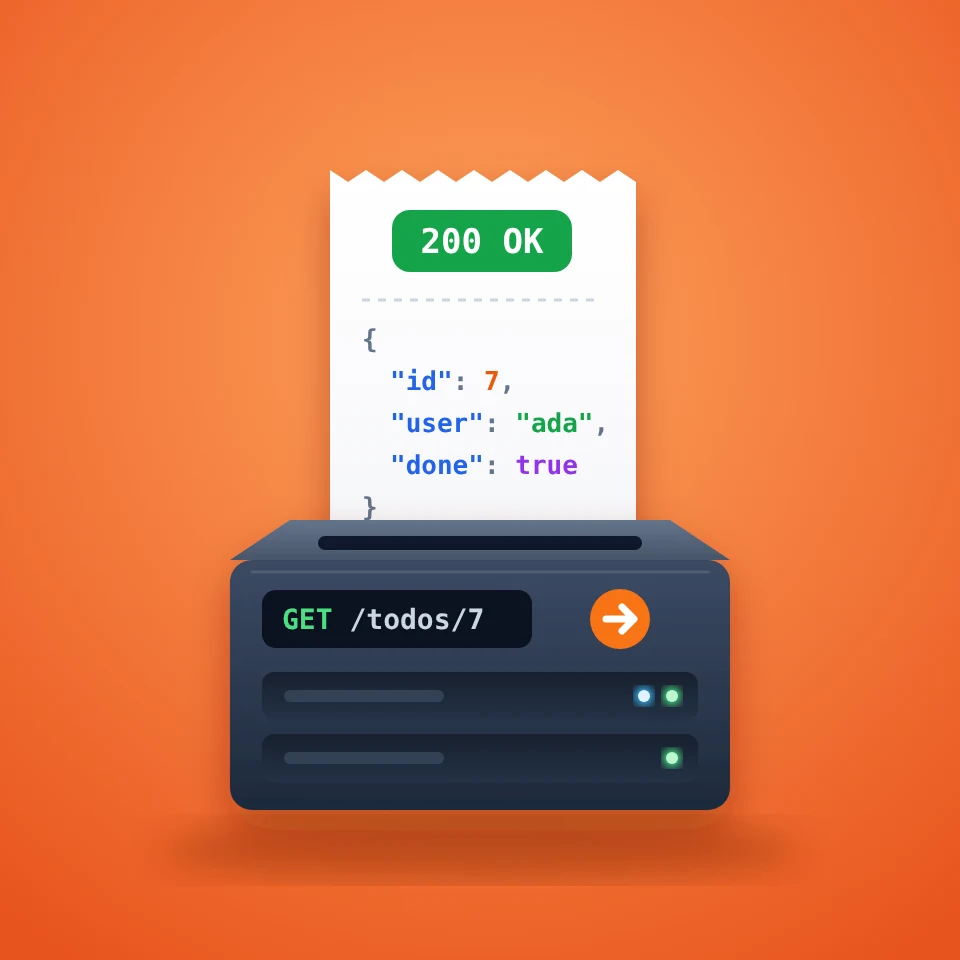
Jak działają żądania do API HTTP
Jak działa żądanie do API HTTP: metody takie jak GET i POST, adres URL i ciąg zapytania, nagłówki, treść JSON, kody statusu, uwierzytelnianie i dlaczego przeglądarki blokują niektóre odpowiedzi (CORS).

Formater JSON
Darmowy formater i walidator JSON: upiększ lub zminifikuj JSON, znajdź wiersz i kolumnę błędu, posortuj klucze, przeglądaj drzewo, kopiuj ścieżki i zamieniaj tablice na CSV, wszystko w przeglądarce.

Tester wyrażeń regularnych
Darmowy tester wyrażeń regularnych online: zobacz każde dopasowanie i grupę przechwytującą podczas pisania, wypróbuj zamianę z $1 lub $<name>, podziel tekst i przeczytaj objaśnienie wzorca kawałek po kawałku, z flagami JavaScript i przykładami.
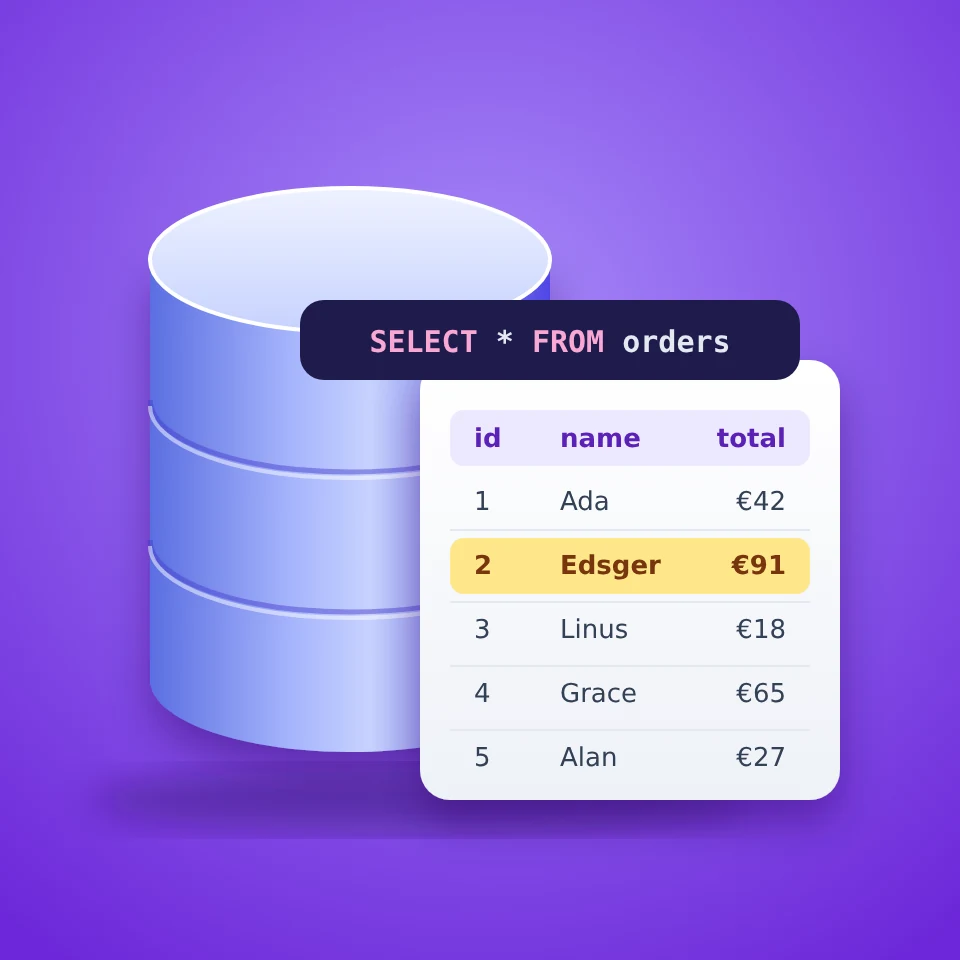
Kreator zapytań SQL
Darmowy wizualny kreator zapytań SQL: wybierz tabele, kolumny, złączenia, filtry, grupowanie i sortowanie, uzyskaj sformatowany SQL dla MySQL, PostgreSQL, SQLite lub SQL Server i uruchom go w przeglądarce na przykładowych danych lub własnym pliku CSV.
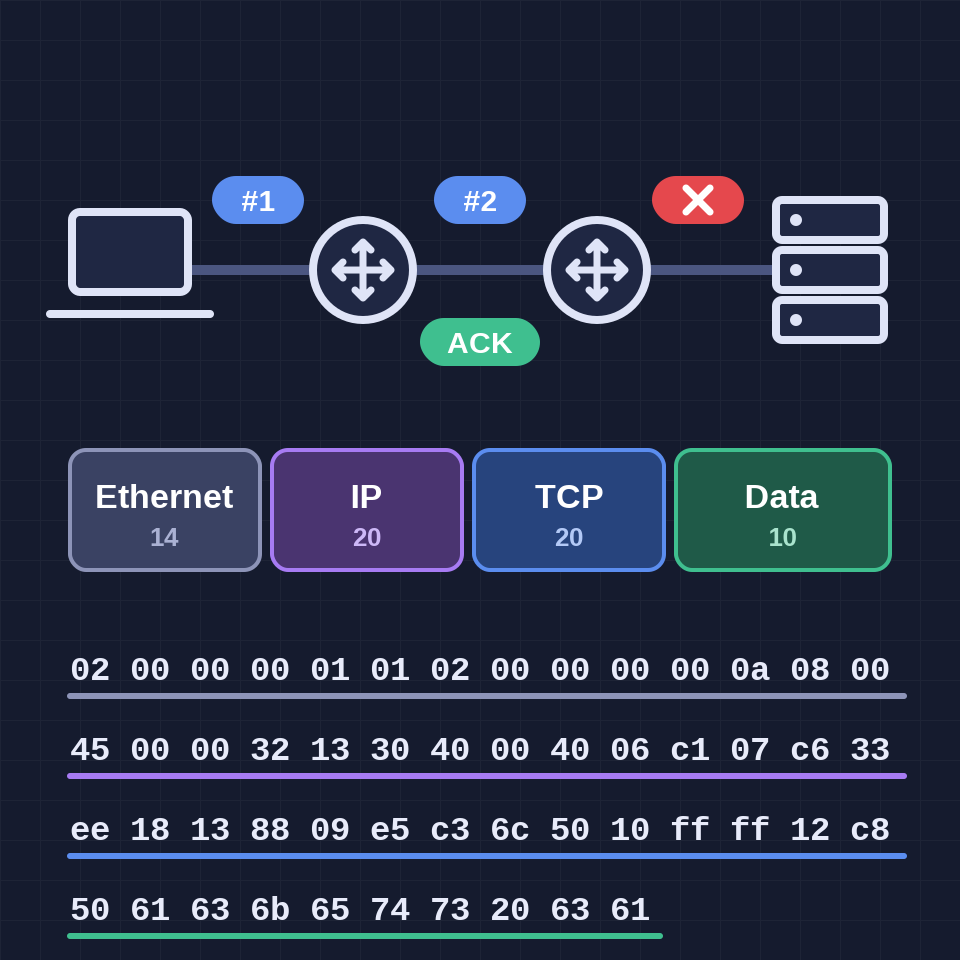
Wizualizator pakietów sieciowych
Zobacz, jak wiadomość wędruje jako pakiety od klienta przez routery do serwera. Obejrzyj trójetapowe uzgadnianie TCP, potwierdzenia, utracone pakiety i retransmisje, porównaj TCP z UDP i otwórz każdy pakiet aż do bajtów jego nagłówków Ethernet, IP i TCP.
Chcesz wypróbować?
Otwórz PictorX w swojej przeglądarce — do uruchomienia nie jest wymagana żadna instalacja ani karta kredytowa.
Przejdź do edytora