
Modo tela zen
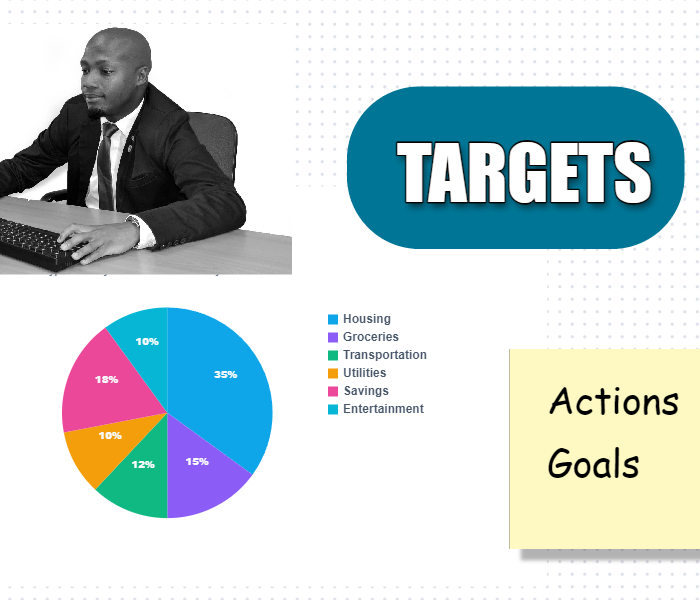
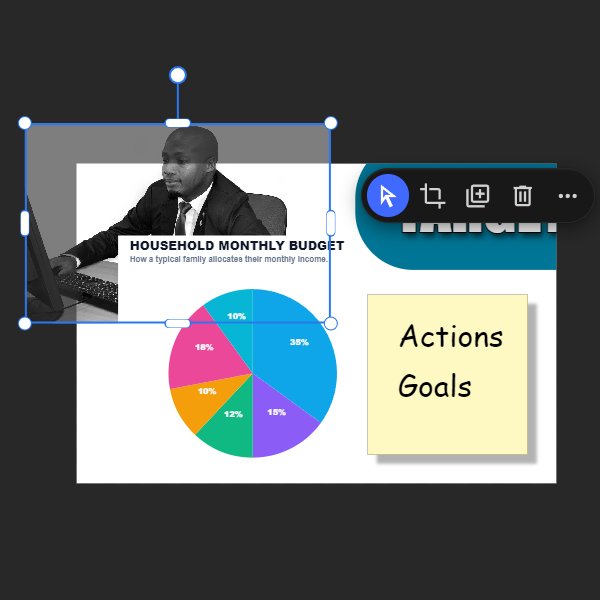
Elimine distrações e edite com foco total. Ative Visualizar → Modo de ecrã (F11) para ocultar painéis e expandir a tela de ponta a ponta — perfeito para sessões longas de retoque, pré-visualizações para clientes e apresentações. Prima F11 novamente para recuperar as ferramentas instantaneamente.

Como funciona
- Abra o PictorX no navegador e inicie um novo projeto ou carregue uma imagem.
- Use Modo tela zen para moldar o resultado e depois refine-o com as outras ferramentas do editor.
- Continue a editar, exporte o trabalho ou transforme o resultado no seu próximo design.
Como Modo tela zen se encaixa no seu fluxo de trabalho
Elimine distrações e edite com foco total. O PictorX mantém o recurso junto das suas fotos, camadas, tipografia e ferramentas de design, para ir da ideia ao gráfico final sem mudar de aplicação.
Crie mais com Modo tela zen
Comece com uma alteração focada, reveja o resultado no contexto e continue a iterar. Combine Modo tela zen com outras ferramentas PictorX para redes sociais, apresentações, impressão ou projetos pessoais.
Perguntas frequentes
O que é o modo de tela zen?
Uma visão mais silenciosa e menos confusa para que a composição ocupe o centro das atenções.
Perco ferramentas no modo zen?
A interface fica reduzida, mas pode continuar a editar e voltar atrás quando precisar dos painéis completos.
O modo zen é igual ao modo quadro branco?
Não. O quadro branco é uma tela de formato livre; o modo zen é uma vista de edição mais calma.
Quando devo usá-lo?
Quando está a avaliar o corte, a cor ou o layout e a interface extra está a atrapalhar.
Ferramentas relacionadas

Pronto para experimentar?
Abra o PictorX no seu navegador – sem instalação, sem necessidade de cartão de crédito para começar.
Experimentar Modo tela zen