
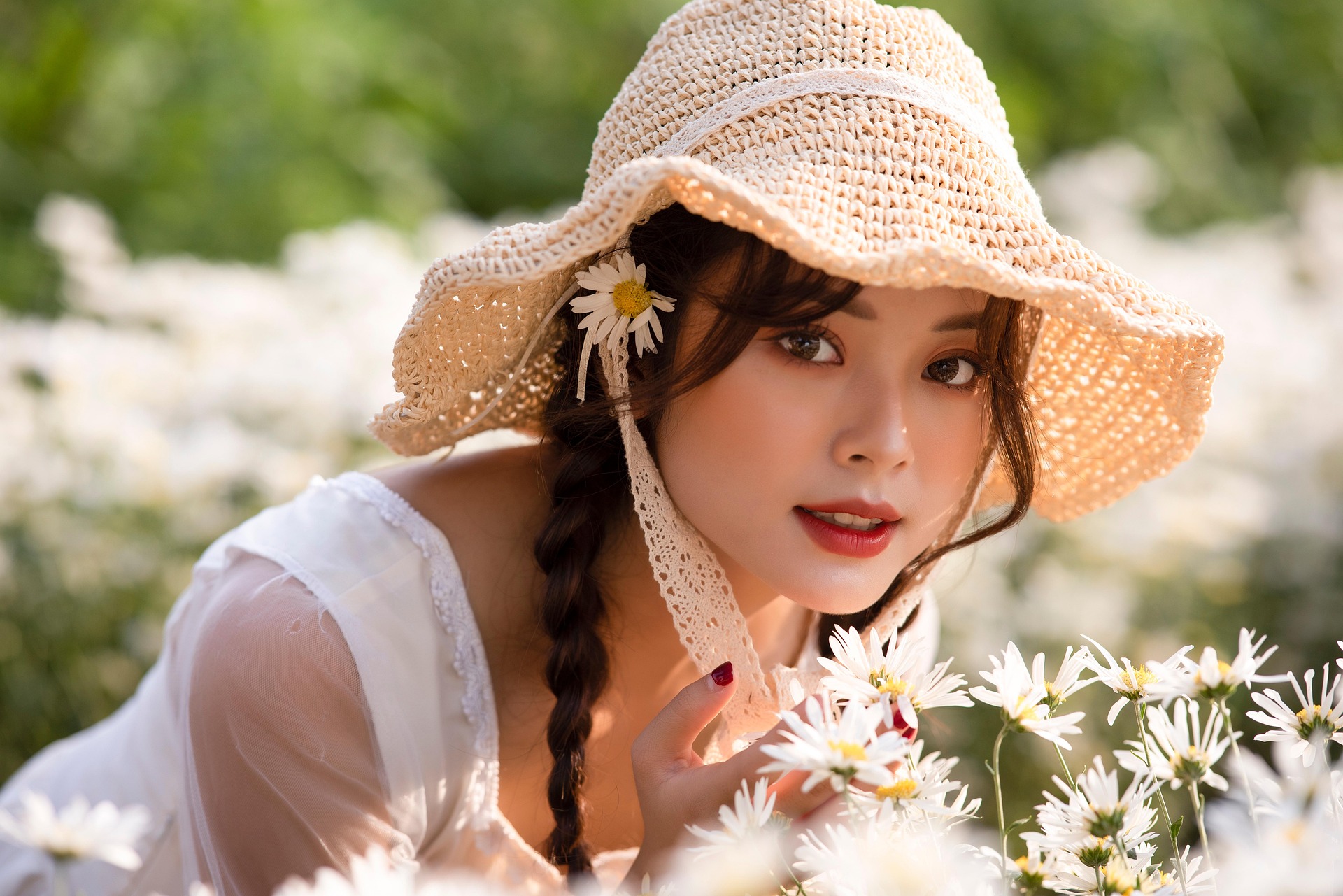
Prueba un look de renderizado abajo, o abre tu propia imagen.
Efecto de gotas de agua
Abre una foto y aplica Gotas de agua en PictorX. Este estilo forma parte de Efectos de renderizado: ajusta la configuración en esta página y sigue editando con capas, texto y otros efectos en el mismo espacio de trabajo. Prueba un look de renderizado abajo, o abre tu propia imagen.
Cómo funciona
- Abre esta página y prueba Gotas de agua en la imagen de ejemplo, o abre tu propia foto.
- Ajusta la configuración de Gotas de agua o cambia a otro estilo de Efectos de renderizado.
- Guarda el resultado o sigue editando con capas, texto y otros efectos en PictorX.
Qué hace el efecto Gotas de agua
Gotas de agua es uno de los estilos de Efectos de renderizado en PictorX. Aplícalo en el navegador y sigue trabajando en el mismo proyecto: recorta, añade texto u otro efecto sin empezar de nuevo.
Más estilos en Efectos de renderizado
Esta página abre Efectos de renderizado con Gotas de agua ya seleccionado. Cambia de estilo en la demo para compararlos o abre la página completa de Efectos de renderizado para ver todas las opciones.
Estilos de este conjunto
Preguntas frecuentes
¿Qué hace el efecto gotas de agua?
Reparte gotas sobre la foto. Cada gota funciona como una pequeña lente: muestra la parte de la foto que tiene debajo, abombada y algo retorcida, y puede tener un brillo blanco como la luz que se refleja en el agua. Las gotas no se solapan, así que el resultado parece lluvia en una ventana o rocío sobre un cristal.
¿Cómo añado gotas de agua a una foto?
Abre tu foto en esta página; Gotas de agua ya está seleccionado. Haz clic en Propiedades para ajustar Tamaño, Densidad, Añadir brillo y Redondo, y luego haz clic en Guardar como imagen.
¿Qué hacen Tamaño, Densidad, Redondo y Añadir brillo?
Tamaño (del 1 al 100 %) define lo grandes que son las gotas en relación con la foto, y Densidad (del 1 al 100 %) cuántas gotas se colocan. Añadir brillo pone un pequeño reflejo blanco en cada gota. Redondo mantiene cada gota como un círculo limpio; con Redondo desactivado, las gotas se deforman en formas menos regulares y más naturales.
¿Por qué las gotas salen en sitios distintos cada vez?
Las posiciones y los tamaños de las gotas son aleatorios, así que cada vez que se dibuja el efecto obtienes una disposición nueva. Si una gota tapa un detalle importante, como un ojo, cambia un poco un ajuste para obtener una disposición nueva.
¿Para qué puedo usar el efecto gotas de agua?
Ambientes de día lluvioso, fotos de bebidas y productos fríos, escenas de ventanas y coches, y fondos. Para copos de nieve usa el efecto Nieve, y para un reflejo de la foto en un lago usa Reflexión de agua.
Herramientas relacionadas
Efectos de renderizado
Genera ruido, destellos, nubes, estrellas, nieve, gotas de agua, papel, arena y máscaras radiales.
Efecto Degradado lineal
Aplica el efecto Degradado lineal a tus fotos gratis en el navegador. Abre Efectos de renderizado, ajusta el estilo y sigue editando en PictorX. Sin instalar nada.
Efecto Degradado radial
Aplica el efecto Degradado radial a tus fotos gratis en el navegador. Abre Efectos de renderizado, ajusta el estilo y sigue editando en PictorX. Sin instalar nada.
Efecto Ruido
Aplica el efecto Ruido a tus fotos gratis en el navegador. Abre Efectos de renderizado, ajusta el estilo y sigue editando en PictorX. Sin instalar nada.
Generador de destellos de lente
Añade un destello de lente a una foto online: brillo intenso, halo, rayos de luz y círculos fantasma de color. Colócalo con X e Y y ajusta tamaño y color.
Efecto Nubes
Aplica el efecto Nubes a tus fotos gratis en el navegador. Abre Efectos de renderizado, ajusta el estilo y sigue editando en PictorX. Sin instalar nada.
Efecto Estrellas
Aplica el efecto Estrellas a tus fotos gratis en el navegador. Abre Efectos de renderizado, ajusta el estilo y sigue editando en PictorX. Sin instalar nada.
¿Listo para probarlo?
Abre PictorX en tu navegador: sin instalación ni tarjeta de crédito para empezar.
Ir al editor