
Geen taken om te tonen.
To-do-lijst
Opschrijven, afvinken. Voeg taken toe met Enter, geef ze een deadline, prioriteit en label, en houd aparte lijsten bij voor werk, thuis of een project. Filter, zoek en sorteer om te zien wat nu telt. Je taken blijven in deze browser; exporteer ze als JSON om ze te bewaren of te verhuizen. Typ een taak en druk op Enter. Dubbelklik op een taak om die te bewerken. Vink taken af met het vakje en gebruik filters, zoeken en sorteren om te vinden wat telt. Sleep taken of gebruik Alt met de pijltjestoetsen om de volgorde te wijzigen. Alles wordt in je browser bewaard.
Hoe het werkt
- Typ een taak en druk op Enter. Stel eventueel eerst een deadline, prioriteit en label in.
- Vink taken af, dubbelklik om te bewerken, sleep om te ordenen en verwijder wat niet meer nodig is. Ongedaan maken zet de laatste verwijdering terug.
- Gebruik filters, zoeken en sorteren om te focussen, wissel tussen lijsten en exporteer, importeer of print je taken.
Lijsten, labels en prioriteiten
Gebruik aparte lijsten voor gebieden die nooit mengen, zoals werk en thuis. Binnen een lijst groepeert een label verwante taken, bijvoorbeeld bellen, boodschappen of een klantnaam, en het labelfilter toont alleen die groep. Prioriteit geeft een gekleurde rand: hoog is rood, laag grijs. Sorteer op prioriteit of deadline om het dringendste eerst te zien, of houd je eigen volgorde aan door te slepen.
Toetsenbord, schermlezers en privacy
Elke actie werkt zonder muis. Tab naar een taak, druk op Spatie om af te vinken, Enter of F2 om te bewerken, Delete om te verwijderen en Alt met pijl omhoog of omlaag om te verplaatsen. Wijzigingen worden voorgelezen door schermlezers. De taken worden alleen in de lokale opslag van deze browser bewaard, er gaat niets naar een server; gebruik JSON exporteren als back-up of om ze naar een ander apparaat te verhuizen.
Veelgestelde vragen
Waar worden mijn taken bewaard?
In de lokale opslag van deze browser op dit apparaat. Ze blijven na herladen of herstarten, maar het wissen van sitegegevens verwijdert ze. Exporteer regelmatig als JSON als de lijst belangrijk is.
Kan ik een verwijdering ongedaan maken?
Ja. Ongedaan maken in de werkbalk zet de laatst verwijderde taak, of alle taken die met Voltooide wissen zijn verwijderd, terug op hun oorspronkelijke plek.
Hoe zet ik mijn lijst over naar een ander apparaat?
Gebruik JSON exporteren om een bestand met al je lijsten te downloaden, open deze pagina op het andere apparaat en kies JSON importeren. Geïmporteerde taken worden samengevoegd met lijsten met dezelfde naam.
Gerelateerde gereedschappen

Meer gedaan krijgen met een to-do-lijst
Hoe een eenvoudige to-do-lijst je productiever maakt, hoe je taken sorteert met de Eisenhower-matrix en de basis van Getting Things Done (GTD): verzamelen, verhelderen, organiseren, reflecteren en doen.
Rekenmachine
Een gratis online rekenmachine met een standaard en een wetenschappelijke modus: goniometrie, logaritmen, machten, wortels, faculteiten, geheugen en geschiedenis, met de juiste volgorde van bewerkingen.
Uurtariefcalculator
Gratis uurtariefcalculator voor freelancers en werknemers: van uurtarief naar geschat netto maandinkomen, van gewenst inkomen naar benodigd tarief en van salaris naar uurloon, met verdeelgrafiek.
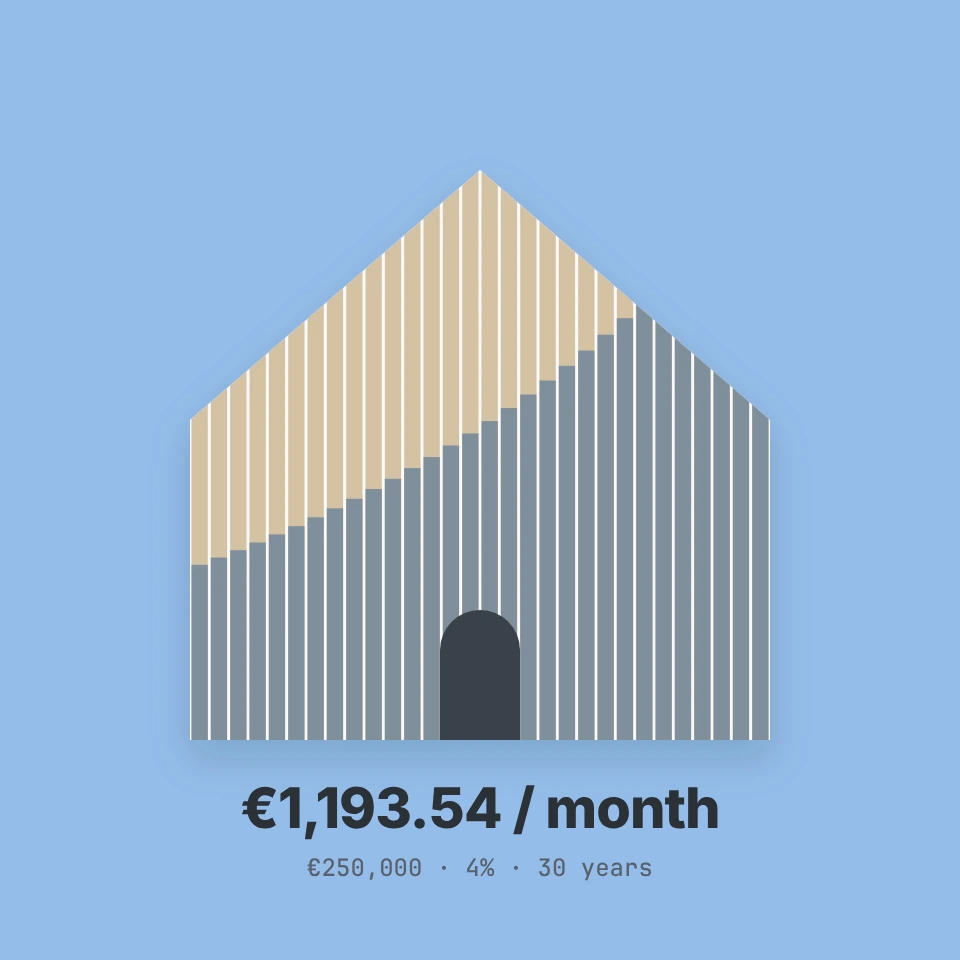
Hypotheekcalculator
Gratis hypotheek- en leningcalculator: maandlasten, totale rente en einddatum bij annuïtair, lineair of aflossingsvrij aflossen, met grafiek, aflossingstabel en CSV-export.
Klaar om het te proberen?
Open PictorX in uw browser - geen installatie, geen creditcard vereist om te starten.
Ga naar Editor