
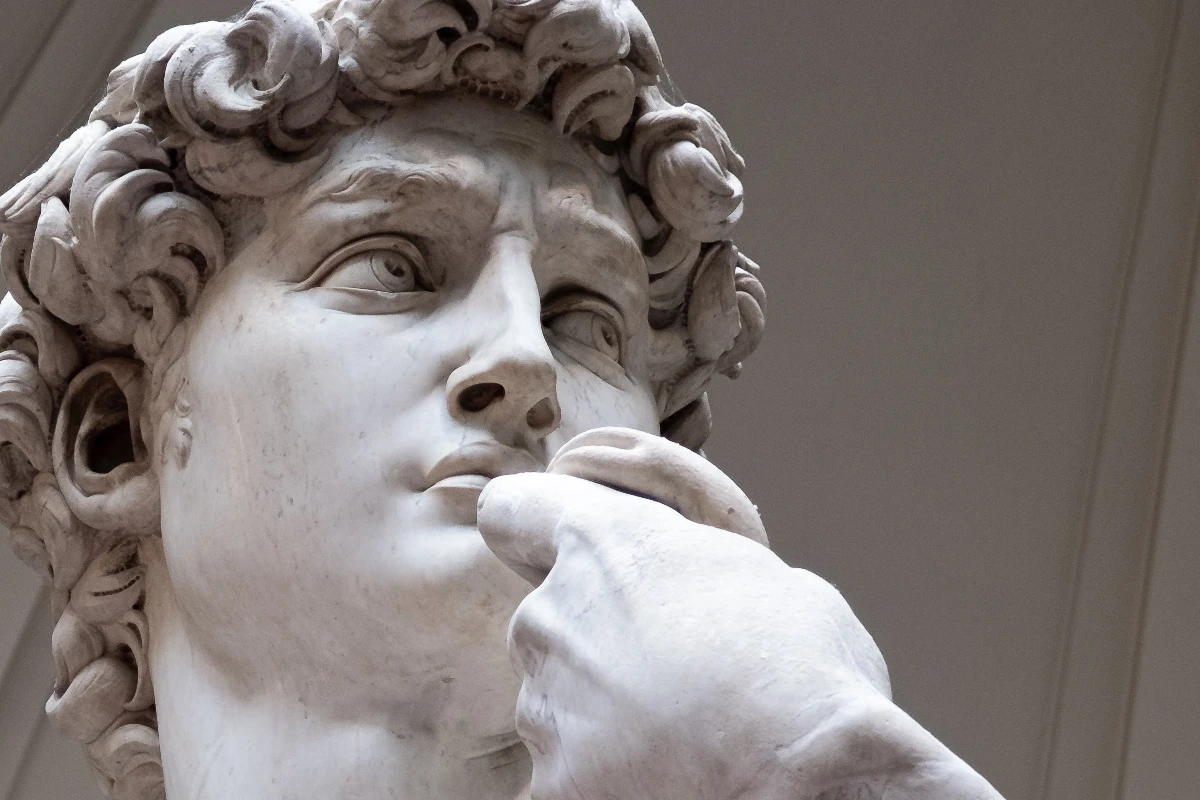
Experimente um visual de estilização abaixo ou abra a sua própria imagem.
Efeito de divisão RGB
Open a photo and apply Divisão RGB in PictorX. This look is part of Efeitos de estilização—adjust the settings on this page, then keep editing with layers, text, and other effects in the same workspace. Experimente um visual de estilização abaixo ou abra a sua própria imagem.
Como funciona
- Open this page and try Divisão RGB on the sample, or open your own photo.
- Tune the Divisão RGB settings, or switch to another look in Efeitos de estilização.
- Save the result, or keep editing with layers, text, and other effects in PictorX.
What the Divisão RGB effect does
Divisão RGB is one of the looks in PictorX Efeitos de estilização. Apply it in your browser, then keep working in the same project—crop, type, or add another effect without starting over.
More looks in Efeitos de estilização
This page opens Efeitos de estilização with Divisão RGB already selected. Switch looks on the demo to compare styles, or open the full Efeitos de estilização page to browse every option in the set.
Looks in this set
Perguntas frequentes
O que é um efeito de divisão RGB?
Uma imagem digital é feita de um canal vermelho, um verde e um azul. Uma divisão RGB afasta um ou mais destes canais dos restantes, por isso as arestas ganham franjas coloridas, semelhantes à aberração cromática de uma lente ou a um monitor mal alinhado. É muito usada em capas de música, cartazes e miniaturas de estilo glitch.
Como adicionar uma divisão RGB a uma foto?
Abra a sua foto nesta página e clique em Propriedades. Marque os canais que quer mover (Vermelho, Verde, Azul), defina o Raio, que é a distância em percentagem do lado mais curto da imagem, e o Ângulo, que é a direção. Depois clique em Guardar como imagem.
O que fazem as caixas Vermelho, Verde e Azul?
Cada canal marcado é deslocado. O Vermelho move-se na direção do Ângulo, o Azul na direção oposta e o Verde em ângulo reto em relação a eles. A predefinição, Vermelho e Azul, dá franjas vermelhas e azuis em lados opostos de cada aresta. Se desmarcar os três, a foto fica inalterada.
Que Raio dá uma divisão RGB subtil ou forte?
O Raio vai de 1 a 50%. Valores de 1 a 2% dão uma franja fina que parece aberração de lente, os 5% predefinidos são bem visíveis e, a partir de cerca de 10%, os canais separam-se em três cópias desfasadas da imagem.
Qual é a diferença entre Divisão RGB e Separação cromática?
A Divisão RGB desloca os canais à mesma distância em toda a foto, por isso o resultado é limpo e uniforme. A Separação cromática, no conjunto Efeitos glitch, também separa os canais, mas acrescenta tremido linha a linha e um ligeiro tom de cor, por isso parece mais um sinal de vídeo avariado.
Ferramentas relacionadas
Estilizar efeitos
Adicione quebra, falha, fogo, relevo, vinheta e outros estilos de estúdio às fotos.
Efeito de imagem estilhaçada (Quebra)
Estilhace uma imagem online: divida a foto em fragmentos triangulares que voam a partir do centro. Defina célula, deslocamento e ângulo, ou use quadrados.
Relevo effect
Apply a Relevo effect to photos free in your browser. Open the Efeitos de estilização tools, tune the look, and keep editing in PictorX. No install.
Efeito de foto em gravura
Transforme uma foto numa gravura online: tons desenhados com hachura cruzada, linhas, círculos ou ondas em duas cores. Defina limiar, espessura e espaçamento.
Filtro de planta azul (blueprint)
Transforme uma foto numa planta azul online: os contornos ficam linhas claras sobre papel azul, com grelha técnica opcional. Altere a cor de fundo.
Vidro fosco effect
Apply a Vidro fosco effect to photos free in your browser. Open the Efeitos de estilização tools, tune the look, and keep editing in PictorX. No install.
Efeito de embalagem plástica
Dê a uma foto um efeito de embalagem plástica online: brilhos que seguem as formas da imagem, como se estivesse selada em película. Ajuste a intensidade.

Caleidoscópios
Como funciona um caleidoscópio? A invenção de Brewster e o nome grego, como os espelhos criam padrões, células e teleidoscópios, e filtros digitais.
Pronto para experimentar?
Abra o PictorX no seu navegador – sem instalação, sem necessidade de cartão de crédito para começar.
Ir para o editor