
Elemanlar
Bir mercek, ayna ya da ekran ekleyin.
Cisim
Işınlar
Görünüm
Mercek ve aynalarda ışın diyagramları
Bir büyüteç, bir fotoğraf makinesi, arabanın aynası ve kendi gözünüz, ışık ışınlarını kırarak ya da geri yansıtarak görüntü oluşturur. Optik sıraya mercekler, aynalar ve ekranlar koyun, cismi sürükleyin ve ışınların görüntüsünü buluşunu izleyin: gerçek ya da sanal, düz ya da ters, büyük ya da küçük. Mercek ve ayna denklemleri her sayıyı hesaplar, özel ışınlar da nedenini gösterir; tıpkı hareket eden bir ders kitabı çizimi gibi. Bir örnek seçin, sonra cismi (turuncu oku) eksen boyunca ya da ucunu yukarı aşağı sürükleyin ve görüntünün kaymasını, büyümesini, küçülmesini ve ters dönmesini izleyin. Bir merceği, aynayı ya da ekranı taşımak için sürükleyin, kaldırmak için resmin dışına sürükleyin; odak uzaklığını değiştirmek için bir F odak noktasını sürükleyin. Bir elemana dokunarak onu seçin ve Elemanlar altında türünü, odak uzaklığını ve yüksekliğini ayarlayın; mercek, ayna ve ekranı da orada eklersiniz. Kutucuklar görüntü uzaklığını, büyütmeyi ve sayıları yerine konmuş mercek ya da ayna denklemini gösterir. Oynat'a basınca cisim yavaşça ilk merceğe ya da aynaya gidip geri gelir: cisim odak noktasını geçerken görüntü sonsuza kaçar ve öbür taraftan sanal olarak geri gelir. Geri ve Adım yarım saniye ilerletir. Gerçek küresel cam ve aynalardan geçen ışınları izlemek ve küresel sapmayı görmek için Işınlar altında Gerçek yüzeyler'i açın.
Nasıl çalışır
- İnce kenarlı mercek, çukur ayna, fotoğraf makinesi ya da teleskop gibi bir örnek seçin. Turuncu cismi eksen boyunca, ya da uzatmak için ucunu sürükleyin; ışınlar ve görüntü onu izler.
- Bir merceği ya da aynayı taşımak için sürükleyin, odak uzaklığını değiştirmek için bir F odağını sürükleyin. Bir elemana dokunarak türünü, odak uzaklığını ve yüksekliğini seçin; Elemanlar altında mercek, ayna ve ekran ekleyin.
- Görüntü uzaklığını, büyütmeyi ve sayılar yerine konmuş mercek ya da ayna denklemini okuyun. Kesik çizgili bir ok ve kesik çizgili ışınlar, ışınların yalnızca geliyormuş gibi göründüğü sanal bir görüntüyü gösterir.
- Cismi merceğe doğru gönderip geri getirmek için Oynat'a basın ve görüntünün sonsuza kaçıp sanal olarak geri gelişini izleyin. Küresel sapmayı görmek için Işınlar altında Gerçek yüzeyler'i açın.
İnce mercek denklemi
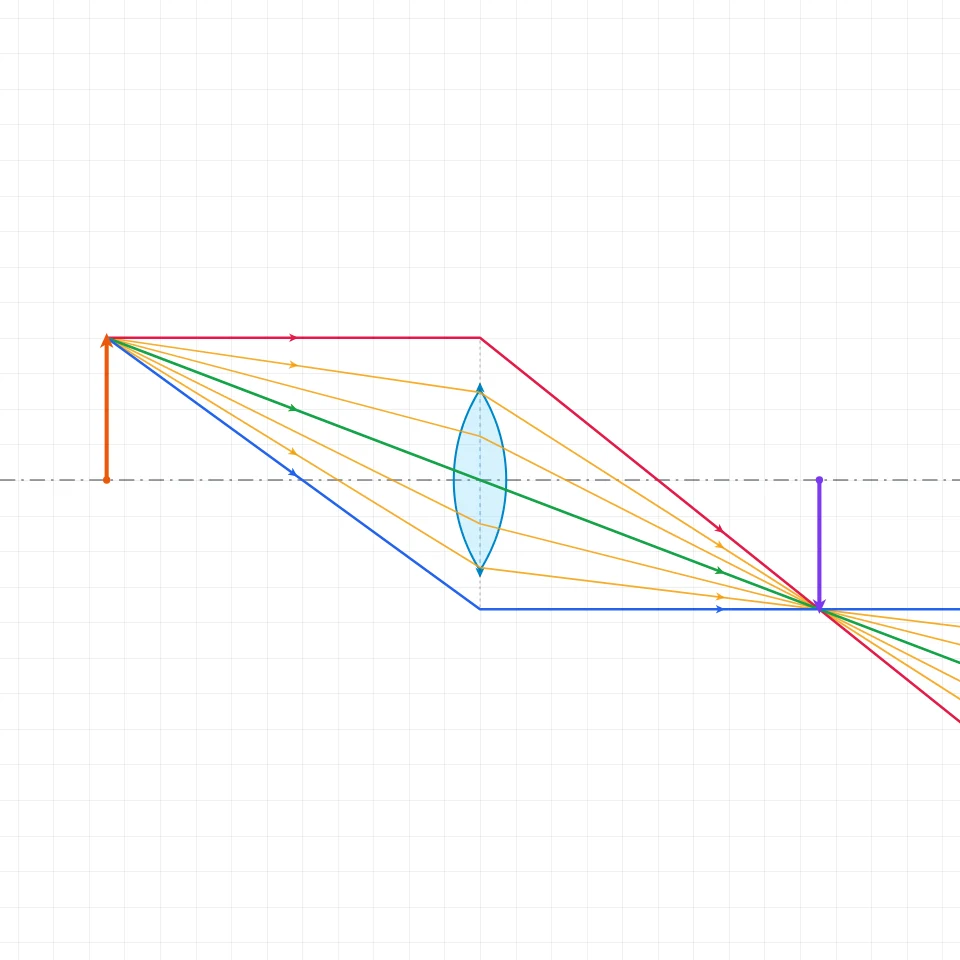
Odak uzaklığı f olan ince bir mercek, dₒ uzaklığındaki bir cismin görüntüsünü 1/f = 1/dₒ + 1/dᵢ ile verilen dᵢ uzaklığında oluşturur ve görüntü cismin m = −dᵢ/dₒ katı boyundadır. Uygulama «gerçek pozitiftir» kuralını kullanır: uzaklıklar mercekten ölçülür, dᵢ öbür taraftaki gerçek görüntü için pozitif, cisimle aynı taraftaki sanal görüntü için negatiftir ve f ince kenarlı mercek için pozitiftir. İlk örneğin merceği, f = 10 cm ve cisim 30 cm uzaktayken, 15 cm arkasında gerçek, ters ve yarı boyda bir görüntü oluşturur: 1/30 + 1/15 = 1/10.
Özel ışınlar
Cismin ucundan çıkan üç ışını izlemek kolaydır. Eksene paralel bir ışın, ince kenarlı merceği arkasındaki F′ odağından geçerek terk eder; merceğin merkezinden geçen ışın doğrultusunu değiştirmez; öndeki F odağından geçen ışın ise eksene paralel çıkar. Kesiştikleri yer görüntünün ucudur. Kalın kenarlı mercek ışınları dağıtır; geriye doğru uzatıldıklarında merceğin önünde buluşurlar: sanal, düz ve daha küçük bir görüntü. Uçtan çıkan her başka ışın, ışın demetinin gösterdiği gibi, aynı görüntü noktasından geçer.
Eğri aynalar
Çukur ayna ışığı ince kenarlı mercek gibi toplar. Odak uzaklığı eğrilik yarıçapının yarısıdır, f = R/2, ve aynı denklem 1/f = 1/dₒ + 1/dᵢ geçerlidir; yalnız gerçek görüntü aynanın önünde oluşur. Örnekteki aynadan (f = 15 cm) 45 cm uzaktaki bir cismin görüntüsü aynanın 22,5 cm önünde, gerçek, ters ve yarı boydadır. Cismi odak noktasının içine getirin, görüntü aynanın arkasında sanal, düz ve büyük olur: bir makyaj aynası. Tümsek ayna her zaman daha küçük, düz ve sanal bir görüntü ile geniş bir görüş verir; bu yüzden arabalarda ve kör virajlarda kullanılır.
Teleskoplar, mikroskoplar ve fotoğraf makineleri
İki mercek bir alet oluşturur: ilki bir görüntü oluşturur, ikincisi onu kendi cismi olarak alır. Kepler teleskobunda objektif (f = 40 cm) ile göz merceği (f = 8 cm) yaklaşık f₁ + f₂ aralıklıdır ve uzaktaki bir ağaç yaklaşık f₁/f₂ = 5 kat büyük, baş aşağı görünür; Galileo teleskobunun ıraksak göz merceği görüntüyü düz tutar. Mikroskobun kısa objektifi büyük bir gerçek görüntü oluşturur, göz merceği bunu yeniden büyütür: örnekteki 3 cm'lik objektif ve 5 cm'lik göz merceği yaklaşık 32 kat büyütür. Fotoğraf makinesinin objektifi sensöre küçük, ters bir görüntü düşürür; görüntü yalnızca görüntü uzaklığı sensöre olan uzaklığa eşit olduğunda nettir.
Sık sorulan sorular
Gerçek görüntü ile sanal görüntü arasındaki fark nedir?
Gerçek görüntü, ışığın bir mercekten ya da aynadan sonra gerçekten buluştuğu yerdedir: oraya bir ekran koyun, görüntü üzerinde belirir; fotoğraf makinesinde ya da projektörde olduğu gibi. Sanal görüntü ise ışığın yalnızca geliyormuş gibi göründüğü yerdedir: mercekten çıkan ışınlar dağılır ve gözünüz onları hiç geçmedikleri bir noktaya kadar geriye izler; düz aynanın arkasındaki yansımanız ya da büyüteçle görülen büyümüş yazı gibi. Uygulamada gerçek görüntüler düz oklar, sanal görüntüler kesik çizgili oklardır ve geriye uzatılan ışınlar da kesik çizgilidir.
Uygulama hangi işaret kuralını kullanıyor?
Gerçek pozitiftir. Uzaklıklar mercekten ya da aynadan ölçülür. Cisim uzaklığı dₒ, ışığın geldiği taraftaki sıradan bir cisim için pozitiftir. Görüntü uzaklığı dᵢ, gerçek görüntü için (merceğin arkasında, aynanın önünde) pozitif, sanal görüntü için negatiftir. Odak uzaklığı ince kenarlı mercek ve çukur ayna için pozitif, kalın kenarlı mercek ve tümsek ayna için negatiftir. Bu işaretlerle 1/f = 1/dₒ + 1/dᵢ ve m = −dᵢ/dₒ her durumda geçerlidir; negatif büyütme görüntünün ters olduğu anlamına gelir. Bazı kitaplar soldaki uzaklıkları negatif alan Kartezyen kuralı kullanır: formüller farklı görünür ama aynı görüntüleri anlatır.
Cisim odak noktasındayken görüntü neden kaybolur?
Odak düzlemindeki bir noktadan çıkan ışınlar mercekten birbirine paralel çıkar ve hiç buluşmaz: görüntü sonsuzdadır. Cismi biraz uzaklaştırın, merceğin çok gerisinde çok büyük bir gerçek görüntü oluşur; biraz yaklaştırın, ışınlar dağılır ve önde büyük bir sanal görüntü verir. Oynat'a basın ve cisim F'yi geçerken görüntünün bir yana kaçıp öbür yandan geri gelişini izleyin. Projektör odağın hemen dışında, büyüteç hemen içinde çalışır.
Büyütme nedir, açısal büyütme nedir?
Büyütme m = hᵢ/hₒ = −dᵢ/dₒ, görüntünün boyunu cismin boyuyla karşılaştırır: m = −0,5 yarı boyda ters bir görüntüdür. Büyüteç, teleskop ya da mikroskopla sanal bir görüntüye bakarsınız ve önemli olan onun ne kadar büyük göründüğüdür: açısal büyütme, görüntünün aletten bakınca kapladığı açının, cismin çıplak gözle 25 cm'den ya da teleskopta bulunduğu yerden kapladığı açıya oranıdır. Uygulama bu aletler için açısal büyütmeyi gösterir.
Küresel sapma nedir?
Küresel yüzeyli mercekler ve aynalar eksene yakın ışınları odakta toplar, ama kenardan geçen ışınlar biraz fazla kırılır ve daha erken kesişir; bu yüzden bir noktanın görüntüsü küçük bir leke olur. Gerçek yüzeyler'i açın: her mercek, eksen yakınında aynı odak uzaklığını veren küresel yüzlü, n = 1,5 olan bir cama, her eğri ayna yarıçapı 2f olan bir küreye dönüşür ve ışınlar Snell yasası ile yansıma yasasıyla izlenir. Çukur ayna o zaman parlak, eğri bir kostik gösterir. Teleskop yapımcıları bunu parabolik aynalarla, fotoğraf makinesi üreticileri ise birçok mercekli ya da asferik yüzeyli objektiflerle önler.
Resmi kullanabilir miyim?
Evet. Kaydet seçtiğiniz boyutta bir PNG verir, kalem ise resmi PictorX fotoğraf düzenleyicisinde eksen, her mercek, ayna ve ekran, ışın demeti, sanal ışınlar, özel ışınlar, cisim, görüntüler ve etiketler ayrı katmanlarda, örneğin adı da düzenlenebilir metin olarak açar. Düzenleyicinin kendisinde Uygulamalar ▸ Bilim ▸ Fizik ▸ Işın Optiği altındadır; orada örneği seçer ya da elemanları ve cismi yazarsınız. Her şey tarayıcınızda çalışır.
Işın Optiği: nasıl video kaydederim?
Oynatma çubuğundaki kırmızı Kaydet düğmesine basın: sahnede görüneni kaydeder. Durdurmak için yeniden basın; video cihazınıza kaydedilir. Kayıt ücretsizdir; yalnızca oturum açmanız gerekir. Abonelik olmadan videonun bir köşesinde küçük bir PictorX logosu bulunur. Kaydet'in yanındaki düğme video seçeneklerini açar: biçim (göründüğü gibi, kare, hikâye 9:16 veya geniş 16:9), süre (siz durdurana kadar ya da sosyal medya için 5, 10, 15 veya 30 saniye) ve dosya: MP4, WebM veya animasyonlu GIF. Ses olarak uygulamanın kendi seslerini ya da üç müzikten birini seçin: sakin, neşeli veya ritimli.
İlgili araçlar
Mercekler ve aynalar
Mercekler ve aynalar görüntüyü nasıl oluşturur: ışık ışınları ve yansıma yasası, kırılma ve Snell yasası, odak noktaları, ışın diyagramları, mercek ve ayna denklemleri ile işaret kuralları, büyütme, göz ve fotoğraf makinesi, teleskoplar, mikroskoplar ve sapmalar.
Snell yasası ve ışığın kırılması
Işığın neden kırıldığını görün. Bir cankurtaranı kumda ve denizde yarıştırın, havadan suya, cama ya da elmasa bir lazer ışını gönderin ve ince katmanlardan geçen ışığın brakistokronu çizmesini izleyin.
Snell kırılma yasası
Snell yasası nedir? İbn Sehl, Snellius, Descartes, Fermat'nın en kısa zaman ilkesi, cankurtaran problemi, tam iç yansıma ve brakistokron.
Dalga leğeninde dalga girişimi
Tarayıcınızda bir dalga leğeni: iki kaynak düğüm çizgileri oluşturur, düzlem bir dalga çift yarıktan, tek yarıktan ya da kırınım ağından geçer ve desen bir perdeye düşer. Gerçek dalga boyları ve frekanslarla su dalgaları, ses ve ışık, duyabileceğiniz bir sonda ve demetini yönlendiren faz dizili bir anten.

Işık ve filtre karıştırın: toplamalı ve çıkarmalı renk
Renkli ışığı ve renk filtrelerini çevrimiçi karıştırın: kırmızı, yeşil ve mavi ışık toplanarak beyaz olur, camgöbeği, eflatun ve sarı filtreler çarpılarak siyah olur. Daireleri sürükleyin, onaltılık, RGB, CMYK ve HSL değerlerini okuyun, tayfı ve gözün üç konisinin tepkisini görün, bir hedef rengi tutturun.
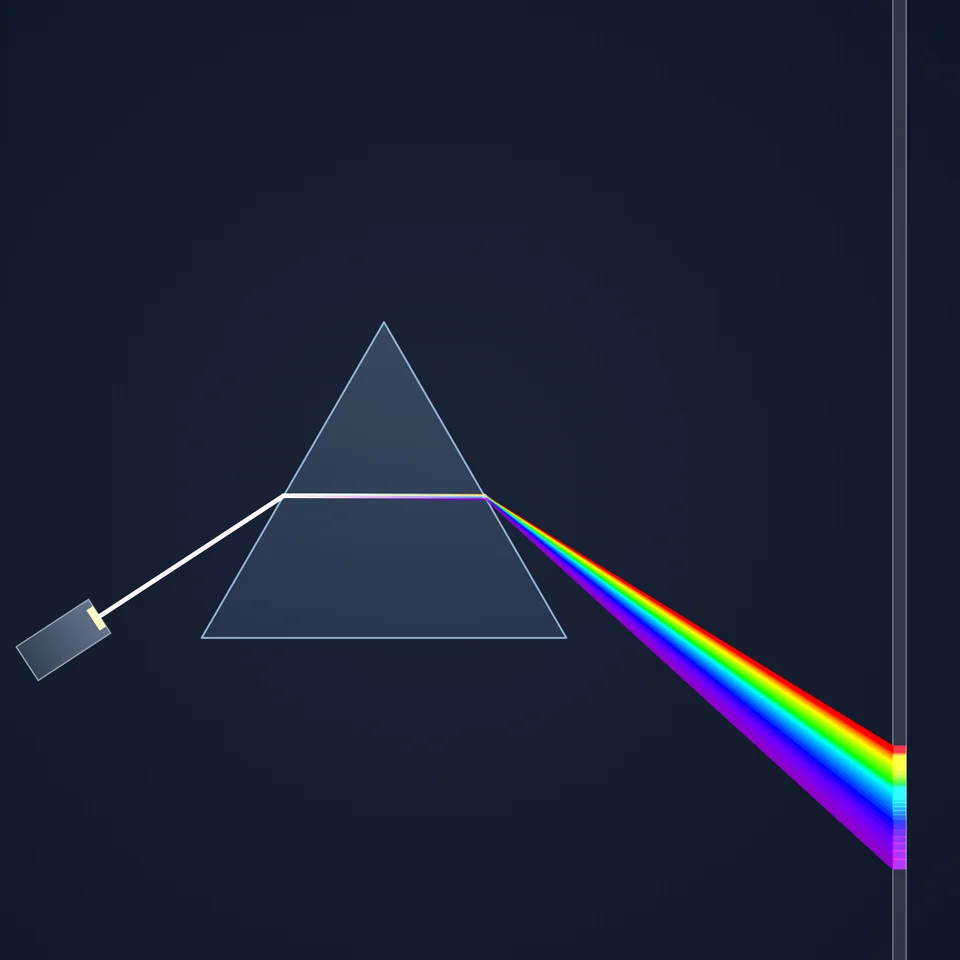
Prizmalar ve gökkuşakları: renklerine ayrılan beyaz ışık
Beyaz ışığı bir cam prizmayla tayfa ayırın, en küçük sapma açısını bulun, ışığı tam iç yansımayla hapsedin ve renkleri Newton'un ikinci prizmasıyla yeniden birleştirin. Güneş ışığını bir yağmur damlasının içinden izleyin ve birincil gökkuşağının neden 42°'de, ikincilin neden 51°'de durduğunu Aleksandros'un karanlık bandıyla birlikte görün.
Denemeye hazır mısınız?
PictorX'i tarayıcınızda açın — kurulum gerekmez, başlamak için kredi kartı gerekmez.
Editöre Git