

Effet Polaroid en ligne
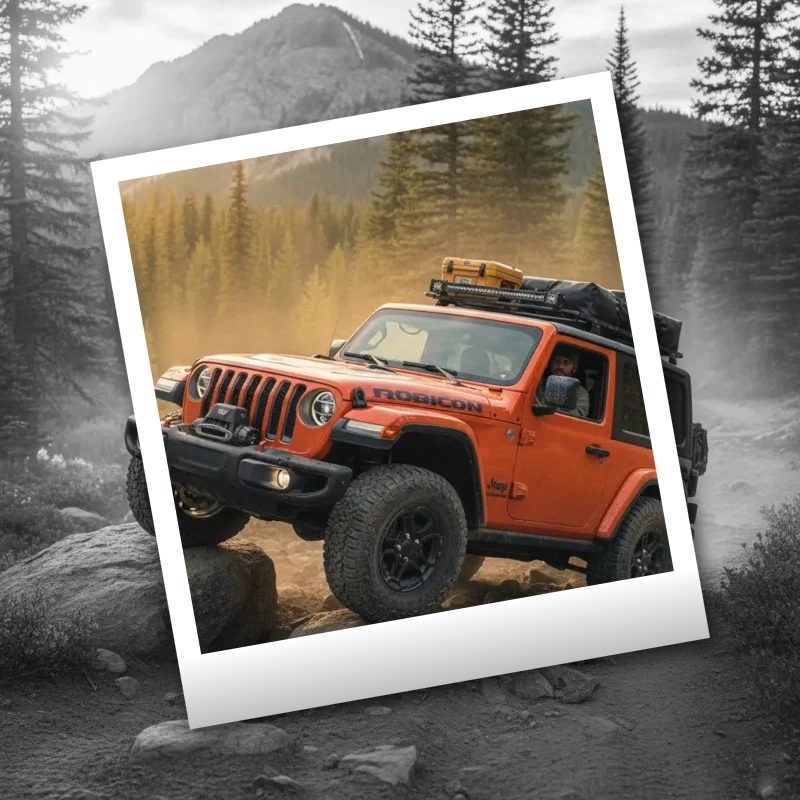
Open a photo and apply Polaroid in PictorX. This look is part of Effets Polaroid—adjust the settings on this page, then keep editing with layers, text, and other effects in the same workspace. Essayez un look Polaroid ci-dessous, ou ouvrez votre propre image.
Comment ça marche
- Open this page and try Polaroid on the sample, or open your own photo.
- Tune the Polaroid settings, or switch to another look in Effets Polaroid.
- Save the result, or keep editing with layers, text, and other effects in PictorX.
What the Polaroid effect does
Polaroid is one of the looks in PictorX Effets Polaroid. Apply it in your browser, then keep working in the same project—crop, type, or add another effect without starting over.
More looks in Effets Polaroid
This page opens Effets Polaroid with Polaroid already selected. Switch looks on the demo to compare styles, or open the full Effets Polaroid page to browse every option in the set.
Looks in this set
Questions fréquemment posées
Comment donner à une photo l’aspect d’un Polaroid en ligne ?
Ouvrez votre photo sur cette page. Elle est recadrée en carré et placée dans un cadre blanc avec une bordure plus large en bas, comme un tirage instantané. Cliquez sur « Propriétés » pour ajuster le cadre, puis sur « Enregistrer en image ». Tout est traité dans votre navigateur : la photo n’est pas envoyée.
À quoi servent « Largeur de bordure », « Blancheur », « Carré » et « Vintage » ?
« Largeur de bordure » (1 à 20) définit la hauteur de la bordure du bas. « Blancheur » (0 à 100 %) ombre cette bordure : 100 % la garde uniformément blanche, des valeurs plus basses ajoutent un dégradé gris vers le bord inférieur. « Carré » recadre la photo en un carré centré comme un film instantané classique ; désactivez-le pour garder la forme d’origine. « Vintage » ajoute un vignettage sombre et un ton sépia.
Puis-je écrire une légende sur la bordure du Polaroid ?
L’effet lui-même n’ajoute pas de texte. Cliquez sur « Modifier » pour ouvrir la photo encadrée dans l’éditeur PictorX et ajoutez un calque de texte sur la bordure du bas, par exemple une date, un lieu ou un nom.
Quelle différence entre l’effet Polaroid et « Polaroid fané » ?
L’effet Polaroid ajoute le cadre de film instantané. « Polaroid fané », dans l’ensemble « Effets vintage », ne change que les couleurs pour un aspect de film instantané délavé, sans cadre. Pour combiner les deux, cliquez sur « Modifier » et appliquez les deux styles dans l’éditeur.
Comment faire un collage de plusieurs Polaroids ?
Cette page encadre une seule photo. Pour placer plusieurs photos dans des cadres Polaroid, utilisez le créateur de « Collage Polaroid », ou choisissez « Pile de Polaroids » ou « Grande image » dans le même ensemble pour répéter votre photo dans plusieurs cadres.
Outils associés
Effets Polaroïd
Donnez à vos photos un aspect de film instantané avec des cadres, un style vintage et des compositions Polaroid créatives.
Focus instantané effect
Apply a Focus instantané effect to photos free in your browser. Open the Effets Polaroid tools, tune the look, and keep editing in PictorX. No install.
Collage photo unique effect
Apply a Collage photo unique effect to photos free in your browser. Open the Effets Polaroid tools, tune the look, and keep editing in PictorX. No install.
Grande image effect
Apply a Grande image effect to photos free in your browser. Open the Effets Polaroid tools, tune the look, and keep editing in PictorX. No install.
Pile de Polaroids effect
Apply a Pile de Polaroids effect to photos free in your browser. Open the Effets Polaroid tools, tune the look, and keep editing in PictorX. No install.
Effet Droste : une image dans l’image
Effet Droste en ligne et gratuit : votre photo se répète en elle-même en tirages encadrés toujours plus petits. Réglez Nombre, Rétrécir et Largeur de bordure.

Les kaléidoscopes
Comment fonctionne un kaléidoscope ? L'invention de Brewster et son nom grec, comment les miroirs créent des motifs, cellules, téléidoscopes et filtres.
Prêt à l'essayer ?
Ouvrez PictorX dans votre navigateur – aucune installation, aucune carte de crédit requise pour démarrer.
Aller à l'éditeur