
Мондріан
Інтерактивний конструктор композицій у стилі De Stijl. Автоматично генеруйте чорні сітки з червоними, жовтими, синіми, білими й чорними прямокутниками — клацніть комірку, щоб змінити її колір, розділіть, скасуйте дію чи збережіть PNG — нічого не вивантажується. Створюйте сітки в стилі De Stijl з основними кольорами — виберіть колір, клацніть прямокутник, щоб зафарбувати його, або згенеруйте автоматично.
Як це працює
- Відкрийте PictorX у браузері та почніть новий проєкт або завантажте зображення.
- Використайте Мондріан, щоб сформувати результат, а потім доопрацюйте його іншими інструментами редактора.
- Продовжуйте редагування, експортуйте роботу або перетворіть результат на свій наступний дизайн.
Як Мондріан вписується у ваш робочий процес
Інтерактивний конструктор композицій у стилі De Stijl. PictorX тримає цю функцію поруч із вашими фото, шарами, типографікою та інструментами дизайну, тож ви можете перейти від ідеї до готової графіки, не перемикаючись між програмами.
Створюйте більше з Мондріан
Почніть з однієї цілеспрямованої зміни, оцініть результат у контексті й продовжуйте вдосконалювати. Поєднуйте Мондріан з іншими інструментами PictorX, коли потрібне досконале зображення для соцмереж, презентації, друку чи особистого проєкту.
Поширені запитання
Як змінити колір прямокутника?
Виберіть білий, червоний, жовтий, синій, чорний, сірий або колір із палітри, а потім клацніть клітинку. Це клацання також виділяє клітинку, тож «Розділити» і «Видалити» можуть розрізати її або прибрати одну з її ліній. «Скасувати» і «Повторити» дають змогу переходити між цими змінами.
Що роблять «Складність», «Товщина» і «Заливка»?
«Складність» визначає, наскільки дрібно поділено полотно. «Товщина» — це товщина чорних ліній. «Заливка» визначає, яку частину сітки зафарбовано, а не залишено білою. «Пропорції» задають формат рамки: квадрат, 4:3, 3:2, 16:9, 4:5 або золотий перетин.
Що таке готові налаштування?
«Класичний Мондріан», «Бугі-вугі перемоги», «Мінімальний Де Стейл» і «Сучасний Мондріан» будують кожен свою сітку в стилі «Де Стейл». «Випадково» створює ще одну. «Автогенерація» безперервно створює нові сітки, доки ви її не призупините. «Очистити» спорожнює полотно.
Чи можу я зберегти композицію?
Так. «Зберегти» завантажує mondriaan-maker.png або mondriaan.svg із прямокутниками й чорними лініями. «Редагувати» відкриває зображення в редакторі PictorX. Нічого не вивантажується.
Мондріан: як записати відео?
Натисніть червону кнопку «Запис» на панелі відтворення: вона знімає те, що показує сцена. Натисніть її ще раз, щоб зупинити, і відео збережеться на вашому пристрої. Запис безкоштовний, потрібно лише увійти. Без підписки на відео в куті буде невеликий логотип PictorX. Кнопка поруч із «Запис» відкриває параметри відео: формат (як показано, квадрат, сторіз 9:16 або широкий 16:9), тривалість (доки ви не зупините, або 5, 10, 15 чи 30 секунд для соцмереж) і файл: MP4, WebM або анімований GIF. Можна додати одну з трьох музичних доріжок: спокійну, яскраву чи ритмічну.
Схожі інструменти
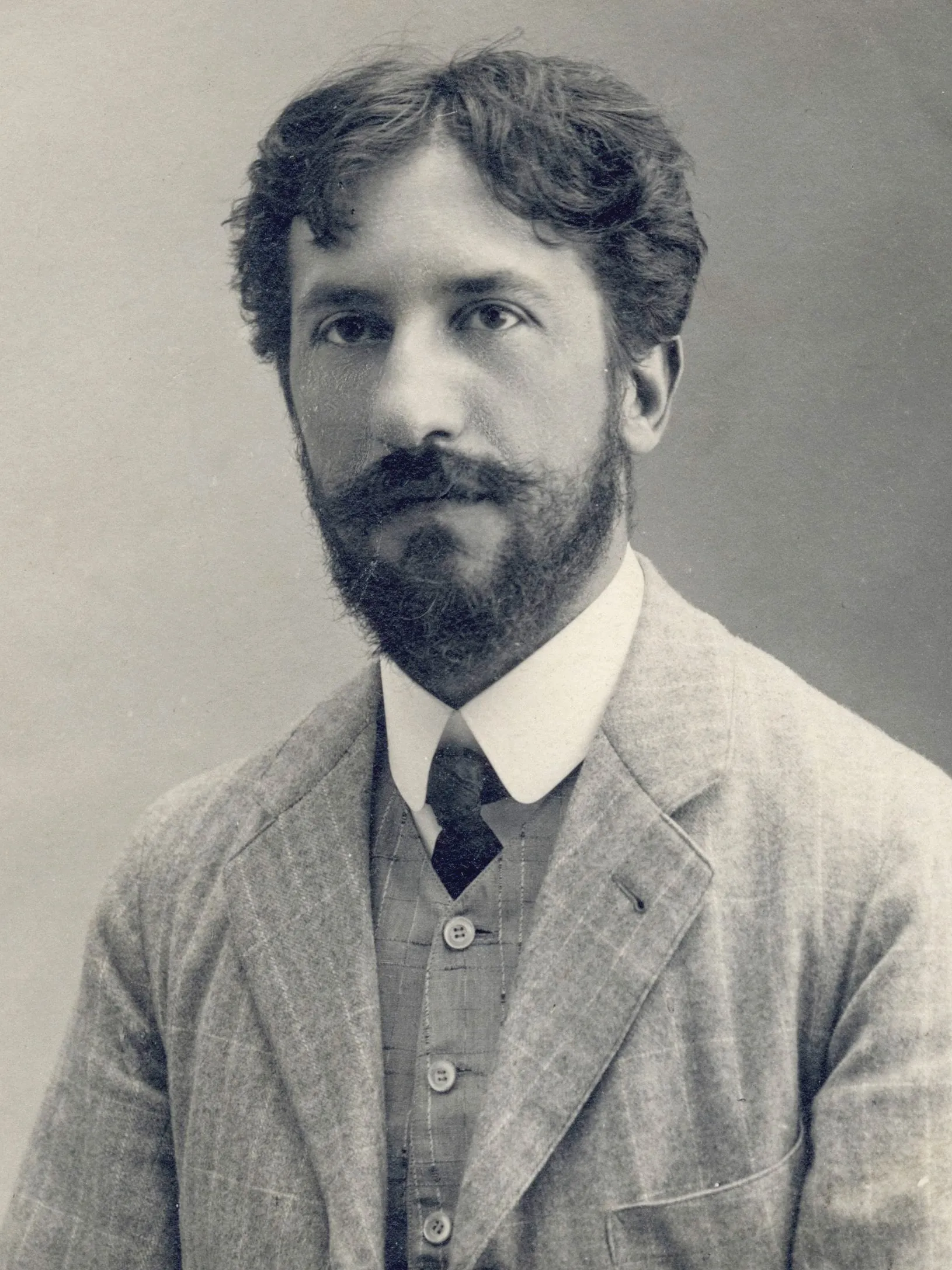
Піт Мондріан
Ким був Піт Мондріан? Від Амерсфорта до Парижа, «Червоне дерево» й абстракція, «Де Стейл» і неопластицизм, сіткові композиції та «Переможне бугі-вугі».
Pollock Painter
Малюйте патьоки й бризки в стилі Джексона Поллока просто в браузері. Пензлі-жести, «Авто-Поллок», палітри й експорт у PNG.
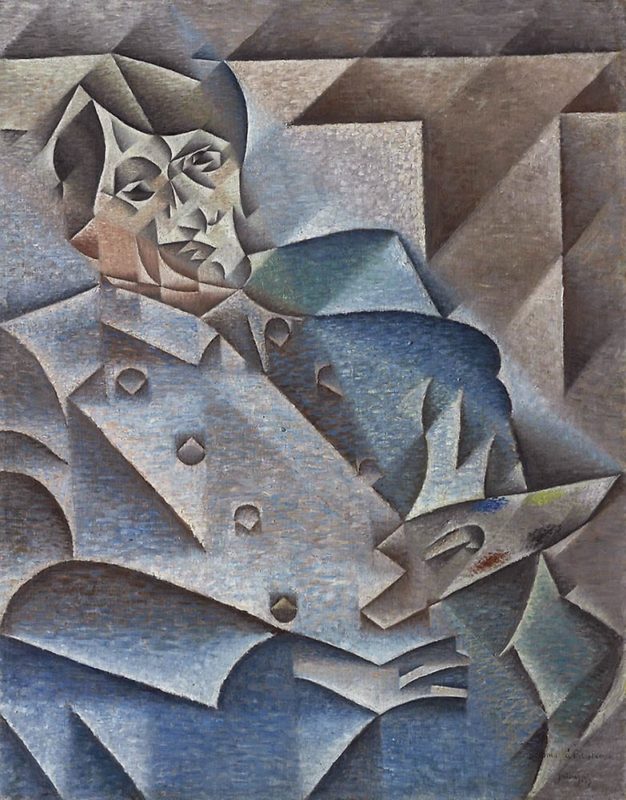
Кубізм
Що таке кубізм? Як Пікассо і Брак розкладали предмети на геометричні площини й кілька точок зору, аналітичний і синтетичний кубізм і чому він досі важливий.
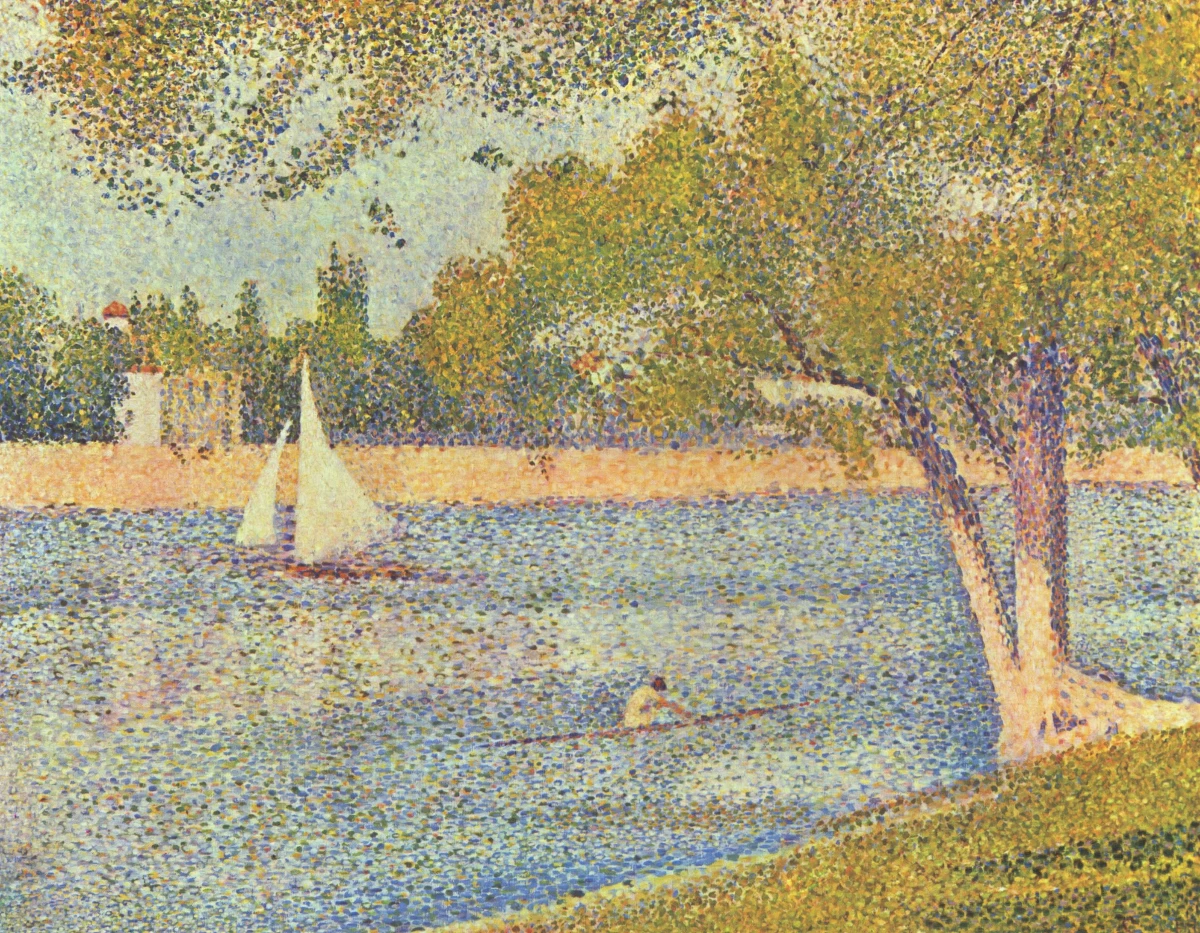
Пуантилізм
Що таке пуантилізм? Як Сера і Синьяк малювали крапками чистого кольору, що змішуються в оці, чим це відрізняється від змішування фарб і чому це досі важливо.
Готові спробувати?
Відкрийте PictorX у браузері — без встановлення і без кредитної картки.
Перейти до редактора