
クラスターを一歩ずつ
k-means に点の雲と数 k を与えると、2 つの簡単なステップを繰り返して k 個のグループを見つけます。各点は最も近いセントロイドに属し、次に各セントロイドが自分の点の平均へ移動します。両方のステップのアニメーション、セントロイドの色分けされた領域、その軌跡、グラフで下がっていく慣性を見てみましょう。初期値が結果を決めることを確かめ、エルボーとシルエットで k を選び、k-means が見つけられない形を知り、画像を k 色のパレットに変えましょう。 k-means クラスタリングは、2 つのステップを繰り返して点を k 個のグループに分けます。割り当て:各点はいちばん近いセントロイドに属します。色分けされた領域、つまりセントロイドのボロノイ領域は、各点の行き先を示しています。更新:各セントロイドは自分の点の平均へ移動し、点線の軌跡を残します。どちらのステップも、点からセントロイドまでの距離の二乗和である慣性(グラフ)を下げます。割り当てでどの点も変わらなくなったら、その実行は収束です。再生を押すか、ステップで半ステップずつ進めましょう。初期値が肝心です。k-means++ は、これまでに選んだ最も近い中心までの距離の二乗 D² に比例する確率で新しい中心を選びます(点の大きさで表示)。ランダムな点、Forgy、ランダム分割はより単純ですが、悪い局所最小に陥りやすく、再実行は複数回の結果から最良のものを残してこれを防ぎます。k は慣性グラフのエルボーか、最も高いシルエットで選びます。月形とリングは k-means の弱点を示します。平面を直線でしか切れないのです。引き伸ばされたデータには特徴量のスケーリングが必要です。画像プリセットは画像の色をパレットにまとめます。クリックで点を追加、ドラッグで移動、ダブルクリックで削除できます。画像を保存したり、反復ごとに柔らかな和音が鳴る動画を録画したり、鉛筆で写真エディターに開いたりできます。エディターでは領域、各クラスターの点、セントロイド、軌跡、グラフがそれぞれ別のレイヤーになります。
使い方
- 再生を押します。セントロイドが現れ、各点が最も近いセントロイドの色になり、続いて各セントロイドが自分の点の平均へすべるように移動します。ステップで半ステップ進み、戻るで戻ります。
- 初期化を変えてみましょう。k-means++ は各中心を選ぶあいだ、確率を点の大きさで示します。ランダムな点、Forgy、ランダム分割は手探りで始まります。再実行回数を増やすと、複数回の結果から最良のものが残ります。
- グラフをエルボーかシルエットに切り替えると、どの k がデータに合うかがわかります。各点のシルエットに切り替えると、どの点の居場所が悪いかがわかります。
- 月形、リング、引き伸ばしデータを選ぶと k-means が失敗する様子が見られます。特徴量のスケーリングをオンにするか、色の量子化を選んで画像の色をまとめましょう。クリックで点を追加し、ドラッグで動かせます。
繰り返される 2 つのステップ
k-means は、点がいちばん近い中心にできるだけ近くなるような k 個の中心、セントロイドを探します。Lloyd のアルゴリズムは 2 つのステップを交互に行います。割り当てステップでは、各点が最も近いセントロイドのクラスターに入ります。こうして平面はセントロイドのボロノイ領域、つまり色分けされた領域に分かれます。更新ステップでは、各セントロイドが自分のクラスターの点の平均、つまり距離の二乗和を最小にする点へ移動します。どちらのステップも、点からセントロイドまでの距離の二乗和である慣性を増やすことはできず、点の分け方は有限通りしかないので、アルゴリズムは必ず止まります。割り当てでどの点も変わらなくなったとき、収束したのです。
どこから始めるかで、どこに着くかが決まる
Lloyd のアルゴリズムは下り坂しか進まないので、初期セントロイドに依存する局所最小で止まります。2 つのセントロイドが 1 つのクラスターを分け合い、別の 2 つのクラスターが 1 つのセントロイドを共有することもあります。ランダムな点や Forgy(ランダムな k 個のデータ点)は出だしが悪いことが多く、ランダム分割はすべてのセントロイドを中央付近に置いてしまいます。David Arthur と Sergei Vassilvitskii の k-means++(2007 年)は最初の中心をランダムに選び、以降の中心はすでに選んだ最も近い中心までの距離の二乗 D² に比例する確率で選びます。これで中心が散らばり、平均して最良の慣性の O(log k) 倍以内に収まることが証明されています。何度か実行して慣性が最も低いものを残すこと、ライブラリでいう n_init も効果があります。
クラスターはいくつ?
k-means には事前に k が必要で、慣性は k を増やすと必ず下がり、各点が単独のクラスターになるとゼロになります。エルボー法は k に対する慣性をグラフにし、クラスターを増やしても割に合わなくなる折れ曲がりを探します。Peter Rousseeuw(1987 年)のシルエットは、各点について自分のクラスターまでの平均距離 a と、最も近い別のクラスターまでの平均距離 b を比べます。s = (b − a) / max(a, b) は −1(間違ったクラスター)から 1(自分のクラスターの奥深く)までの値をとります。平均シルエットが最も高い k は良い選択です。0.7 を超えれば構造は強く、0.25 未満ならほとんど構造はありません。
k-means に見えないもの
各点は最も近いセントロイドへ行くので、k-means は必ず直線で平面を凸な領域に切り分け、大きさとばらつきが似た丸いクラスターを好みます。絡み合った 2 つの月形、かたまりを囲むリング、細長く傾いたクラスター、小さなクラスターの隣の大きなクラスターには、どれだけ長く回しても勝てません。DBSCAN のような密度ベースのクラスタリング、スペクトラルクラスタリング、混合ガウスモデルはこうした形に対応できます。距離は単位にも左右されます。ある特徴量が別の特徴量よりはるかに広く散らばっていると、それがすべてを決めてしまうので、ふつうは先に特徴量を標準化します。同じアルゴリズムを色空間で使えば、画像を k 色のパレットにできます。
よくある質問
k-means クラスタリングとは?
点の集合を k 個のグループに分ける、教師なし機械学習の手法です。各グループはそのセントロイド、つまり点の平均で表され、各点は最も近いセントロイドに属します。アルゴリズムは、点からセントロイドまでの距離の二乗和、つまり慣性(クラスター内平方和)をできるだけ小さくするセントロイドを探します。
Lloyd のアルゴリズムはどう動く?
k 個のセントロイドから始めます。各点を最も近いセントロイドに割り当て、次に各セントロイドを自分の点の平均へ動かし、これを繰り返します。各ステップは慣性を下げるか変えないので、ふつう数十回の反復のうちに、どの点もクラスターを変えなくなった時点で終わります。このアプリでは 2 つのステップを分けて見せます。まず点の色が変わり、次にセントロイドがすべるように動きます。
k-means の結果が毎回違うのはなぜ?
開始点から下り坂しか進まないので、初期セントロイドに依存する局所最小に行き着きます。運の悪い開始では、2 つのセントロイドが 1 つの本当のクラスターを分け合い、別のセントロイドが 2 つを覆ってしまいます。k-means++ による初期化は悪い開始を稀にし、異なるシードで何度か実行して慣性の最も低いものを残すこと(このアプリでいう再実行)はそれをさらに稀にします。
k はどう選ぶ?
エルボーのグラフを見ましょう。k = 1〜10 の慣性は、k が本当のグループ数より小さいあいだは急に下がり、その後はゆっくり下がるので、折れ曲がりが k を示します。あるいは平均シルエットを見ましょう。クラスターがまとまっていて互いによく離れている k で最も高くなります。どちらも目安であり、クラスターを何に使うかも大切です。
k-means が失敗するのはどんなとき?
クラスターが似た大きさの丸いかたまりでないときです。絡み合った月形、リング、細長く傾いた形、大きさや密度が大きく違う場合などです。k-means はセントロイドの中間に直線の境界を引くので、こうした形を切り分けてしまいます。DBSCAN、スペクトラルクラスタリング、混合ガウスモデルのほうが適しています。ばらつきが大きく異なる特徴量をスケーリングしないままでも、k-means は誤ります。
画像は使えますか?
はい。保存すると選んだサイズの PNG ができ、JSON を保存するとセントロイド、クラスターの大きさ、慣性、シルエット、各実行が書き出されます。録画では反復ごとに柔らかな和音が鳴るアルゴリズムの動画が撮れ、鉛筆を使うと PictorX の写真エディターで画像が開き、背景、領域、各クラスターの点、セントロイド、軌跡、ラベル、グラフがそれぞれ別のレイヤーになります。エディター内では アプリ ▸ サイエンス ▸ コンピューター ▸ k-means クラスタリング にあります。すべてブラウザー内で動作します。
k-means クラスタリング:動画を録画するには?
再生バーの赤い録画ボタンを押すと、ステージに表示されている内容を録画します。もう一度押すと停止し、動画がお使いのデバイスに保存されます。録画は無料で、サインインするだけで使えます。サブスクリプションがない場合、動画の隅に小さな PictorX のロゴが入ります。録画ボタンの横のボタンで動画の設定が開きます。形(表示どおり、正方形、ストーリー 9:16、ワイド 16:9)、長さ(停止するまで、または SNS 向けの 5・10・15・30 秒)、ファイル形式(MP4、WebM、アニメーション GIF)を選べます。音声は、アプリ自身の音か、3 つの音楽(穏やか、明るい、ビート)から選べます。
関連ツール
k-means クラスタリング入門
k-means クラスタリングのしくみ:最小化する慣性、Lloyd の割り当てと更新のステップとそれが収束する理由、ボロノイ領域、k-means++ による初期化、局所最小と再実行、エルボーとシルエットによる k の選び方、特徴量のスケーリング、色の量子化、そして DBSCAN、スペクトラルクラスタリング、混合ガウスモデルを使うべきとき。
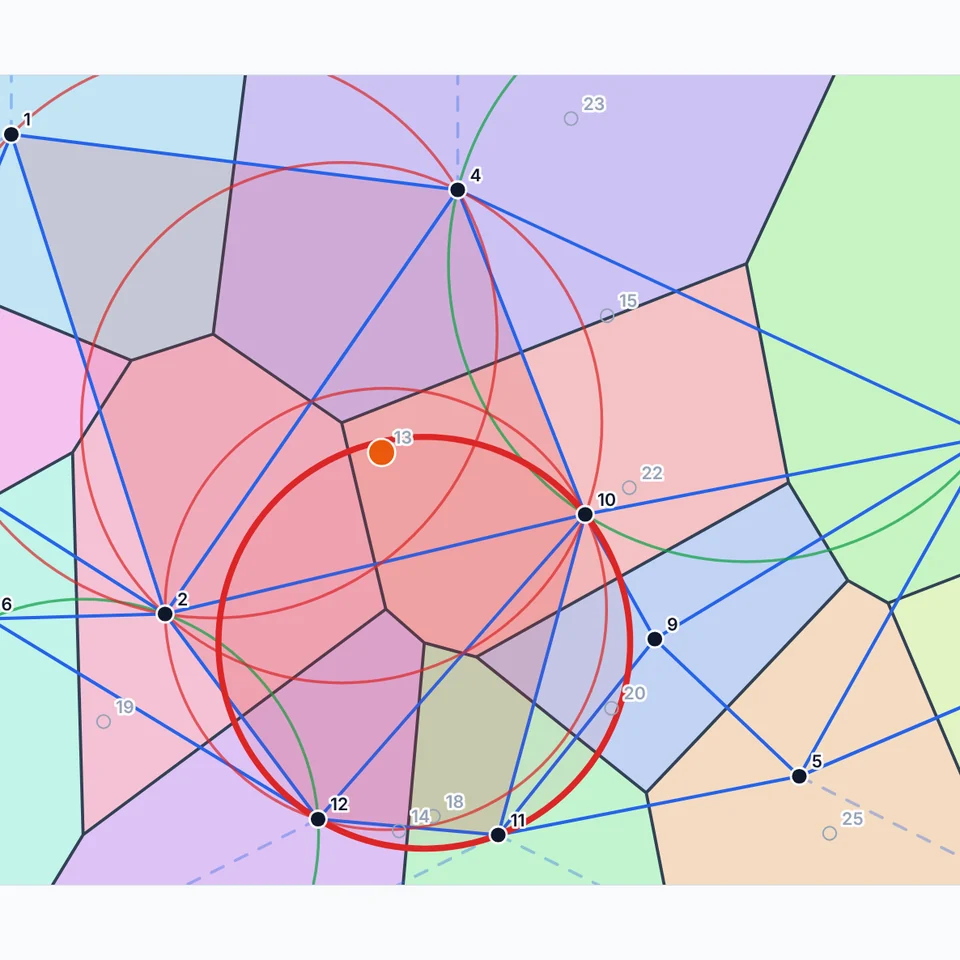
いちばん近い母点、空っぽの円
Bowyer–Watson がドロネー三角形分割を一点ずつ組み立てる様子を、外接円の判定、穴、新しい三角形とともに見て、ボロノイ図がその双対として現れるのを確かめましょう。悪い三角形分割をフリップし、Lloyd 緩和を走らせ、空円をドラッグし、ジョン・スノーのコレラのポンプを地図にできます。
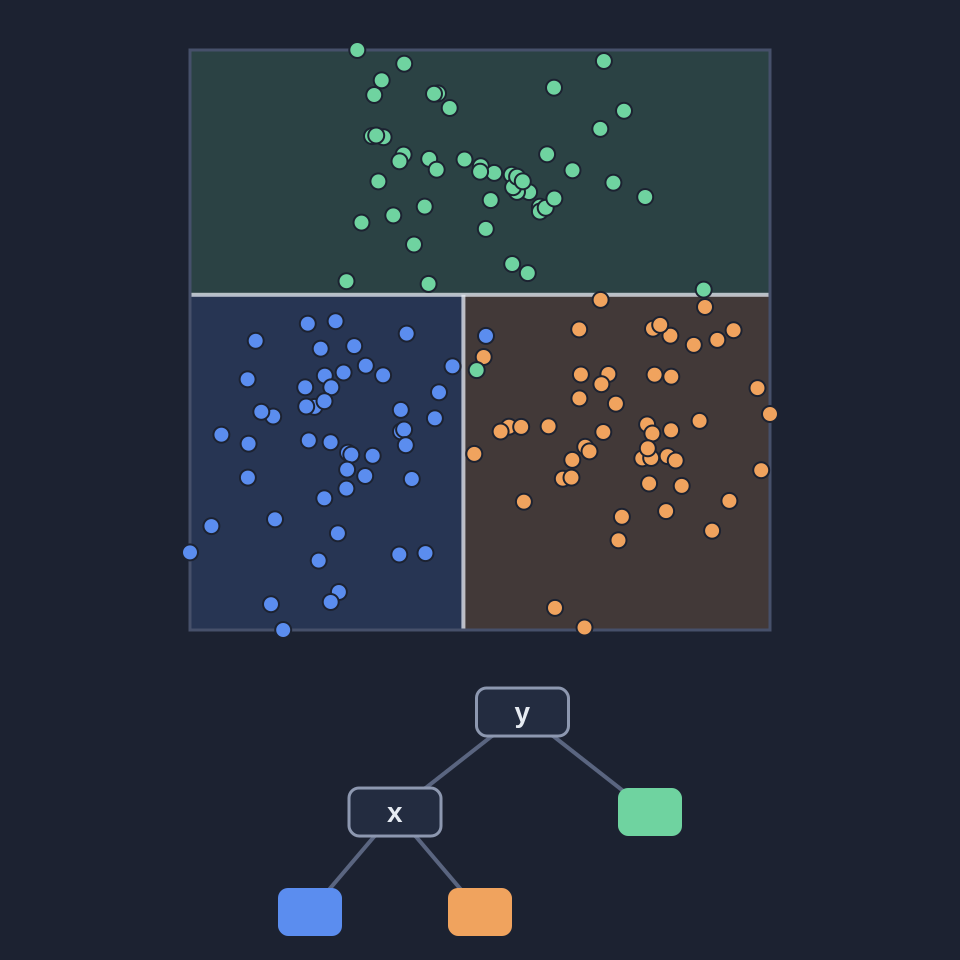
決定木ビルダー
平面上の点で決定木を育てましょう。木が切り分ける領域、各ノードのルール、ジニ不純度や情報利得、そして訓練正解率とテスト正解率が深さによってどう変わるかを確かめられます。
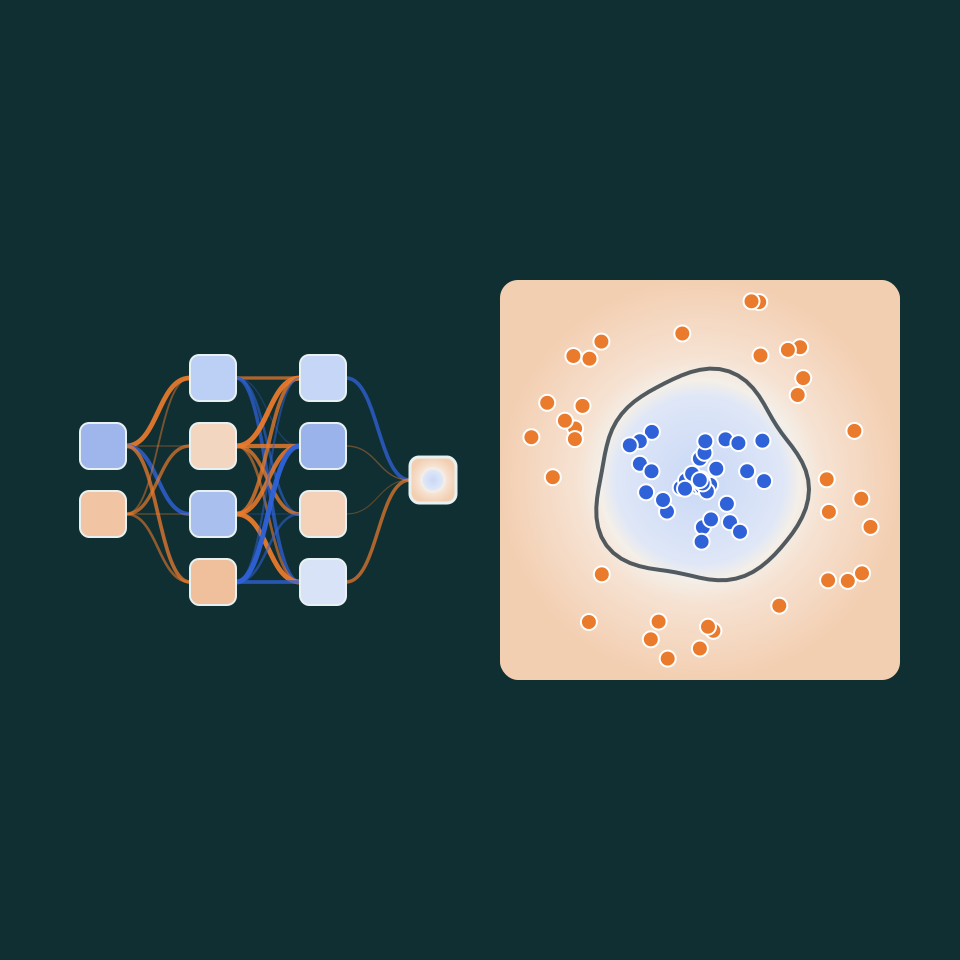
ニューラルネットワーク・サンドボックス
小さなニューラルネットワークをリアルタイムで訓練し、2つのクラスの点を分ける様子を見られます。層、ニューロン、活性化関数、学習率、入力を変えて、各ニューロンが何に反応するかを確かめましょう。
試してみますか?
ブラウザで PictorX を開きます。インストール不要、始めるのにクレジットカードも不要です。
エディターへ