
क्लस्टर, कदम-दर-कदम
k-means को बिंदुओं का एक बादल और एक संख्या k दीजिए, और वह दो सरल चरण दोहराकर k समूह ढूँढ लेगा: हर बिंदु सबसे निकट केंद्रक पर जाता है, फिर हर केंद्रक अपने बिंदुओं के माध्य पर खिसकता है। दोनों चरणों को एनिमेशन में देखें, केंद्रकों के रंगीन क्षेत्र, उनके निशान और चार्ट पर घटता जड़त्व। देखें कि शुरुआत कैसे परिणाम तय करती है, कोहनी और सिल्हूट से k चुनें, उन आकृतियों को खोजें जिन्हें k-means नहीं पहचान सकता, और किसी चित्र को k रंगों के पैलेट में बदलें। k-मीन्स क्लस्टरिंग दो चरणों को दोहराकर बिंदुओं को k समूहों में बाँटती है। असाइनमेंट: हर बिंदु सबसे निकट केंद्रक से जुड़ता है, इसलिए रंगीन क्षेत्र, यानी केंद्रकों की वोरोनोई कोशिकाएँ, दिखाते हैं कि हर बिंदु कहाँ जाता है। अपडेट: हर केंद्रक अपने बिंदुओं के माध्य पर खिसकता है और एक धराशायी निशान छोड़ता है। हर चरण जड़त्व घटाता है, यानी बिंदुओं से उनके केंद्रकों तक की दूरियों के वर्गों का योग (चार्ट), और जब कोई असाइनमेंट किसी भी बिंदु को नहीं बदलता, तो रन अभिसरित हो जाता है। चलाएँ दबाएँ, या चरण से एक बार में आधा कदम आगे बढ़ें। शुरुआत मायने रखती है: k-means++ हर नया केंद्र D² के अनुपात वाली प्रायिकता से चुनता है, जहाँ D अब तक चुने सबसे निकट केंद्र की दूरी है (बिंदु के आकार से दिखाई गई); यादृच्छिक बिंदु, Forgy और यादृच्छिक विभाजन सरल हैं पर अक्सर खराब स्थानीय न्यूनतम में अटकते हैं, जिसे पुनः आरंभ कई प्रयासों में से सबसे अच्छा रखकर ठीक करता है। k को जड़त्व चार्ट की कोहनी या सबसे ऊँचे सिल्हूट से चुनें। अर्धचंद्र और वलय दिखाते हैं कि k-means कहाँ विफल होता है: वह तल को केवल सीधी रेखाओं से काट सकता है। खिंचे हुए डेटा को विशेषताएँ स्केल करें की ज़रूरत होती है। चित्र प्रीसेट किसी चित्र के रंगों को एक पैलेट में समूहित करता है। बिंदु जोड़ने के लिए क्लिक करें, उन्हें खींचें, और किसी बिंदु को हटाने के लिए उस पर डबल-क्लिक करें। चित्र सहेजें, हर पुनरावृत्ति पर एक कोमल कॉर्ड के साथ वीडियो रिकॉर्ड करें, या पेंसिल से चित्र को फ़ोटो एडिटर में खोलें, जहाँ क्षेत्र, हर क्लस्टर के बिंदु, केंद्रक, निशान और चार्ट अलग-अलग परतें हैं।
यह कैसे काम करता है
- चलाएँ दबाएँ: केंद्रक प्रकट होते हैं, हर बिंदु सबसे निकट केंद्रक का रंग ले लेता है, फिर हर केंद्रक अपने बिंदुओं के माध्य की ओर सरकता है। चरण आधा कदम आगे ले जाता है, पीछे वापस ले जाता है।
- प्रारंभीकरण बदलें: k-means++ हर केंद्र चुनते समय अपनी संभावनाएँ बिंदु के आकार से दिखाता है; यादृच्छिक बिंदु, Forgy और यादृच्छिक विभाजन अंधाधुंध शुरू होते हैं। कई रनों में से सबसे अच्छा रखने के लिए पुनः आरंभ बढ़ाएँ।
- यह देखने के लिए कि कौन-सा k डेटा पर फ़िट बैठता है, चार्ट को कोहनी या सिल्हूट पर करें, या यह देखने के लिए कि कौन-से बिंदु गलत जगह हैं, हर बिंदु के सिल्हूट पर करें।
- k-means को विफल होते देखने के लिए अर्धचंद्र, वलय या खिंचा डेटा चुनें, विशेषताएँ स्केल करें चालू करें, या किसी चित्र के रंगों को समूहित करने के लिए रंग क्वांटीकरण चुनें; बिंदु जोड़ने के लिए क्लिक करें और उन्हें खींचें।
दो चरण, बार-बार
k-means ऐसे k केंद्र, यानी केंद्रक, खोजता है जिनसे बिंदु अपने सबसे निकट केंद्र के जितना हो सके उतना पास हों। लॉयड एल्गोरिद्म बारी-बारी से दो चरण चलाता है। असाइनमेंट चरण में हर बिंदु सबसे निकट केंद्रक के क्लस्टर में जाता है, इसलिए तल केंद्रकों की वोरोनोई कोशिकाओं, यानी रंगीन क्षेत्रों, में बँट जाता है। अपडेट चरण में हर केंद्रक अपने क्लस्टर के बिंदुओं के माध्य पर जाता है, वह बिंदु जो उनकी दूरियों के वर्गों को न्यूनतम करता है। कोई भी चरण जड़त्व, यानी बिंदुओं से उनके केंद्रकों तक की दूरियों के वर्गों का योग, नहीं बढ़ा सकता, और बिंदुओं को बाँटने के तरीके सीमित हैं, इसलिए एल्गोरिद्म हमेशा रुकता है: जब कोई असाइनमेंट किसी बिंदु को नहीं बदलता, तो वह अभिसरित हो चुका होता है।
जहाँ से शुरू करें, वहीं तय होता है कि कहाँ पहुँचें
लॉयड एल्गोरिद्म केवल ढलान पर नीचे जाता है, इसलिए वह शुरुआती केंद्रकों पर निर्भर किसी स्थानीय न्यूनतम पर रुक जाता है: दो केंद्रक एक क्लस्टर बाँट सकते हैं जबकि क्लस्टरों की कोई दूसरी जोड़ी एक केंद्रक साझा करती है। यादृच्छिक बिंदु और Forgy (k यादृच्छिक डेटा बिंदु) अक्सर खराब शुरुआत करते हैं; यादृच्छिक विभाजन हर केंद्रक को बीच के पास रखता है। डेविड आर्थर और सर्गेई वासिल्वित्स्की का k-means++ (2007) पहला केंद्र यादृच्छिक रूप से चुनता है और हर अगला केंद्र D² के अनुपात वाली प्रायिकता से, जहाँ D पहले से चुने सबसे निकट केंद्र की दूरी है। इससे केंद्र फैल जाते हैं और औसतन, सिद्ध रूप से, सबसे अच्छे जड़त्व के O(log k) गुने के भीतर रहते हैं। कई बार चलाकर सबसे कम जड़त्व रखना, यानी लाइब्रेरियों का n_init, भी मदद करता है।
कितने क्लस्टर?
k-means को k पहले से चाहिए, और k बढ़ने के साथ जड़त्व हमेशा घटता है, और जब हर बिंदु अपना अलग क्लस्टर हो तो शून्य हो जाता है। कोहनी विधि जड़त्व को k के सापेक्ष खींचती है और वह मोड़ खोजती है जिसके बाद एक और क्लस्टर जोड़ना फ़ायदेमंद नहीं रहता। पीटर रूसो (1987) का सिल्हूट हर बिंदु के लिए अपने क्लस्टर तक की औसत दूरी a की तुलना सबसे निकट दूसरे क्लस्टर तक की औसत दूरी b से करता है: s = (b − a) / max(a, b) का मान −1 (गलत क्लस्टर में) से 1 (अपने क्लस्टर के बिल्कुल भीतर) तक होता है। सबसे ऊँचे औसत सिल्हूट वाला k अच्छा विकल्प है; 0.7 से ऊपर संरचना मज़बूत है, 0.25 से नीचे लगभग कोई संरचना नहीं।
जो k-means नहीं देख पाता
क्योंकि हर बिंदु सबसे निकट केंद्रक पर जाता है, k-means हमेशा तल को सीधी रेखाओं से उत्तल क्षेत्रों में काटता है, और मिलते-जुलते आकार और फैलाव वाले गोल क्लस्टर पसंद करता है। आपस में गुँथे दो अर्धचंद्र, किसी गुच्छे को घेरता वलय, लंबे तिरछे क्लस्टर, या छोटे क्लस्टरों के पास एक बड़ा क्लस्टर उसे हरा देते हैं, चाहे वह कितनी भी देर चले। DBSCAN जैसी घनत्व-आधारित क्लस्टरिंग, स्पेक्ट्रल क्लस्टरिंग और गॉसियन मिश्रण मॉडल ऐसी आकृतियाँ संभाल लेते हैं। दूरियाँ इकाइयों पर भी निर्भर करती हैं: जब एक विशेषता दूसरी से कहीं ज़्यादा फैली हो, तो वही सब कुछ तय करती है, इसलिए विशेषताओं को आम तौर पर पहले मानकीकृत किया जाता है। रंग-स्थान में यही एल्गोरिद्म किसी चित्र को k रंगों के पैलेट में बदल देता है।
अक्सर पूछे जाने वाले प्रश्न
k-मीन्स क्लस्टरिंग क्या है?
बिना निगरानी वाली मशीन लर्निंग की एक विधि जो बिंदुओं के समूह को k समूहों में बाँटती है। हर समूह को उसका केंद्रक, यानी उसके बिंदुओं का माध्य, दर्शाता है, और हर बिंदु सबसे निकट केंद्रक का होता है। एल्गोरिद्म ऐसे केंद्रक खोजता है जो बिंदुओं से उनके केंद्रकों तक की दूरियों के वर्गों का योग, यानी जड़त्व या क्लस्टर के भीतर वर्गों का योग, जितना हो सके उतना छोटा कर दें।
लॉयड एल्गोरिद्म कैसे काम करता है?
k केंद्रकों से शुरू करें। हर बिंदु को सबसे निकट केंद्रक को सौंपें, फिर हर केंद्रक को उसके बिंदुओं के माध्य पर ले जाएँ, और दोहराएँ। हर चरण जड़त्व घटाता है या उसे वैसा ही छोड़ता है, इसलिए प्रक्रिया, आम तौर पर कुछ दर्जन पुनरावृत्तियों में, तब समाप्त होती है जब कोई बिंदु क्लस्टर नहीं बदलता। ऐप दोनों चरण अलग-अलग दिखाता है: पहले बिंदुओं का रंग बदलता है, फिर केंद्रक सरकते हैं।
k-means हर बार अलग परिणाम क्यों देता है?
वह अपनी शुरुआत से केवल नीचे की ओर जाता है, इसलिए शुरुआती केंद्रकों पर निर्भर किसी स्थानीय न्यूनतम पर पहुँचता है। बदकिस्मत शुरुआत में दो केंद्रक एक असली क्लस्टर बाँट सकते हैं जबकि कोई दूसरा केंद्रक दो क्लस्टर ढक लेता है। k-means++ से शुरुआत खराब शुरुआत को दुर्लभ बनाती है, और अलग-अलग बीजों से कई बार चलाकर सबसे कम जड़त्व रखना, जिसे ऐप पुनः आरंभ कहता है, उसे और भी दुर्लभ बना देता है।
मैं k कैसे चुनूँ?
कोहनी चार्ट देखें: k = 1 से 10 तक जड़त्व तब तक तेज़ी से गिरता है जब तक k असली समूहों की संख्या से कम है, और उसके बाद धीरे, इसलिए मोड़ k सुझाता है। या औसत सिल्हूट देखें, जो उस k पर सबसे ऊँचा होता है जिसके क्लस्टर सघन और अच्छी तरह अलग हों। दोनों अनुमान के नियम हैं; क्लस्टर किस काम आएँगे, यह भी मायने रखता है।
k-means कब विफल होता है?
जब क्लस्टर मिलते-जुलते आकार के गोल गुच्छे न हों: आपस में गुँथे अर्धचंद्र, वलय, लंबी तिरछी आकृतियाँ, बहुत असमान आकार या घनत्व। k-means केंद्रकों के ठीक बीच में सीधी सीमाएँ खींचता है, इसलिए ऐसी आकृतियों को काट देता है। DBSCAN, स्पेक्ट्रल क्लस्टरिंग या गॉसियन मिश्रण मॉडल बेहतर बैठते हैं। बहुत अलग फैलाव वाली बिना स्केल की विशेषताएँ भी उसे भटका देती हैं।
क्या मैं चित्र का उपयोग कर सकता हूँ?
हाँ। सहेजें आपके चुने आकार में PNG देता है, JSON सहेजें केंद्रक, क्लस्टरों के आकार, जड़त्व, सिल्हूट और हर रन लिखता है, रिकॉर्ड हर पुनरावृत्ति पर एक कोमल कॉर्ड के साथ एल्गोरिद्म को फ़िल्माता है, और पेंसिल चित्र को PictorX फ़ोटो एडिटर में खोलती है, जहाँ पृष्ठभूमि, क्षेत्र, हर क्लस्टर के बिंदु, केंद्रक, निशान, लेबल और चार्ट अलग-अलग परतों पर होते हैं। एडिटर में यह ऐप्स ▸ विज्ञान ▸ कंप्यूटिंग ▸ k-मीन्स क्लस्टरिंग में है। सब कुछ आपके ब्राउज़र में चलता है।
k-मीन्स क्लस्टरिंग: मैं वीडियो कैसे रिकॉर्ड करूँ?
प्लेबैक बार में लाल रिकॉर्ड बटन दबाएँ: यह वही रिकॉर्ड करता है जो स्टेज पर दिखता है। रोकने के लिए उसे फिर दबाएँ, और वीडियो आपके डिवाइस पर सेव हो जाता है। रिकॉर्डिंग मुफ़्त है; बस साइन इन करना होता है। सदस्यता के बिना वीडियो के एक कोने में छोटा-सा PictorX लोगो रहता है। रिकॉर्ड के बगल वाला बटन वीडियो विकल्प खोलता है: आकार (जैसा दिखता है, वर्गाकार, स्टोरी 9:16 या चौड़ा 16:9), अवधि (जब तक आप न रोकें, या सोशल मीडिया के लिए 5, 10, 15 या 30 सेकंड) और फ़ाइल: MP4, WebM या एनिमेटेड GIF। आवाज़ के लिए ऐप की अपनी आवाज़ें या तीन संगीत में से कोई एक चुनें: शांत, खुशनुमा या बीट वाला।
संबंधित टूल
k-मीन्स क्लस्टरिंग समझाई गई
k-मीन्स क्लस्टरिंग कैसे काम करती है: वह जड़त्व जिसे यह न्यूनतम करती है, लॉयड के असाइनमेंट और अपडेट चरण और वे क्यों अभिसरित होते हैं, वोरोनोई कोशिकाएँ, k-means++ से शुरुआत, स्थानीय न्यूनतम और पुनः आरंभ, कोहनी और सिल्हूट से k चुनना, विशेषता स्केलिंग, रंग क्वांटीकरण, और कब इसकी जगह DBSCAN, स्पेक्ट्रल क्लस्टरिंग या गॉसियन मिश्रण का उपयोग करें।
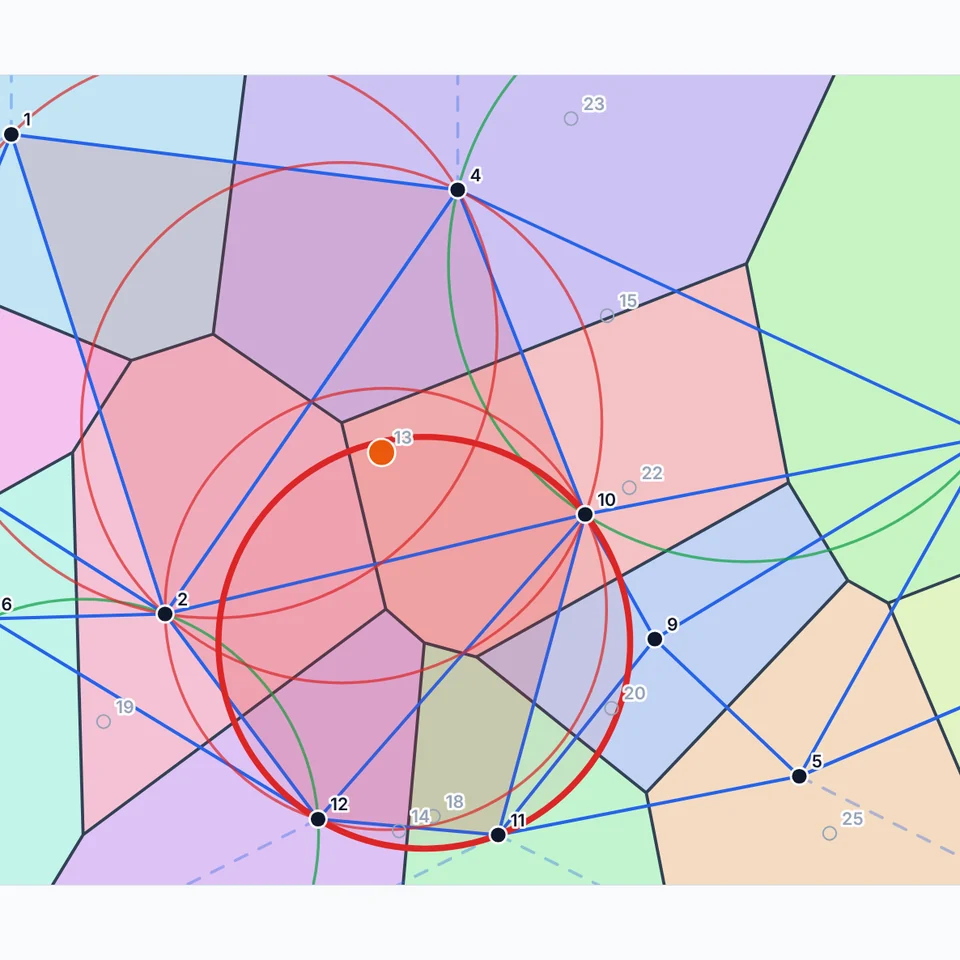
सबसे नज़दीकी केंद्र, खाली वृत्त
देखें कि बोयर–वॉटसन हर परिवृत्त परीक्षण, छेद और नए त्रिभुजों के साथ डेलोने त्रिभुजन को बिंदु-दर-बिंदु कैसे बनाता है, और वोरोनोई आरेख उसके द्वैत के रूप में कैसे उभरता है। खराब त्रिभुजन को फ़्लिप करें, लॉयड शिथिलन चलाएँ, खाली वृत्त खींचें और जॉन स्नो के हैज़े के पंपों का नक्शा बनाएँ।
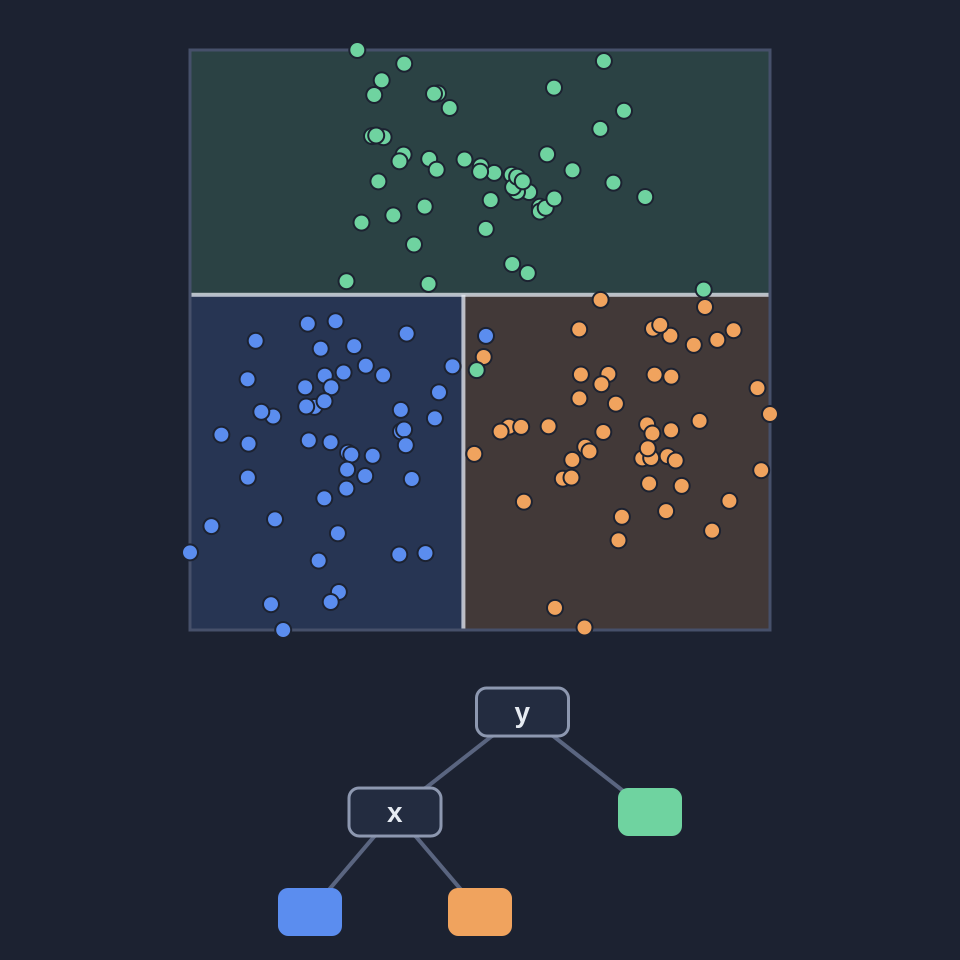
डिसीजन ट्री बिल्डर
तल के बिंदुओं पर एक डिसीजन ट्री बढ़ाएँ: देखें कि वह कौन-से बॉक्स काटता है, हर नोड पर क्या नियम है, जिनी इम्प्योरिटी या इन्फ़ॉर्मेशन गेन, और गहराई के साथ ट्रेनिंग और टेस्ट सटीकता कैसे बदलती है।
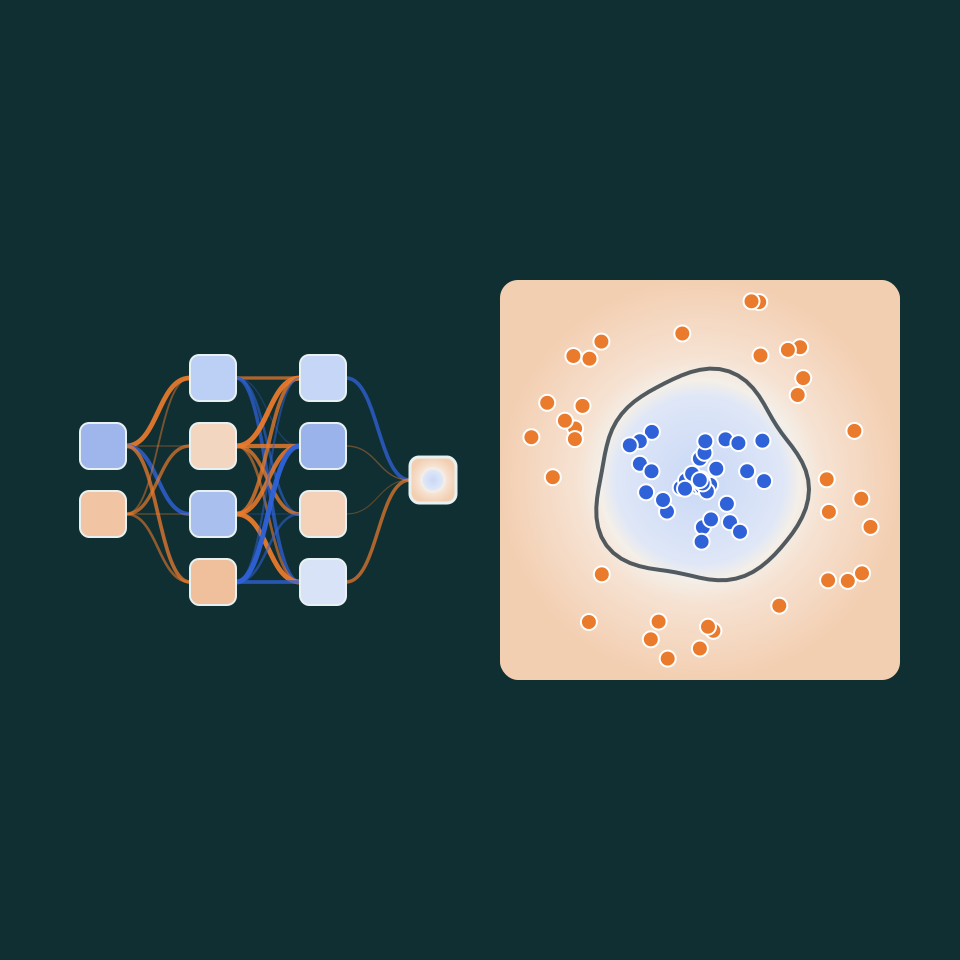
न्यूरल नेटवर्क सैंडबॉक्स
एक छोटे न्यूरल नेटवर्क को लाइव ट्रेन करें और उसे बिंदुओं के दो वर्गों को अलग करते देखें। लेयर, न्यूरॉन, एक्टिवेशन, लर्निंग रेट और इनपुट बदलें, और देखें कि हर न्यूरॉन किस पर प्रतिक्रिया देता है।
आज़माने के लिए तैयार?
अपने ब्राउज़र में PictorX खोलें — शुरू करने के लिए इंस्टॉल या क्रेडिट कार्ड की ज़रूरत नहीं।
एडिटर पर जाएँ