
Смешивайте свет и фильтры: аддитивный и субтрактивный цвет
Экран создаёт любой цвет из крошечных красных, зелёных и синих огоньков, а принтер — из голубых, пурпурных и жёлтых чернил. Направьте три цветных прожектора на тёмную стену и смотрите, как их свет складывается, или положите три цветных фильтра на световой стол и смотрите, как каждый забирает часть света. Зонд читает любой цвет в виде шестнадцатеричного кода, RGB, CMYK и HSL, показывает, какие длины волн в нём есть и насколько сильно он возбуждает три вида колбочек в вашем глазу, — вот почему трёх цветов достаточно. Выберите пример или режим. В режиме «Свет» пятна красного, зелёного и синего света падают на чёрную стену, и там, где они перекрываются, их свет складывается. В режиме «Фильтры» листы голубого, пурпурного и жёлтого светофильтра лежат на белом световом столе; каждый забирает часть света, поэтому там, где они перекрываются, проходит меньше. Перетащите круг, чтобы передвинуть его, а зонд (кольцо с крестом) перетащите или коснитесь любого места, чтобы узнать цвет там: плитки показывают его шестнадцатеричный код, RGB, CMYK и HSL, а картинка — его спектр и то, насколько сильно он возбуждает три вида колбочек в вашем глазу. Уровень каждого круга задаётся в разделе «Смешение». Включите «Подобрать цвет» и смешайте целевой цвет в зонде: разница ΔE меньше 2,3 засчитывается. Нажмите «Пуск», чтобы круги кружились, дышали или угасали (выбор в разделе «Круги»); «Назад» и «Шаг» сдвигают на полсекунды. Со звуком цвет в зонде звучит аккордом, пока круги движутся: частота каждого света на 40 октав ниже.
Как это работает
- Выберите пример или режим: «Свет» — пятна красного, зелёного и синего света на чёрной стене, «Фильтры» — листы голубого, пурпурного и жёлтого фильтра на белом световом столе, или оба рядом.
- Перетащите круги, чтобы они перекрылись, и смотрите, как появляются смеси. Уровень каждого круга задаётся в разделе «Смешение»: так можно приглушить свет или сделать фильтр бледнее.
- Перетащите зонд или коснитесь любого места, чтобы узнать цвет там: шестнадцатеричный код, RGB, CMYK и HSL в плитках, а под кругами — его спектр и насколько сильно он возбуждает колбочки L, M и S.
- Включите «Подобрать цвет» в разделе «Задача» и смешайте цель в зонде или нажмите «Пуск», чтобы круги кружились, дышали или угасали, и запишите видео.
Аддитивное смешение: свет складывается
Цветные источники складывают свой свет. Красный и зелёный дают жёлтый, зелёный и синий — голубой, синий и красный — пурпурный, а все три на полной яркости дают белый. Так работает любой экран: каждый пиксель — это три крошечных огонька, красный, зелёный и синий, а цвет записывается как яркость каждого от 0 до 255 или шестнадцатеричным кодом, например #FFFF00 для жёлтого. В приложении пятна накладываются в режиме «lighter» холста, который складывает три канала точно так же, как складывается свет.
Субтрактивное смешение: фильтры забирают свет
Фильтр или прозрачные чернила не добавляют цвет: они поглощают часть проходящего света. Голубой фильтр поглощает красный, пурпурный — зелёный, а жёлтый — синий. Положите голубой на жёлтый, и сквозь оба пройдёт только зелёный; положите все три, и не пройдёт ничего: чёрный. Каждый фильтр умножает оставшееся на своё пропускание, поэтому приложение накладывает фильтры в режиме «multiply». Принтеры так смешивают голубые, пурпурные и жёлтые чернила и добавляют чёрные — букву K в CMYK, — потому что три чернила вместе дают мутный тёмно-коричневый вместо глубокого чёрного.
Почему трёх цветов достаточно
В сетчатке есть три вида колбочек. Колбочки L сильнее всего реагируют на длинные волны (пик около 564 нм), колбочки M — на средние (около 534 нм), а колбочки S — на короткие (около 420 нм). Любой цвет, который вы видите, сводится к трём числам: насколько сильно возбуждён каждый вид. Жёлтый свет одной длины волны около 570 нм и смесь красного и зелёного света возбуждают колбочки L и M почти в одной пропорции, поэтому они выглядят одинаково: это метамеры. Вот почему три основных цвета могут имитировать большинство цветов — идея Томаса Юнга 1802 года, которую затем проверили Герман фон Гельмгольц и Джеймс Клерк Максвелл.
Спектры и дополнительные цвета
Белый свет содержит все длины волн радуги. Спектр показывает, из чего состоит цвет в зонде: в режиме «Свет» — пики красной, зелёной и синей ламп, в режиме «Фильтры» — полосы белого света, которые пропускают фильтры. Пурпурный — цвет, которого нет в радуге: это красный и синий свет без зелёного между ними. Каждая область на стороне света и та же область на стороне фильтров — дополнительные цвета, которые вместе дают белый, как красный и голубой, зелёный и пурпурный или синий и жёлтый.
Часто задаваемые вопросы
Почему красный и зелёный свет дают жёлтый?
Потому что глаз не умеет разлагать свет на длины волн. Жёлтый свет около 570 нм возбуждает колбочки L чуть сильнее, чем M, а колбочки S почти не возбуждает. Красный свет возбуждает в основном колбочки L, зелёный — в основном M, так что вместе они дают почти ту же картину, и мозг видит жёлтый. Экран никогда не посылает жёлтого света: посмотрите на жёлтую область через лупу, и вы увидите только красные и зелёные точки рядом.
Почему в школе основные цвета — красный, жёлтый и синий, а в печати — голубой, пурпурный и жёлтый?
Красный, жёлтый и синий — старая традиция художников, появившаяся до того, как поняли физику света, и они дают более узкий набор цветов. Настоящие субтрактивные основные цвета — те, что каждый забирает ровно одну из трёх полос глаза: голубой забирает красный, пурпурный — зелёный, жёлтый — синий. Из них можно смешать красный (пурпурный + жёлтый), зелёный (голубой + жёлтый) и синий (голубой + пурпурный), поэтому чернила принтеров голубые, пурпурные и жёлтые.
Что значат шестнадцатеричный код, RGB, CMYK и HSL?
Это четыре способа записать один и тот же цвет. RGB даёт уровни красного, зелёного и синего от 0 до 255; шестнадцатеричный код записывает эти три числа в системе счисления с основанием 16, так что #FF8000 — это 255, 128, 0. CMYK даёт проценты голубых, пурпурных, жёлтых и чёрных чернил, причём чёрный берёт на себя ту часть, которая была бы общей для трёх. HSL даёт цветовой тон как угол на цветовом круге (0° красный, 120° зелёный, 240° синий), а насыщенность и светлоту в процентах.
Уровень 50% — это половина света?
Нет. Экраны хранят уровни цвета на кривой — кривой sRGB, близкой к тому, как мы воспринимаем яркость: уровень 50% посылает лишь около 21% полной мощности, но выглядит примерно вдвое тусклее. Плитки показывают уровни, как код цвета, а спектр и столбики колбочек считаются по мощности, которая действительно приходит.
Смешиваются ли краски так же, как фильтры?
Примерно. Прозрачные чернила и цветные фильтры перемножаются, как фильтры в приложении. Краска полна зёрен пигмента, которые ещё и рассеивают свет обратно, поэтому смешение красок сложнее (его описывает теория Кубелки — Мунка), а смеси обычно получаются темнее и тусклее, чем предсказывают идеальные фильтры. Синяя и жёлтая краски дают зелёный, потому что жёлтый пигмент поглощает синий, синий пигмент поглощает красный и жёлтый, а зелёный — то, что пропускают оба.
Можно ли использовать картинку?
Да. «Сохранить» даёт PNG нужного размера, а карандаш открывает картинку в фоторедакторе PictorX: фон, каждый круг на своём слое со своим режимом наложения (lighter для света, multiply для фильтра), так что редактор показывает ту же смесь, подписи, зонд, спектр и колбочки — отдельными слоями, а название примера — редактируемым текстом. В самом редакторе приложение находится в меню «Приложения ▸ Наука ▸ Физика ▸ Смешение цветов». Всё работает в вашем браузере.
Смешение цветов: как записать видео?
Нажмите красную кнопку записи на панели воспроизведения: она записывает то, что показывает сцена. Нажмите её ещё раз, чтобы остановить, и видео сохранится на вашем устройстве. Запись бесплатна — нужно лишь войти в аккаунт. Без подписки в углу видео будет небольшой логотип PictorX. Кнопка рядом с записью открывает настройки видео: форму (как на экране, квадрат, сторис 9:16 или широкий 16:9), длительность (пока вы не остановите или 5, 10, 15 либо 30 секунд для соцсетей) и файл: MP4, WebM или анимированный GIF. В качестве звука выберите собственные звуки приложения или одну из трёх мелодий: спокойную, весёлую или ритмичную.
Сопутствующие инструменты
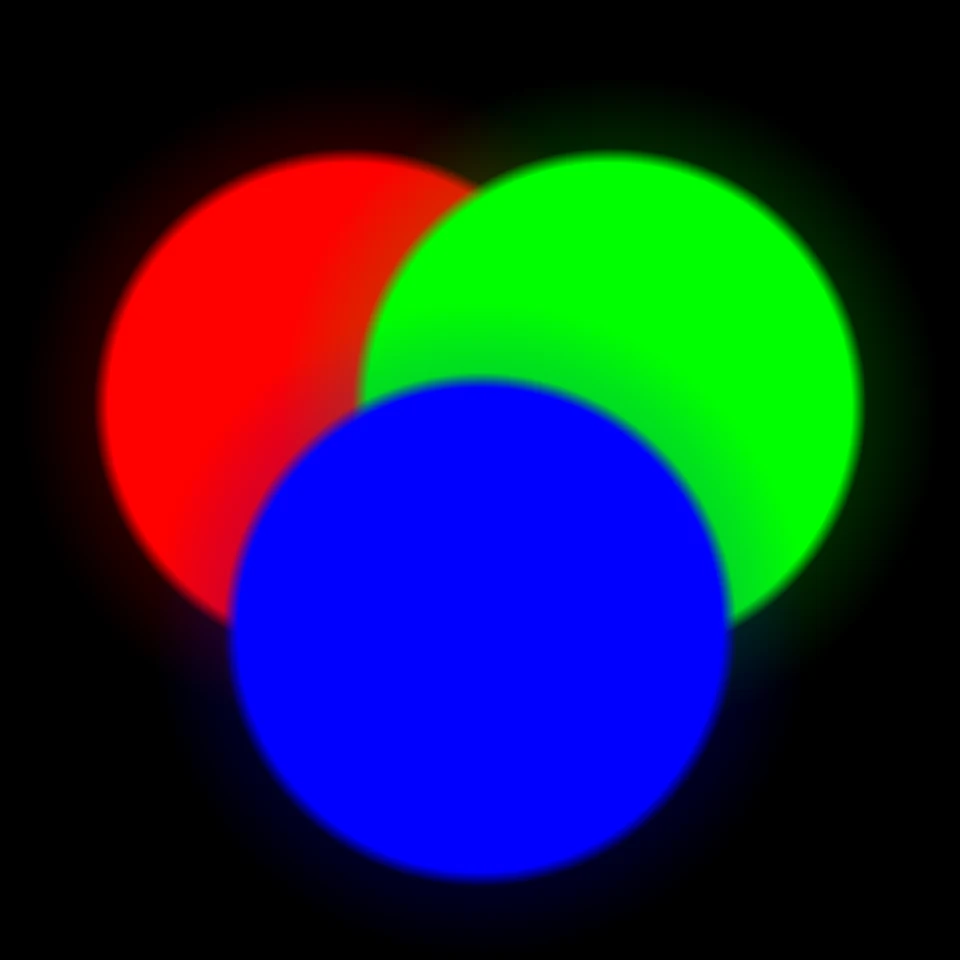
Как смешиваются цвета
Как смешиваются цвета: белый свет и спектр, призма Ньютона, три вида колбочек и трихромазия, аддитивное смешение света на экранах, субтрактивное смешение фильтрами и чернилами, дополнительные цвета, метамеры, печать в CMYK, почему краски смешиваются иначе, и дальтонизм.
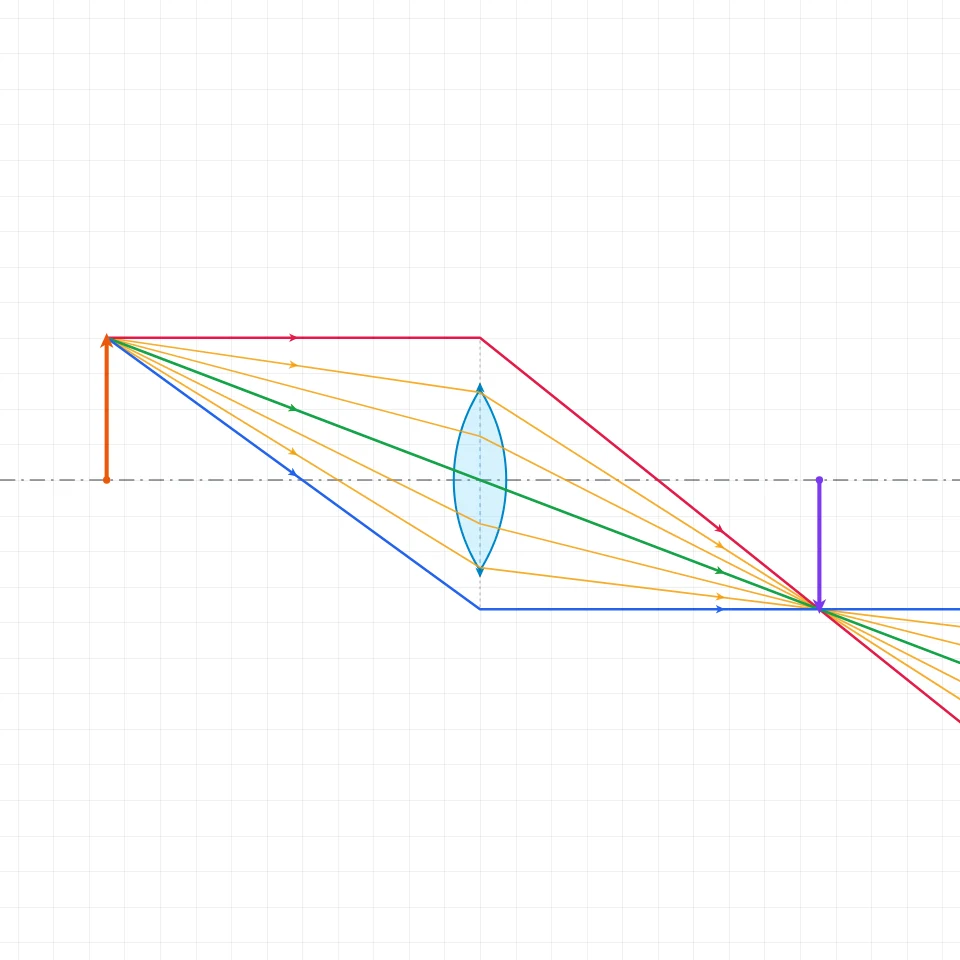
Построение изображений в линзах и зеркалах
Стройте онлайн ход лучей в собирающих и рассеивающих линзах и в зеркалах: перетаскивайте предмет и смотрите на характерные лучи и действительное или мнимое изображение, с формулой тонкой линзы 1/f = 1/dₒ + 1/dᵢ и увеличением. Соберите фотоаппарат, проектор, два телескопа и микроскоп.
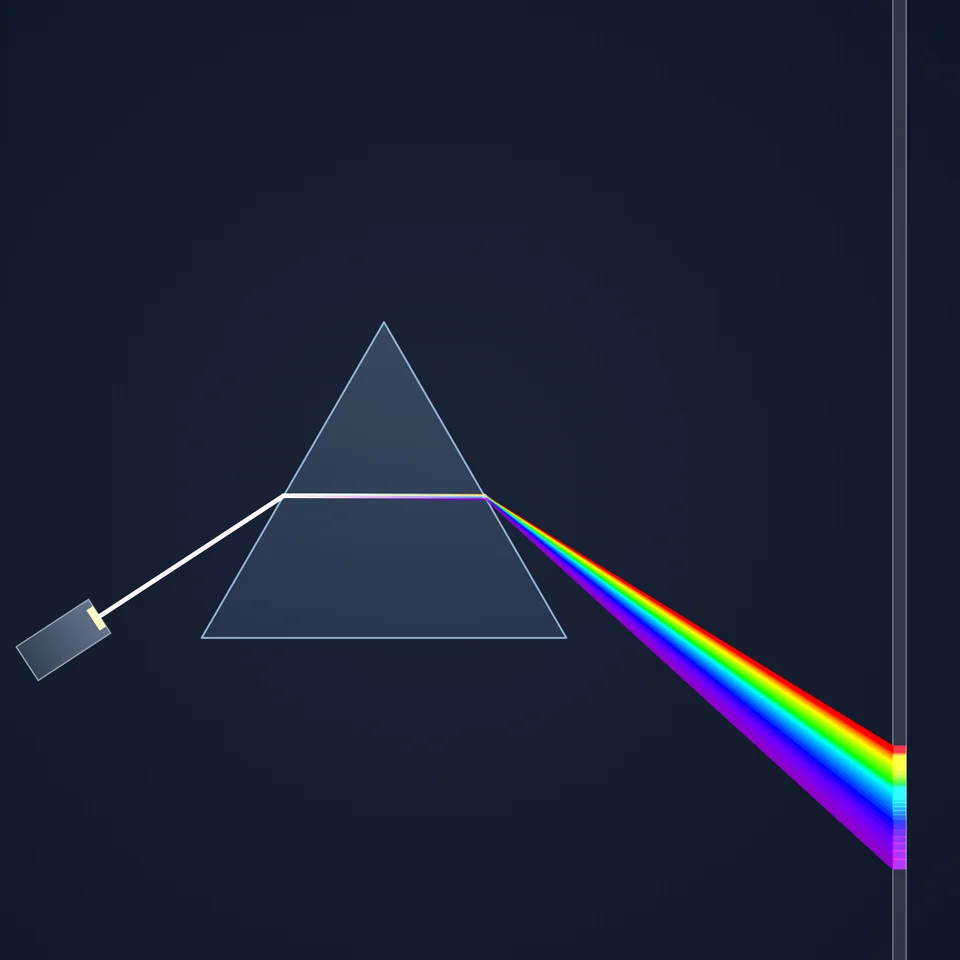
Призмы и радуги: белый свет, разложенный на цвета
Разложите белый свет в спектр стеклянной призмой, найдите угол наименьшего отклонения, заприте свет полным внутренним отражением и снова соберите цвета второй призмой Ньютона. Проследите солнечный свет в капле дождя и узнайте, почему первичная радуга стоит на 42°, а вторичная — на 51°, с тёмной полосой Александра.
Цветовое колесо
Выбирайте цвет на интерактивном колесе, создавайте дополнительные, аналогичные, триадные и другие палитры и копируйте HEX, RGB, HSL, HSV или CMYK.
Генератор цветовых палитр
Создавайте, фиксируйте и перемешивайте палитры в браузере. Копируйте HEX, CSS-переменные или JSON, экспортируйте PNG или SVG и извлекайте цвета из фото.
цвете
Как работает цвет на экране и в печати? Свет и смешение, RGB, CMYK, HSL и HSV, hex-коды, цветовой круг, градиенты, контраст и доступность.
Готовы попробовать?
Откройте PictorX в своем браузере — установка не требуется, для запуска не требуется кредитная карта.
Перейти в редактор