
몇 개의 점으로 곡선을 조종하기
베지에 곡선은 모든 글꼴, SVG 아이콘, 벡터 그림 뒤에 있는 매끄러운 곡선으로, 몇 개의 제어점으로 조종됩니다. 점을 드래그하며 드 카스텔조 작도가 반복 보간만으로 곡선의 각 점을 찾는 모습을 보고, 점에 가중치를 주는 번스타인 다항식을 살펴보고, 곡선을 둘로 나누고, 차수를 올리고, 정확한 원을 위해 유리 곡선으로 만들고, 조각들을 모서리나 매끄러운 이음매로 이어 경로를 만들어 보세요. 제어점 P₀ … Pₙ을 드래그하면 곡선이 따라 움직입니다. 재생을 누르면 t가 0에서 1로 갔다가 돌아옵니다. 색칠된 선분은 드 카스텔조 작도로, 각 단계가 위 단계의 선분을 t : (1 − t)의 비로 나누어 마지막에 점 하나 B(t)가 남고, 마지막 선분은 접선 위에 놓입니다. 곡선을 따라 또는 기저 그래프에서 드래그하면 t를 직접 정할 수 있고, 단계와 뒤로는 t를 0.05씩 움직입니다. 그래프는 각 제어점이 B(t)를 당기는 가중치인 번스타인 다항식 Bᵢ,ₙ(t)를 보여 주며, 그 합은 항상 1입니다. 빈 곳을 더블클릭하면 제어점을 추가하고(7차까지), 점을 더블클릭하면 삭제합니다. 점 추가와 점 삭제 버튼도 쓸 수 있습니다(추가하면 곡선을 바꾸지 않고 차수가 올라갑니다). 모드를 고르면 t에서 곡선을 각자의 제어 다각형을 가진 두 곡선으로 나누거나, 차수를 올리거나, 제어점에 아핀 변환을 적용할 수 있습니다. 2차 또는 3차 구간을 고르면 글꼴과 벡터 그림처럼 경로를 만들 수 있고, 이음매는 모서리(C0), 정렬된 핸들(G1), 대칭 핸들(C1), C2 스플라인으로 할 수 있습니다. 가중치를 주면 곡선이 유리 곡선이 됩니다. w = cos(θ/2)인 2차 곡선은 정확한 원호입니다. SVG 경로 복사는 어떤 SVG 파일에도 쓸 수 있는 경로를 줍니다. 그림을 저장하거나, 영상을 녹화하거나, 연필로 사진 편집기에서 열 수 있으며, 그곳에서 제어 다각형, 볼록 껍질, 작도, 곡선, 점, 기저 그래프, 레이블이 각각 별도의 레이어가 됩니다.
작동 원리
- 제어점을 드래그하면 곡선이 따라옵니다. 재생을 누르면 t가 0에서 1로 갔다가 돌아오고, 드 카스텔조 작도의 색칠된 선분이 B(t)와 그 접선으로 좁혀 들어갑니다.
- 타일에서 차수, t, B(t), 호의 길이, 곡률을, 그래프에서 번스타인 다항식을 읽으세요. 곡선이나 그래프를 따라 드래그하면 t를 정할 수 있습니다.
- 모드를 골라 t에서 곡선을 나누거나, 차수를 올리거나, 아핀 변환하세요. 더블클릭으로 점을 추가·삭제하고, 가중치를 바꾸거나, C0·G1·C1·C2 이음매를 가진 2차 또는 3차 구간의 경로를 만드세요.
- 직선에서 고리, 첨점, 원, 하트, 글자 윤곽까지 예시를 사용해 본 다음 SVG 경로를 복사하거나, 그림을 저장하거나, 영상을 녹화하거나, 사진 편집기에서 편집하세요.
점으로 조종하는 곡선
n차 베지에 곡선은 n + 1개의 제어점으로 정해집니다. 0과 1 사이 매개변수 t에서의 점은 B(t) = Σ Bᵢ,ₙ(t)·Pᵢ로, 번스타인 다항식 Bᵢ,ₙ(t) = C(n, i)·tⁱ·(1 − t)ⁿ⁻ⁱ를 가중치로 한 제어점의 가중 평균입니다. 곡선은 첫 점에서 시작해 마지막 점에서 끝나며, 사이의 점들은 곡선 위에 있지 않고 곡선을 자기 쪽으로 끌어당깁니다. 1차는 직선 선분, 2차는 포물선의 호, 3차 곡선은 거의 모든 디자인 소프트웨어가 쓰는 곡선입니다.
드 카스텔조 작도
B(t)를 찾으려면 제어 다각형의 각 변을 t : (1 − t)의 비로 나누고, 새 점들을 이어 같은 일을 반복합니다. 단계마다 점이 하나씩 줄고, 마지막으로 남은 점이 B(t)입니다. 바로 앞 단계의 두 점이 B(t)에서의 접선을 정하고, 속도는 그 차의 n배입니다. 폴 드 카스텔조가 1959년 시트로엥에서 발견한 이 방법은 보간만 사용하고 수치적으로 안정적이며, 그 점 삼각형은 t에서 곡선을 각자의 제어 다각형을 가진 두 베지에 곡선으로 나누기도 합니다.
왜 이렇게 다루기 쉬운가
번스타인 다항식은 음수가 되지 않고 합이 1이므로, 곡선은 제어점의 볼록 껍질 안에 머물고, 첫 변을 따라 첫 점을 떠나 마지막 변을 따라 도착하며, 제어점의 회전, 확대·축소, 기울이기, 평행 이동을 정확히 따릅니다. n차 곡선은 모양을 바꾸지 않고 n + 2개의 제어점으로 다시 쓸 수 있으며(차수 올리기), 2차 글꼴 윤곽이 이렇게 3차가 됩니다. 점에 가중치를 주면 유리 곡선이 됩니다. w = cos(θ/2)인 2차 곡선은 정확한 원호이고, 핸들이 반지름의 0.5523배인 보통 3차 곡선 4개도 오차가 0.027 %에 불과합니다.
경로, 글꼴, SVG
실제 모양은 낮은 차수의 구간을 끝과 끝으로 이은 경로입니다. 이음매에서 곡선은 모서리를 만들 수도 있고(C0), 정렬된 핸들로 방향을 유지하거나(G1), 대칭 핸들로 속도를 유지하거나(C1), 2계 도함수까지 유지할 수도 있습니다(C2, 3차 스플라인). TrueType 글꼴은 2차 구간을, PostScript와 OpenType CFF 글꼴 및 대부분의 그리기 프로그램은 3차 구간을 쓰며, SVG는 이를 L, Q, C 명령으로 씁니다. 이 앱은 모든 이음매의 연속성을 측정하고, 곡률 빗을 보여 주며, 경로를 SVG 경로 문자열로 복사합니다.
자주 묻는 질문
베지에 곡선이란 무엇인가요?
몇 개의 제어점으로 정해지는 매끄러운 곡선입니다. 0부터 1까지의 t에 대해 B(t) = Σ Bᵢ,ₙ(t)·Pᵢ, 즉 번스타인 다항식을 가중치로 한 n + 1개 제어점의 가중 평균입니다. 첫 제어점에서 시작해 마지막 제어점에서 끝나며, 안쪽 점들이 곡선을 끌어당깁니다. 2차(점 3개)와 3차(점 4개) 곡선은 글꼴, SVG 경로, CSS 애니메이션, 모든 벡터 그리기 프로그램에서 쓰입니다.
드 카스텔조 알고리즘은 어떻게 작동하나요?
제어 다각형의 각 변을 t : (1 − t)의 비로 나누면 점이 하나 줄어듭니다. 그 점들을 잇고 다시 나누기를 점 하나가 남을 때까지 반복하면, 그 점이 B(t)입니다. 그 직전의 마지막 선분이 그 점에서 곡선의 접선입니다. 앱이 단계마다 색을 칠하므로 t가 바뀔 때 중첩된 선분이 미끄러지는 모습을 볼 수 있습니다. t에서 곡선을 나누면 같은 점 삼각형이 두 절반의 제어 다각형을 줍니다.
번스타인 다항식이란 무엇인가요?
각 제어점이 B(t)에 기여하는 가중치 Bᵢ,ₙ(t) = C(n, i)·tⁱ·(1 − t)ⁿ⁻ⁱ입니다. 음수가 되지 않고, 모든 t에서 합이 1이며, Bᵢ,ₙ는 t = i/n에서 최대가 됩니다. 그래서 곡선은 제어점의 볼록 껍질 안에 있고, 제어점의 아핀 변환을 정확히 따릅니다. 앱은 현재 t를 표시한 기저 그래프를 그립니다.
베지에 곡선으로 완벽한 원을 그릴 수 있나요?
보통의 다항식 곡선으로는 안 됩니다. 핸들이 k·r(k = 4(√2 − 1)/3 ≈ 0.5523)인 3차 곡선 4개는 원에서 최대 반지름의 0.027 %만 벗어나므로 화면과 프린터에는 충분합니다. 가운데 점의 가중치가 w = cos(θ/2)인 유리 2차 베지에 곡선은 중심각 θ의 정확한 원호이며, 정확한 원 예시는 w = 0.707인 곡선 4개를 씁니다.
C0, G1, C1, C2 연속성은 무엇을 뜻하나요?
경로에서 두 곡선 구간이 어떻게 만나는지를 나타냅니다. C0: 끝점은 닿지만 모서리가 있을 수 있습니다. G1: 이음매 양쪽의 핸들이 한 직선 위에 있어 접선 방향이 같습니다. C1: 핸들이 거울상이라 속도가 같습니다. C2: 2계 도함수도 같아서 3차 스플라인처럼 곡률이 부드럽게 변합니다. 앱은 드래그하는 동안 선택한 연속성을 유지하고 가장 약한 이음매를 측정합니다.
곡선을 제 파일에서 쓸 수 있나요?
네. SVG 경로 복사는 경로를 1000 × 600 viewBox의 SVG 경로 문자열로 클립보드에 넣습니다(1~3차는 정확한 L, Q, C 명령, 더 높은 차수와 유리 곡선은 꼭 맞는 3차 조각). JSON 저장 / 열기는 제어점을 보존하고, 저장은 PNG를 만들고, 녹화는 작도를 촬영하며, 연필은 PictorX 사진 편집기에서 그림을 열어 제어 다각형, 볼록 껍질, 작도선, 곡선, 점, 기저 그래프, 레이블을 각각 별도의 레이어로 둡니다. 편집기에서는 앱 ▸ 과학 ▸ 수학 ▸ 베지에 곡선에 있습니다. 모든 것이 브라우저에서 실행됩니다.
베지에 곡선: 동영상은 어떻게 녹화하나요?
재생 막대의 빨간색 녹화 버튼을 누르면 무대에 보이는 내용을 녹화합니다. 다시 누르면 멈추고, 동영상이 기기에 저장됩니다. 녹화는 무료이며 로그인만 하면 됩니다. 구독이 없으면 동영상 한쪽 모서리에 작은 PictorX 로고가 들어갑니다. 녹화 버튼 옆의 버튼을 누르면 동영상 옵션이 열립니다. 모양(보이는 그대로, 정사각형, 스토리 9:16, 와이드 16:9), 길이(멈출 때까지 또는 소셜 미디어용 5, 10, 15, 30초), 파일 형식(MP4, WebM, 움직이는 GIF)을 고를 수 있습니다. 소리는 앱 자체의 소리나 세 가지 음악(잔잔한, 밝은, 비트) 중 하나를 고를 수 있습니다.
관련 도구
베지에 곡선 해설
베지에 곡선의 원리: 제어점과 번스타인 다항식, 드 카스텔조 작도와 접선, 볼록 껍질과 아핀 불변성, 분할과 차수 올리기, 유리 곡선과 정확한 원, 경로 이음매의 연속성, 그리고 모든 글꼴과 SVG 경로가 베지에 곡선으로 이루어진 이유.
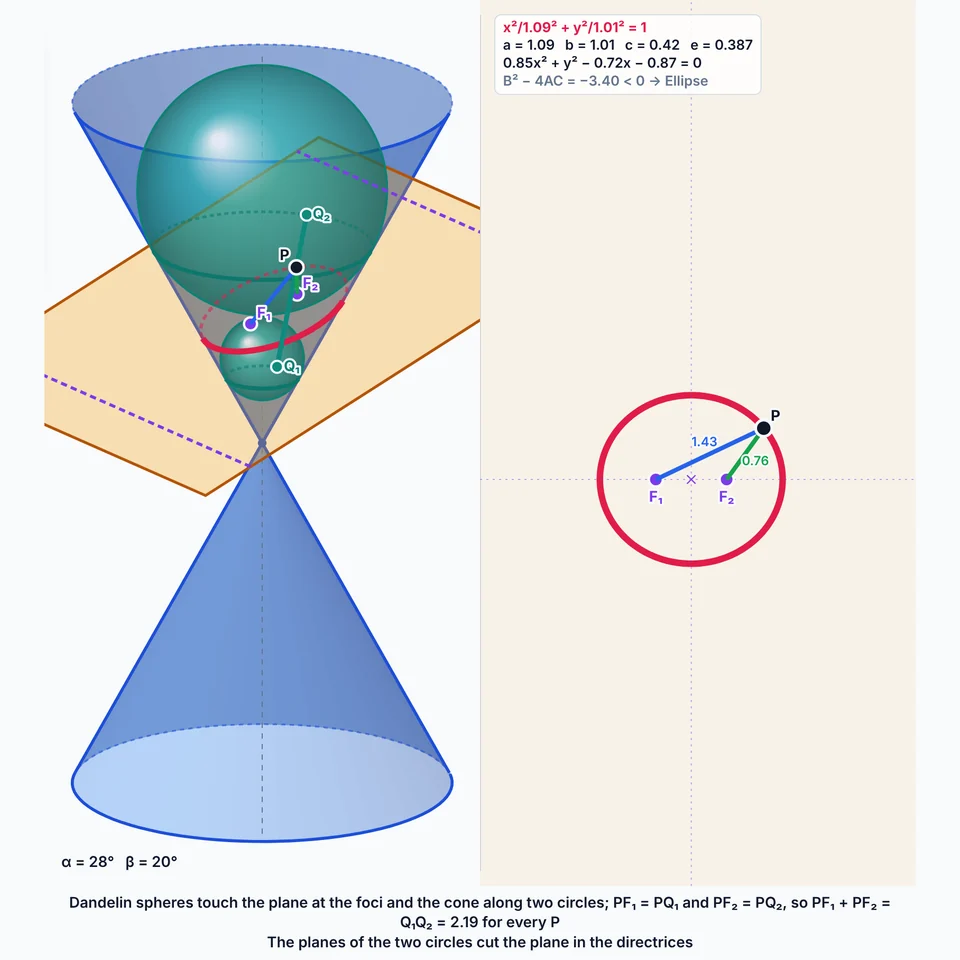
원뿔을 자르면 원뿔 곡선이 된다
3D에서 이중 원뿔을 평면으로 자르고 원, 타원, 포물선, 쌍곡선을 자기 평면에서 보세요. 모든 종류로 기울이며 이심률 e = sin β / cos α와 방정식을 읽고, 당들랭 구가 초점 성질을 증명하는 모습을 보고, 실과 핀으로 그리고, 광선을 초점으로 반사시키고, 케플러 궤도를 따라가 보세요.
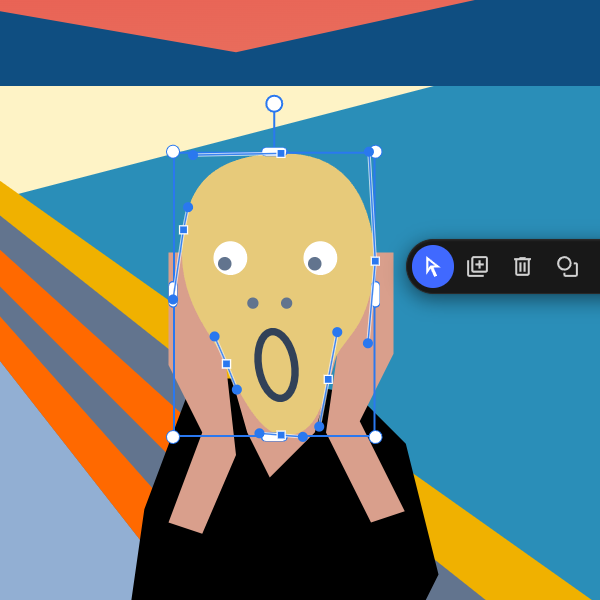
경로, 점 및 곡선
앵커 수준에서 모양과 선 경로의 모양을 변경해요.
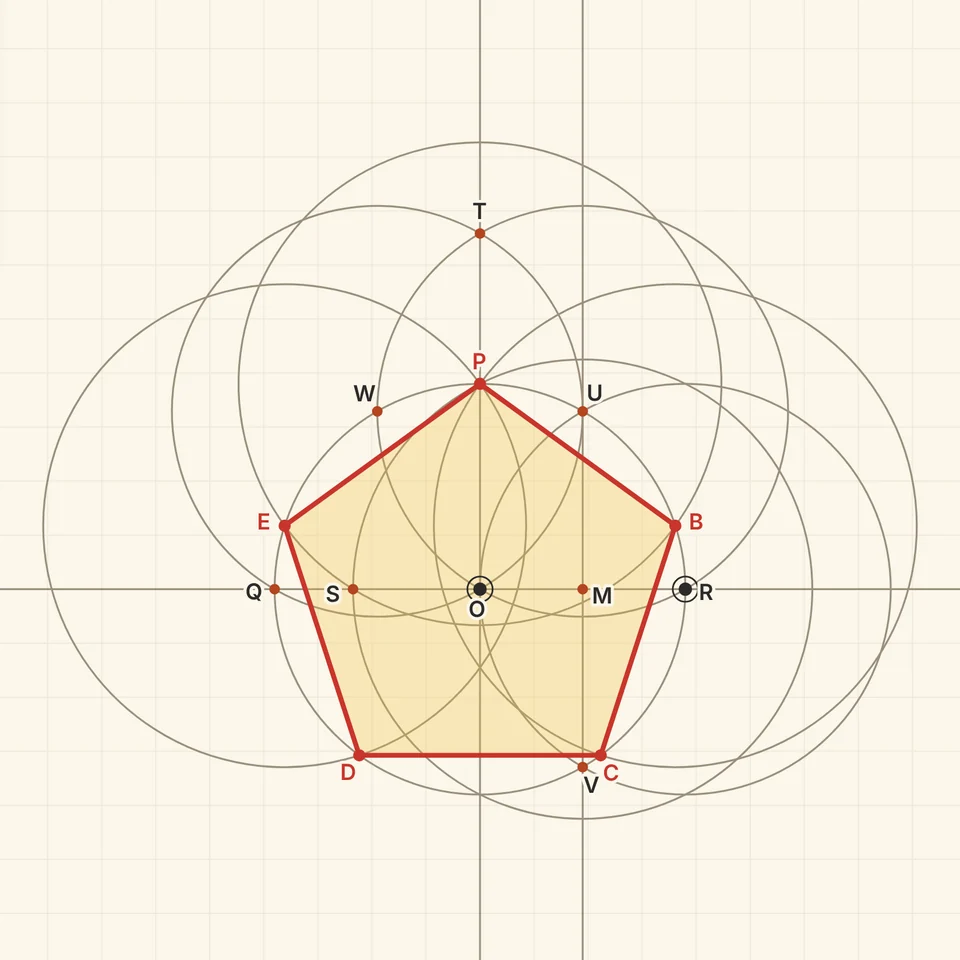
자와 컴퍼스 작도: 유클리드 기하를 한 단계씩
유클리드처럼 자와 컴퍼스만으로 작도하세요: 수직이등분선, 각의 이등분선, 정삼각형, 정사각형, 정육각형과 정오각형, √2, 황금비, 접선, 외접원이 한 단계씩 그려지는 모습을 보고, 정확한 교점으로 직접 작도하고, 작도 퍼즐을 가능한 한 적은 수로 푸세요.
시도해 볼 준비가 되셨나요?
브라우저에서 PictorX를 열어요. 설치가 필요 없고 시작하는 데 신용 카드가 필요하지 않아요.
편집기로 이동