
Рахунок
| Опис | К-сть | Ціна за одиницю | ПДВ % | Сума |
|---|
Зворотне нарахування ПДВ: ПДВ обліковує покупець.
Калькулятор ПДВ
Введіть суму, виберіть ставку країни чи власну й одразу побачте суму без ПДВ, ПДВ і загальну суму, незалежно від того, чи ваша ціна з ПДВ, чи без. Додайте рядки рахунку з різними ставками для проміжного підсумку, ПДВ за кожною ставкою й огляду для друку. Введіть суму й виберіть ставку країни або власну ставку, а потім укажіть, чи сума містить ПДВ. Перейдіть у режим «Рядки рахунку», щоб додавати рядки, бачити ПДВ за кожною ставкою та друкувати чи копіювати простий огляд рахунку.
Як це працює
- Виберіть країну, щоб завантажити її ставки ПДВ, або виберіть «Власна ставка» й введіть свій відсоток.
- Введіть суму й зазначте, чи вона без ПДВ, чи з ПДВ. Калькулятор працює в обидва боки.
- Для рахунку перейдіть до «Рядки рахунку», заповніть назви, номер і дату, додайте рядки, потім надрукуйте огляд або скопіюйте його як текст.
З ПДВ чи без ПДВ
Від ціни без ПДВ сума ПДВ дорівнює нетто x ставка / 100, а загальна сума — нетто x (1 + ставка / 100). Від ціни, що вже містить ПДВ, сума без ПДВ дорівнює загальна / (1 + ставка / 100), а ПДВ — різниці. За ставки 21% 121,00 з ПДВ — це 100,00 без ПДВ плюс 21,00 ПДВ. Суми округлюються до центів, як їх показує більшість рахунків.
Простий огляд рахунку
У режимі «Рядки рахунку» кожен рядок має опис, кількість, ціну за одиницю й власну ставку ПДВ. Огляд групує рядки за ставками, тож видно проміжний підсумок, ПДВ за кожною ставкою й загальну суму, з варіантом зворотного нарахування для бізнес-клієнтів за кордоном. Надрукуйте його, збережіть як зображення чи скопіюйте як текст у лист. Це зручна перевірка, а не заміна бухгалтерської програми чи податкового консультанта.
Поширені запитання
Як вирахувати ПДВ із ціни?
Виберіть «З ПДВ» і введіть ціну. Калькулятор ділить її на 1 плюс ставка, тож за 21% ділить на 1,21, і показує суму без ПДВ і ПДВ окремо.
Чому б просто не відняти 21% від загальної суми?
Бо ПДВ нараховувався на суму без ПДВ, а не на загальну. 21% від 121,00 — це 25,41, але справжній ПДВ — 21,00. Ділення на 1,21 дає правильну відповідь.
Чи надсилаються кудись дані моїх рахунків?
Ні. Усе обчислюється у вашому браузері, а останні налаштування й рядки зберігаються лише в локальному сховищі цього браузера.
Як додати ПДВ до ціни?
Виберіть «Без ПДВ», введіть ціну без ПДВ і виберіть ставку. Калькулятор множить на 1 плюс ставка, тож за 20% 100,00 стає 120,00, і показує 20,00 ПДВ окремо.
Схожі інструменти
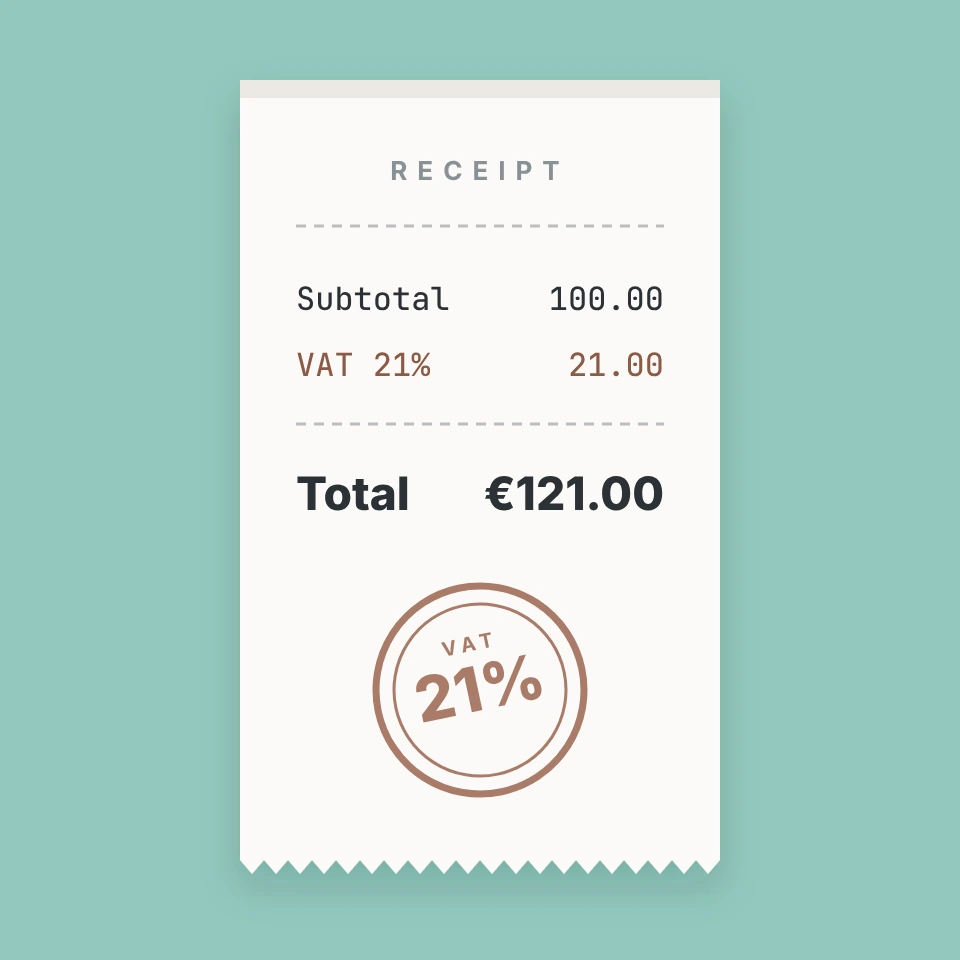
ПДВ: від французької ідеї до податку в 170 країнах
Що таке ПДВ? Як розрахувати ціну з ПДВ і без ПДВ, як працює зворотне нарахування і як ПДВ поширився з Франції 1954 року на понад 170 країн.
Калькулятор
Безкоштовний онлайн-калькулятор зі звичайним і науковим режимами: тригонометрія, логарифми, степені, корені, факторіали, пам'ять та історія — з правильним порядком операцій.
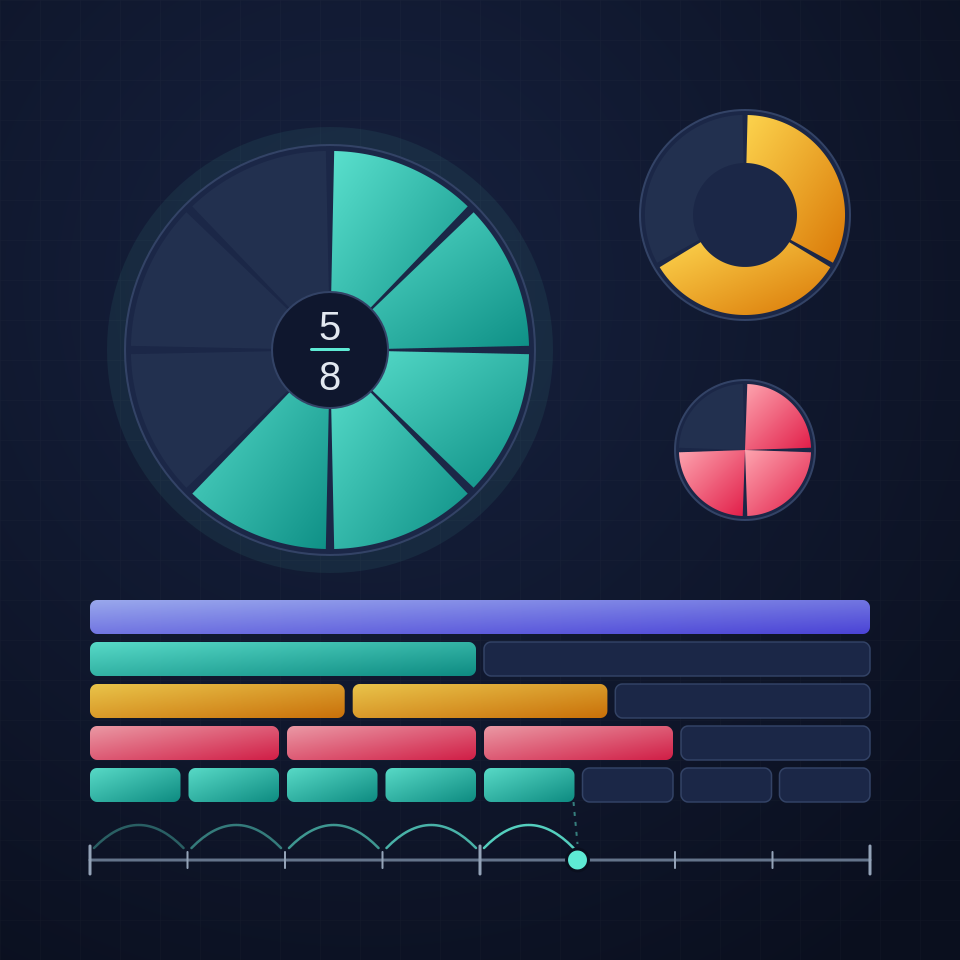
Калькулятор дробів
Безкоштовний онлайн-калькулятор дробів: додавайте, віднімайте, множте, діліть, скорочуйте й порівнюйте дроби та мішані числа з поясненням кроків і наочним зображенням.
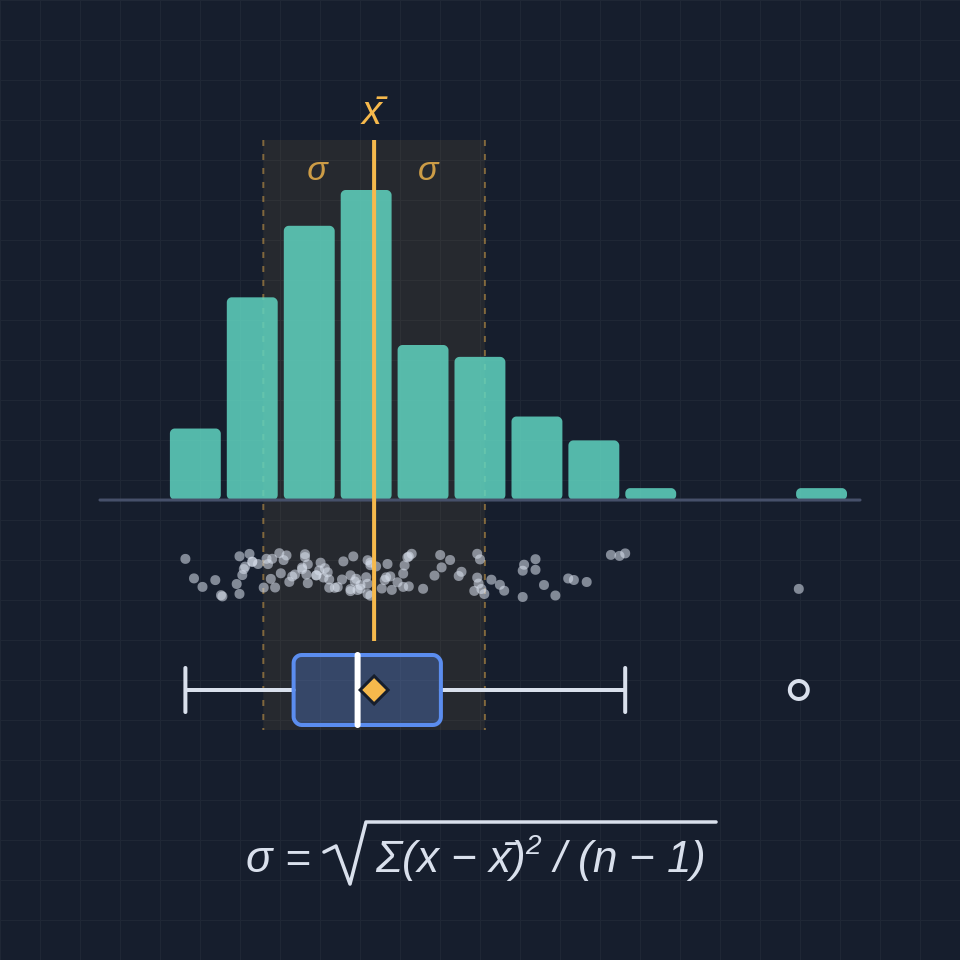
Калькулятор статистики
Безкоштовний онлайн-калькулятор статистики: вставте числа й миттєво отримайте середнє, медіану, моду, дисперсію, стандартне відхилення, квартилі та гістограму.
Готові спробувати?
Відкрийте PictorX у браузері — без встановлення і без кредитної картки.
Перейти до редактора