

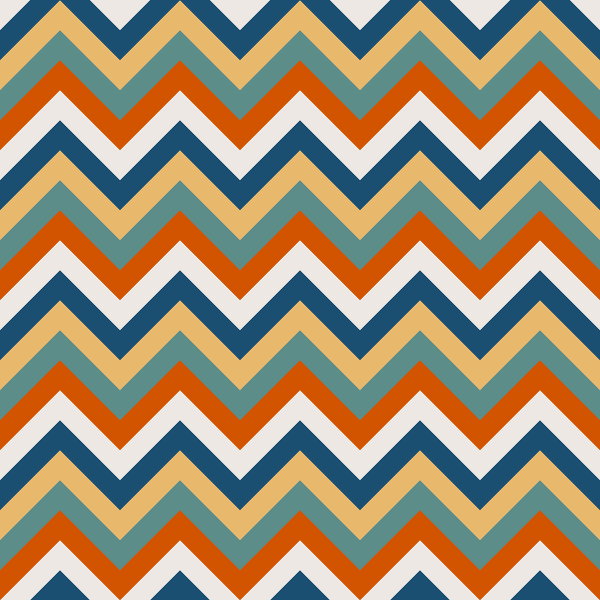
Coba tampilan pola di bawah, atau buka gambar Anda sendiri.
Generator pola segitiga
Open a photo and apply Segitiga in PictorX. This look is part of Filter pola—adjust the settings on this page, then keep editing with layers, text, and other effects in the same workspace. Coba tampilan pola di bawah, atau buka gambar Anda sendiri.
Cara kerjanya
- Open this page and try Segitiga on the sample, or open your own photo.
- Tune the Segitiga settings, or switch to another look in Filter pola.
- Save the result, or keep editing with layers, text, and other effects in PictorX.
What the Segitiga effect does
Segitiga is one of the looks in PictorX Filter pola. Apply it in your browser, then keep working in the same project—crop, type, or add another effect without starting over.
More looks in Filter pola
This page opens Filter pola with Segitiga already selected. Switch looks on the demo to compare styles, or open the full Filter pola page to browse every option in the set.
Looks in this set
Pertanyaan yang sering diajukan
Bagaimana cara membuat pola segitiga?
Klik Properti, atur Jumlah dan pilih Warna, lalu klik Simpan sebagai gambar. Gambar dibagi menjadi kisi persegi, setiap persegi dibelah diagonal menjadi dua segitiga, dan segitiga mengambil warna secara bergiliran.
Apa fungsi Jumlah?
Jumlah (1–100) adalah banyaknya persegi sepanjang lebar. Jumlah baris mengikuti tinggi gambar, sehingga persegi tetap persegi. Nilai rendah memberi beberapa segitiga besar, nilai tinggi tekstur geometris yang halus.
Bagaimana Warna bekerja?
Warna pertama adalah dasar di bawahnya, dan segitiga bergiliran memakai warna lainnya satu per satu. Dua warna setelah dasar memberi pola dua warna yang teratur, dan lima atau lebih memberi campuran hidup seperti mosaik.
Apa perbedaan Segitiga dan Seni low poly?
Segitiga adalah pola dalam warna pilihan Anda dan tidak memakai isi foto. Seni low poly juga membangun gambar dari segitiga, tetapi mengambil warnanya dari foto Anda, sehingga objek tetap terlihat.
Untuk apa pola segitiga bisa dipakai?
Latar untuk presentasi, banner, dan postingan media sosial, wallpaper geometris, dan desain cetak. Dengan Pertahankan transparansi aktif, PNG dengan area transparan, seperti logo, diisi segitiga hanya di bagian yang terlihat.
Alat terkait
Filter pola
Buat latar dan tekstur prosedural dari Efek → Pola.
Sinar 1 effect
Apply a Sinar 1 effect to photos free in your browser. Open the Filter pola tools, tune the look, and keep editing in PictorX. No install.
Sinar 2 effect
Apply a Sinar 2 effect to photos free in your browser. Open the Filter pola tools, tune the look, and keep editing in PictorX. No install.
Garis-garis effect
Apply a Garis-garis effect to photos free in your browser. Open the Filter pola tools, tune the look, and keep editing in PictorX. No install.
Kubus effect
Apply a Kubus effect to photos free in your browser. Open the Filter pola tools, tune the look, and keep editing in PictorX. No install.
Blok effect
Apply a Blok effect to photos free in your browser. Open the Filter pola tools, tune the look, and keep editing in PictorX. No install.
Lingkaran effect
Apply a Lingkaran effect to photos free in your browser. Open the Filter pola tools, tune the look, and keep editing in PictorX. No install.
Siap mencobanya?
Buka PictorX di browser Anda — tanpa instalasi, tanpa kartu kredit untuk memulai.
Ke Editor