
Vitray oluşturucu
Bir fotoğraf açın ve onun renkli cam parçalarına kesilip kurşunla birleştirildiğini ve arkadan aydınlatıldığını izleyin. Parça boyutunu, kurşunu ve ışığı seçin, ardından PNG olarak kaydedin. Bir fotoğraf açın ve onu vitraya dönüştürün - cam parçalarının boyutunu, kurşun çizgileri ve içinden ne kadar ışık geçeceğini seçin, sonra PNG olarak kaydedin.
Nasıl çalışır
- Bir fotoğraf açın veya bir örnek seçin.
- Cam parçası boyutunu, kurşun kalınlığını ve ışığı seçin.
- Cam ve kurşun rengini seçin, ardından PNG olarak kaydedin.
Gerçek cam parçaları
Fotoğraf, elle kesilmiş cam gibi düzensiz Voronoi hücrelerine kesilir. Her parça altındaki fotoğrafın ortalama rengini alır, böylece yüzler ve şekiller okunabilir kalır.
Kurşun ve ışık
Siyah, kalay veya altın rengi pahlı kurşun çizgiler parçaları birleştirir. Işık ayarı her parçayı ortasında en parlak yapar ve güneş pencerenin arkasındaymış gibi yumuşak bir parıltı ekler.
Sizin cam stiliniz
Fotoğraf renklerini koruyun, derin mücevher tonlarına çevirin veya pastellere yumuşatın. Hafif bir dalga dokusu her parçayı gerçek katedral camı gibi gösterir.
Sık sorulan sorular
Hangi parça boyutunu seçmeliyim?
30 civarı, konusu net klasik bir pencere verir. Küçük parçalar daha fazla ayrıntı tutar, büyük parçalar daha güçlü ve soyut görünür.
Farklı bir kesim alabilir miyim?
Evet. Rastgele düğmesi yeni bir kesim ve yeni ayarlar seçer, böylece aynı fotoğraftan birkaç pencere deneyebilirsiniz.
Gerçek cam için şablon olarak kullanabilir miyim?
İlham veya taslak olarak iyi çalışır. Gerçek cam daha basit şekiller ister, bu yüzden büyük parçalar seçin ve rehber olarak yazdırın.
Fotoğrafım yükleniyor mu?
Hayır. Pencere tarayıcınızda oluşturulur ve fotoğrafınız cihazınızda kalır.
Photoshop olmadan bir fotoğraf vitraya nasıl dönüştürülür?
Fotoğrafı burada açın; başka bir yazılıma gerek kalmadan doğrudan tarayıcınızda kurşun çizgilerle birleştirilmiş cam parçalarına bölünür. “Klasik”, “İnce mozaik” veya “Büyük parçalar” gibi bir görünümle başlayın, “Cam parçası boyutu”, “Kurşun çizgi kalınlığı” ve “İçinden geçen ışık” ayarlarını yapın, ardından pencereyi PNG olarak kaydedin.
İlgili araçlar
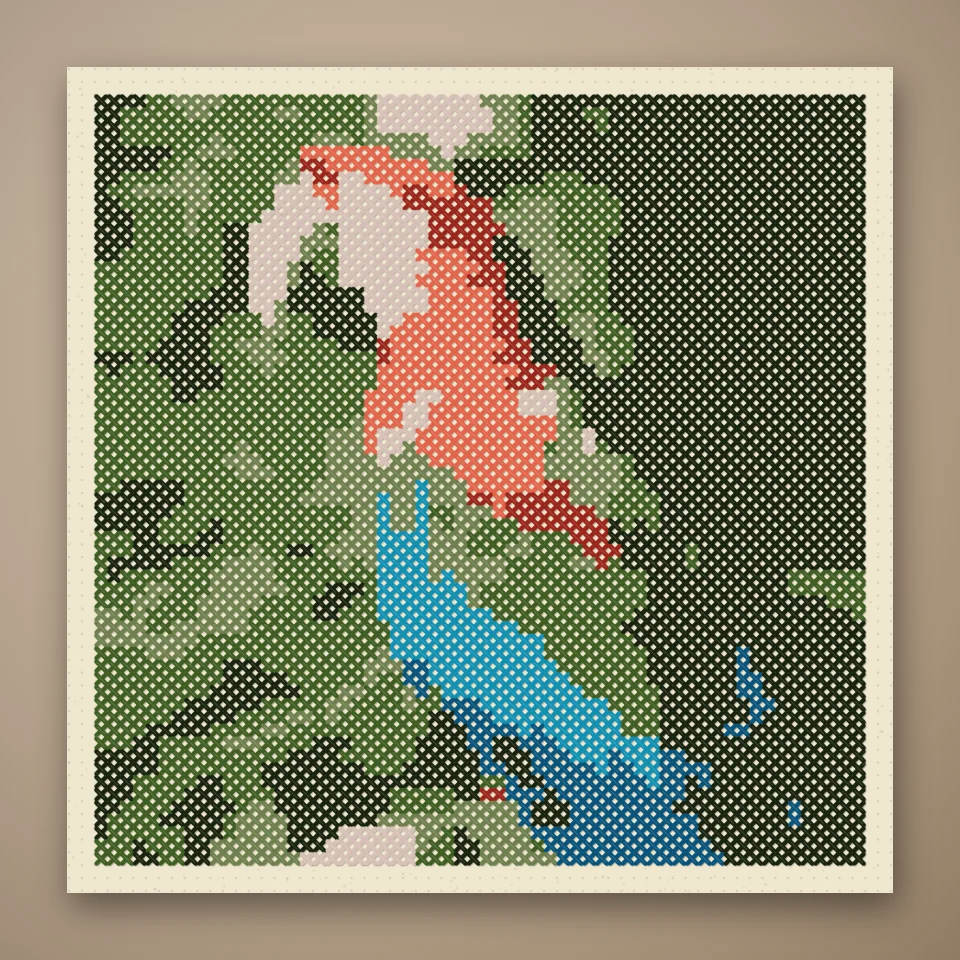
Kanaviçe deseni oluşturucu
Fotoğrafınızı çevrimiçi sayılı kanaviçe desenine dönüştürün: ilmek ve renk sayısını seçin, işlenmiş halini görün ve semboller ile renk açıklaması içeren yazdırılabilir şemayı kaydedin.
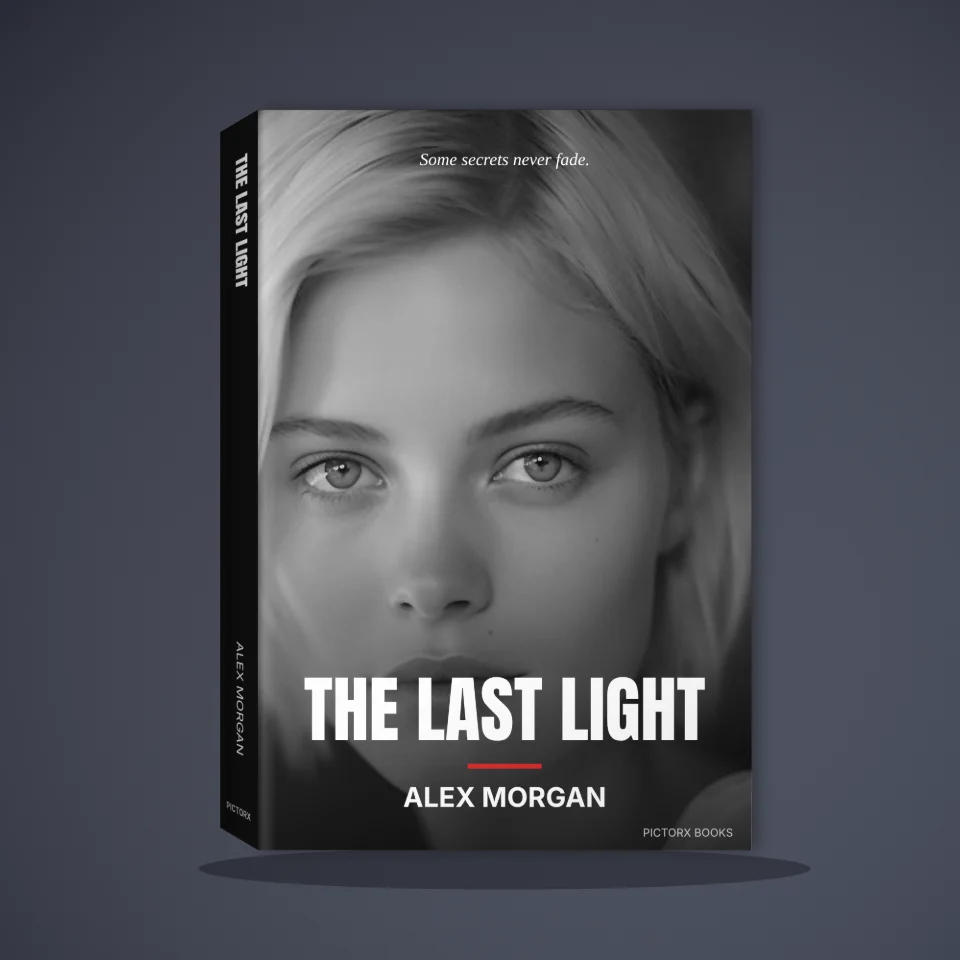
Kitap kapağı oluşturucu
Fotoğrafınızdan gerilim, romantik, klasik, bilimkurgu veya edebi tarzda bir cep kitabı kapağını çevrimiçi yapın, isterseniz sırt ve arka kapakla. PNG olarak kaydedin.

Vintage kartpostal oluşturucu
Online retro bir 'Selamlar' kartpostalı yapın: fotoğrafınız bir yer adının büyük 3D harflerinin içinde, retro arka planlar ve isteğe bağlı arka yüz. PNG olarak kaydedin.
Denemeye hazır mısınız?
PictorX'i tarayıcınızda açın — kurulum gerekmez, başlamak için kredi kartı gerekmez.
Editöre Git