
Планувальник змін і графіків
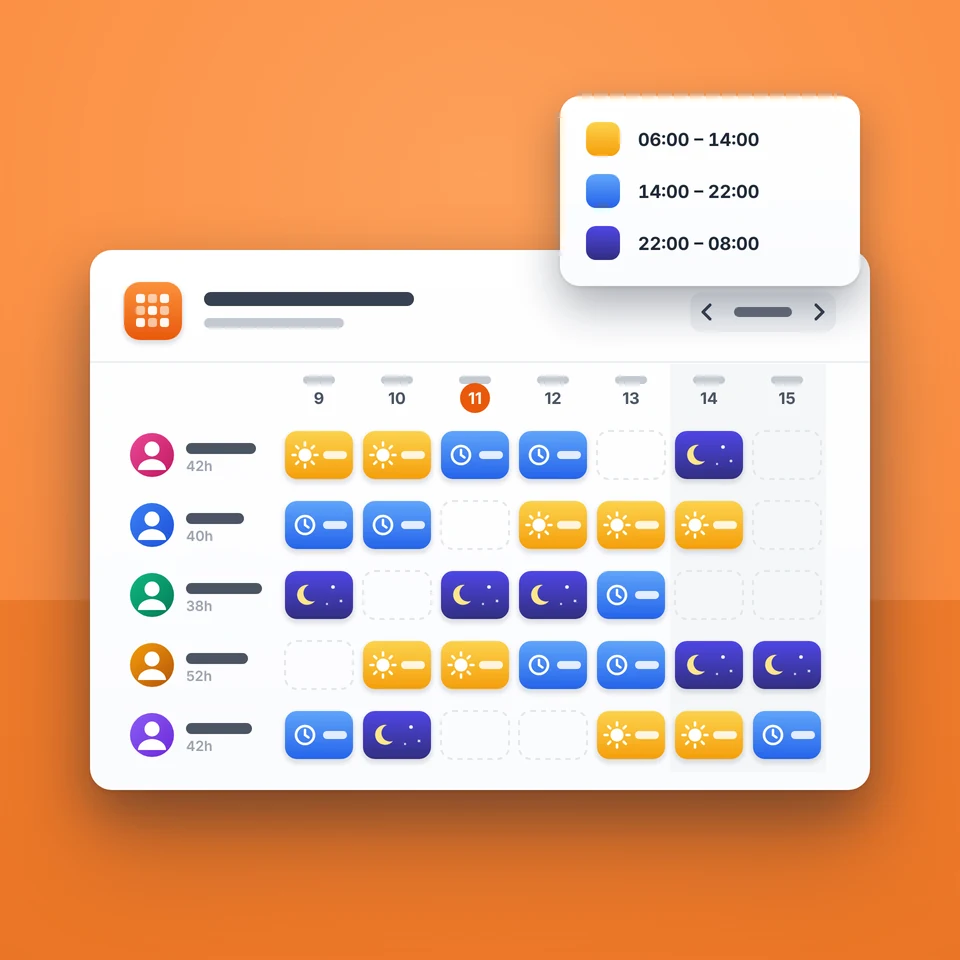
Складіть графік як сітку людей і днів. Додайте працівників, визначте ранкові, вечірні чи нічні зміни й клацніть клітинку, щоб поставити зміну. Години підсумовуються для кожної людини, накладки позначаються, а тиждень можна скопіювати вперед. Додайте працівників і типи змін, а потім розставте зміни на тижневій або місячній сітці. Години підсумовуються для кожної людини, накладки позначаються, а тиждень можна скопіювати. Усе зберігається тут; нічого не надсилається на сервер.
Як це працює
- Додайте працівників і типи змін із початком, кінцем і кольором, потім клацніть клітинку, щоб поставити зміну.
- Перемикайтеся між тижнем і місяцем, стежте за сумами годин для кожної людини й за змінами, що накладаються.
- Скопіюйте тиждень на наступний і збережіть графік як JSON, PDF або зображення.
Сітка, яку легко читати
Кожен рядок — це людина, кожен стовпець — день, а кольоровий блок — зміна. Нічна робота переходить через північ і все одно враховується в сумі годин. Червона рамка позначає дві зміни однієї людини, що накладаються.
Приватно й портативно
Ваш графік зберігається лише в цьому браузері й записується під час роботи. Збережіть як JSON, щоб мати резервну копію чи відкрити на іншому пристрої, або експортуйте PNG чи PDF. Скасування й повтор охоплюють кожну зміну.
Поширені запитання
Як підраховують нічні зміни?
Тип зміни, кінець якого раніший за початок, наприклад з 23:00 до 07:00, переходить через північ і зараховується як 8 годин. Усі його години зараховуються до дня, куди ви його поставили, а підсумки годин враховують усі зміни тижня чи місяця, який ви переглядаєте.
Що вважається конфліктом змін?
Дві зміни однієї людини в той самий день, час яких перетинається, наприклад з 07:00 до 15:00 і друга зміна з 12:00. Клітинка отримує червону рамку, а список конфліктів називає людину й дату. Зміни, які лише стикуються, як-от з 07:00 до 15:00 і з 15:00 до 23:00, конфліктом не є.
Чи можна скопіювати тиждень?
Так. «Копіювати тиждень» переносить зміни поточного тижня на наступний. Наявні зміни в цільовому тижні залишаються без змін.
Як скласти графік змін для працівників?
Складіть список працівників, визначте зміни, які ви використовуєте, наприклад ранкову, вечірню й нічну, з часом початку й кінця, потім розставте їх у сітці тижня й перевірте години кожної людини та можливі накладки. Тут ви додаєте працівників і типи змін, клацаєте клітинку, щоб поставити зміну, і за допомогою «Копіювати тиждень» переносите шаблон вперед.
Схожі інструменти
Історія графіка змін
Звідки взялися графіки змін: фабричні гудки й лікарняні відділення, чому години мають сходитися і як зміни однієї людини, що накладаються, стають конфліктом, — і все це зберігається в цьому браузері.

Планувальник тижня
Безкоштовний онлайн-планувальник тижня: перетягуйте часові блоки на сітку Пн–Нд, переносьте незаплановані завдання з вхідних, повторюйте блоки щотижня й читайте години за категоріями. Зберігається у вашому браузері.
Облік часу
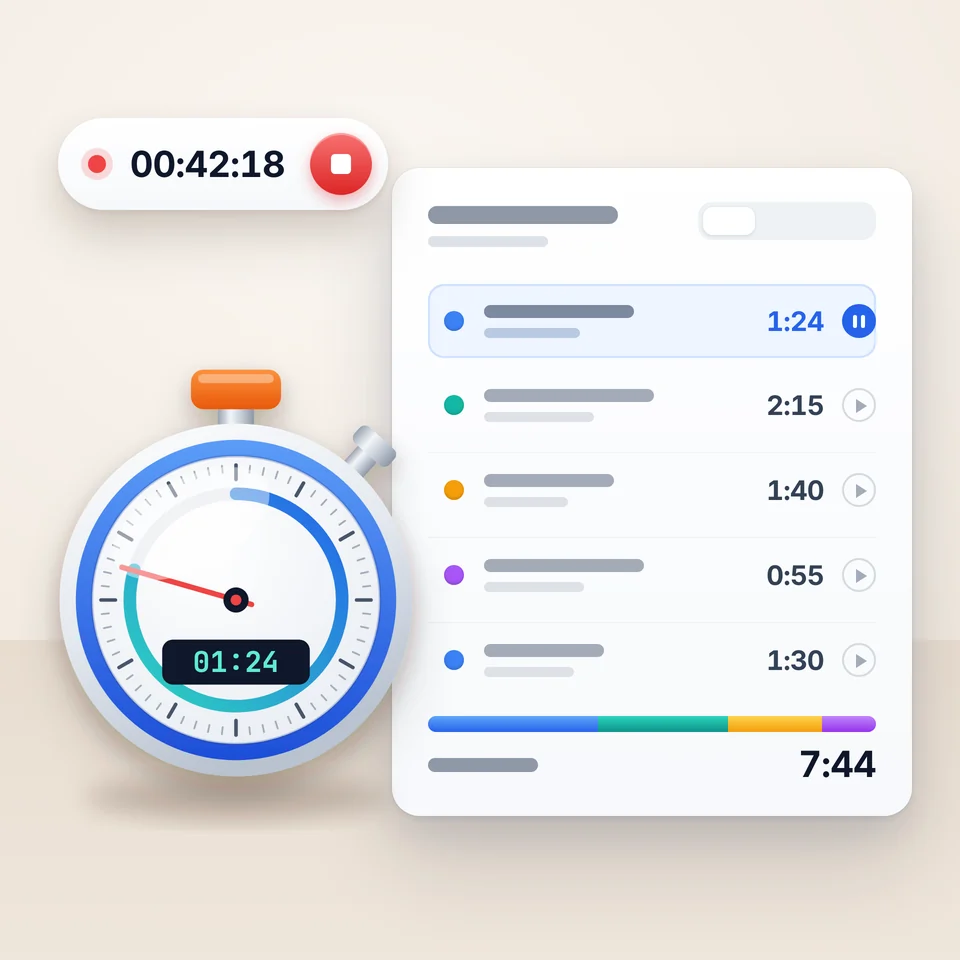
Безкоштовний онлайн-облік часу: запускайте й зупиняйте таймер на проєкті, додавайте записи вручну й переглядайте денний чи тижневий табель із підсумками й стовпчиковою діаграмою. Зберігається у вашому браузері.

Діаграма Ґанта
Безкоштовна діаграма Ґанта онлайн: плануйте завдання з датами початку й завершення або тривалістю, групуйте їх, позначайте віхи, задавайте прогрес і залежності та масштабуйте за днями, тижнями чи місяцями. Зберігається у вашому браузері.
Готові спробувати?
Відкрийте PictorX у браузері — без встановлення і без кредитної картки.
Перейти до редактора