
Заливка
Контур
Тло
Інструмент Фігури й вектори
Додавайте на полотно геометричні фігури й стилізовані лінії. Налаштовуйте заливки, обведення, тіні (зовнішні чи внутрішні), світіння та 3D-ефекти, малюйте з'єднувальні лінії зі стрілками. Заповнюйте фігури зображенням або візерунком. Деформуйте фігури в дуги, опуклості, прапорці та хвилі. Виберіть фігуру з бібліотеки — від простих квадратів і зірок до стрілок, символів та іконок — або знайдіть пошуком; вона з'явиться посередині зображення. Перетягуйте фігуру, щоб перемістити, кут — щоб змінити розмір, а круглий маркер над нею — щоб повернути. Заливка, контур, непрозорість і тінь застосовуються до вибраної фігури та до наступної, яку ви додасте.
Як це працює
- Виберіть категорію або знайдіть фігуру в бібліотеці й клацніть її, щоб додати на зображення. Якщо хочете розмістити фігури на фото, спершу відкрийте його.
- Перетягніть фігуру на місце, змініть її розмір за кут і поверніть круглим маркером. Дублюйте, віддзеркальте або перенесіть її на передній план.
- Виберіть колір або градієнт, контур, непрозорість і тінь, а потім збережіть зображення як PNG або SVG чи відкрийте фігури в редакторі.
Власна бібліотека фігур редактора
Фігури взято з тієї самої бібліотеки, що й в інструменті «Фігури» редактора PictorX: базові фігури, як-от кола, квадрати, багатокутники, зірки, серця й секторні діаграми, а також тисячі стрілок, символів та іконок на теми тварин, їжі, подорожей, природи й емодзі. Шукайте за назвою або переглядайте за категоріями — під час прокручування підвантажуються нові. Кожна фігура — це векторний контур, тож вона залишається чіткою за будь-якого розміру.
Редагується від початку до кінця
Кожна фігура зберігає власну заливку, градієнт, контур, непрозорість і тінь, а також розмір і поворот, а скасувати й повторити можна будь-який крок. Олівець відкриває зображення в редакторі PictorX, де кожна фігура є справжнім шаром-фігурою, а не частиною зведеного зображення, тож її можна й далі переміщати та змінювати. «Зберегти» записує PNG у розмірах зображення або SVG, де кожна фігура — векторний контур.
Поширені запитання
Які фігури можна використовувати?
Ту саму бібліотеку, що й в інструменті «Фігури» в редакторі PictorX: квадрати, кола, зірки, багатокутники й серця, а також тисячі стрілок, символів та іконок на теми природи, їжі, подорожей тощо. Переглядайте їх за категоріями або шукайте за назвою.
Як змінити розмір фігури або повернути її?
Виділіть фігуру й потягніть за кут: фігура збереже пропорції, а якщо утримувати Shift, її можна вільно розтягувати. Щоб повернути фігуру, потягніть за круглий маркер над нею; з Shift поворот відбувається кроками по 15°. «Відобразити» віддзеркалює фігуру.
Чи можна залити фігуру градієнтом?
Так. Установіть для параметра «Заливка» значення «Градієнт» і виберіть два кольори: градієнт іде згори донизу. Для заливки можна також вибрати «Немає», щоб залишити лише контур; обведення додається в розділі «Обведення», а м'яка тінь — у розділі «Тінь».
Чи залишаються фігури доступними для редагування в редакторі PictorX?
Так. Кнопка з олівцем відкриває кожну фігуру як справжній шар фігури з її заливкою, градієнтом, обведенням, тінню, розміром і поворотом, тож ви можете й далі змінювати її стиль власним інструментом редактора «Фігури».
Чи можна зберегти фігури як SVG?
Так. «Зберегти» записує PNG у розмірах зображення або SVG, де кожна фігура є векторним контуром разом із градієнтом, обведенням і тінню. Прозорий фон дає фігури без тла.
Схожі інструменти
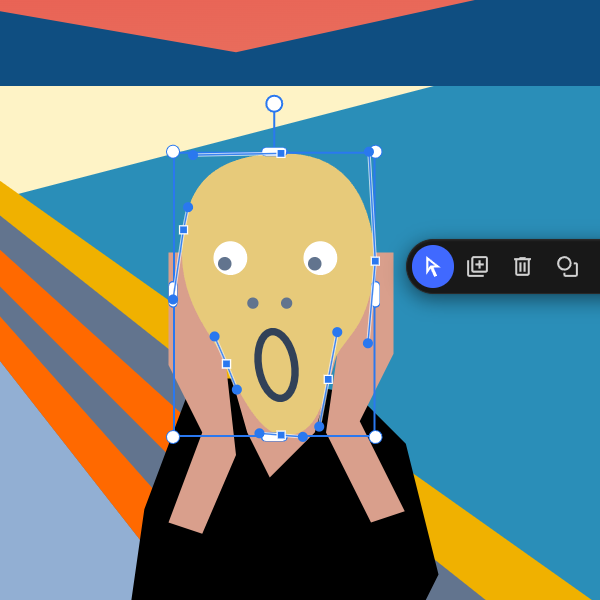
Контури, точки й криві
Змінюйте контури фігур і ліній на рівні опорних точок.
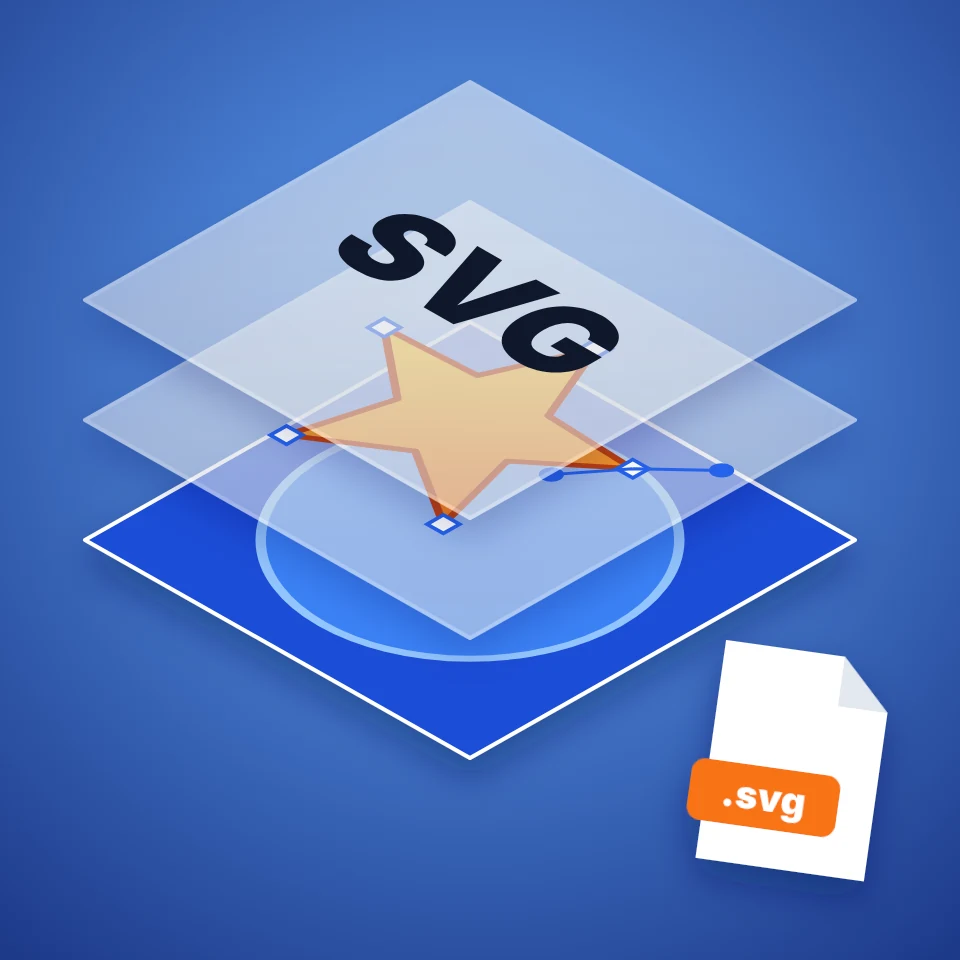
Відкрити, змінити і зберегти файли SVG
Відкрийте SVG у Pictorx, і його буде перетворено на редаговані шари.

Растрові та векторні зображення
Чим відрізняються растрові й векторні зображення? Пікселі та DPI/PPI проти контурів, JPEG, PNG і WebP проти SVG, PDF і EPS, масштабування, розмір файлу й перетворення.
Готові спробувати?
Відкрийте PictorX у браузері — без встановлення і без кредитної картки.
Перейти до редактора